ALD-H-350A Manual.pdf - 第37页
第四章 测试程序的制作(提高篇) | 34 A. 运行程序编程/设置 MARK B. 选择 MARK1 将 MARK 框移动到选定的 MARK 点,设置颜色参数和对比度亮度参数(当 MARK 点表面有异 物时,用此功能) ,定义为 MARK1。如下图所示: C. 在 PCB 板的对角,同理定义 MARK2 D. 校正 MARK 点: 点击软件上的 MARK 按钮进行校正 选择有规则的点 为 MARK 点 ①红、 绿、 蓝三色可以任意勾选…
第四章 测试程序的制作(提高篇)
| 33
第四章 测试程序制作(提高篇)
4.1 PCB Mark 的认识
PCB 加载到 AOI 设备上时,因为位置、倾斜角度以及因为 PCB 生产时产生的偏差等,都会
导致 AOI 上检测元件的理论位置同实际位置不同,导致测试错误。使用 MARK 校正可以基本克
服上述问题。
AOI 最多可以设置 2 个 MARK 点,作用分别为:
① 一个 MARK 点:可以解决 PCB 平移产生的坐标偏差
② 两个 MARK 点,可以解决 PCB 平移、旋转以及小范围缩放产生的坐标偏差
③ 无 MARK 点,不能对 PCB 的偏差作校正,只能依靠压扣定位。
4.1.1 MARK 点的选择
① 专用 MARK 点,通常在 PCB 上有专门的 MARK 点供定位参照标志,这是 AOI 选择 MARK 点的
首选。
② 如果没有专用 MARK 点,选择形状、制造比较规则的焊盘作 MARK 点。
③ 可以选择比较规则的孔作 MARK 点。
④ 最好选择两个 MARK 点,而且这两个 MARK 点必须是在 PCB 的对角位置。
4.1.2 AOI 如何判断 PCB 已经变动
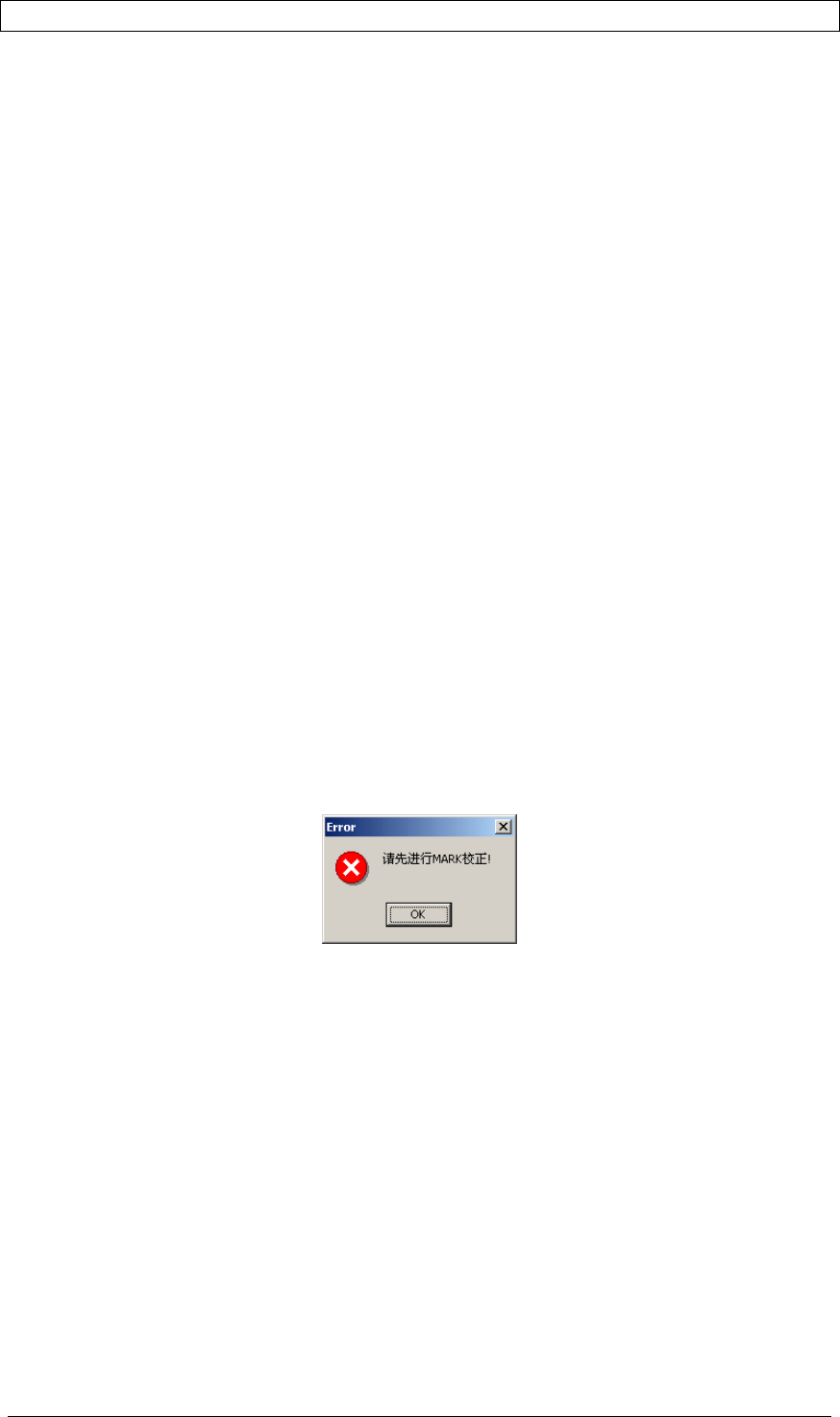
如果应用程序定义了 MARK 点,而 PCB 经过变动,则在有些特定操作时,系统会提示:请
先进行 MARK 校正。
AOI 是通过平台的位置来判断 PCB 是否有变动的。如果平台进入加载区域(PCB 加载点至
加载点前 20mm),在 PCB 加载区域,PCB 压扣完全张开,用户可以更换 PCB,即使不更换 PCB,
因为压扣松开,PCB 的位置可能已经变动,这时系统会自动认为用户已经更换了 PCB,在进行
某些操作前,系统会提示需要 MARK 校正,以校正 PCB 的位置。当平台离开 PCB 加载区后,压
扣压在 PCB 上,系统认为在此期间 PCB 的位置没有变动。
4.1.3 定义 MARK 点的操作
如果已经有 MARK 点,而 PCB 已经变动,此时 MARK 点可以在新的应用程序开始时定义,
也可以在已经有 MARK 点的情况下重新定义修改位置,则系统要求在定义 MARK 前首先进行 MARK
校正。
第四章 测试程序的制作(提高篇)
| 34
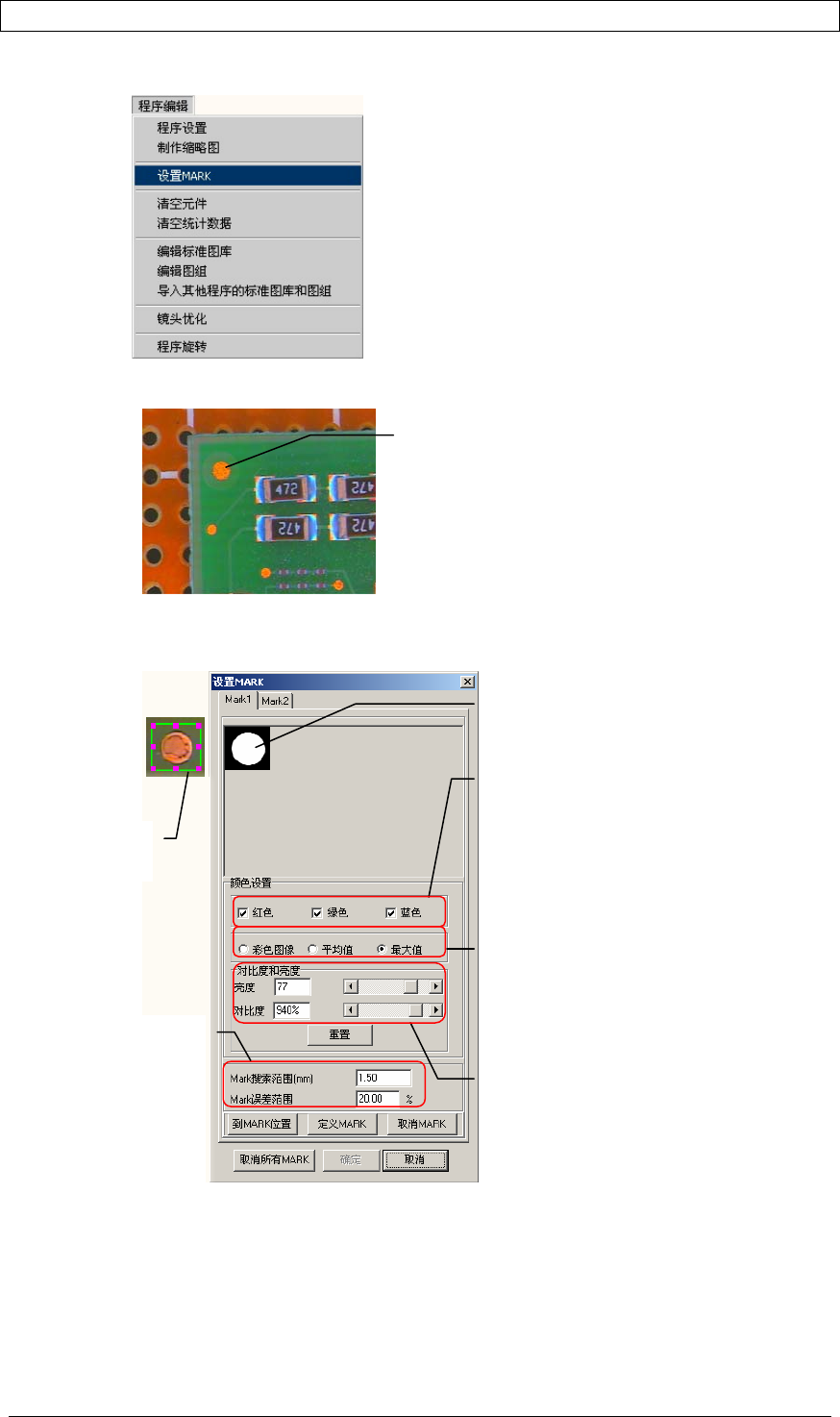
A. 运行程序编程/设置 MARK
B. 选择 MARK1
将 MARK 框移动到选定的 MARK 点,设置颜色参数和对比度亮度参数(当 MARK 点表面有异
物时,用此功能),定义为 MARK1。如下图所示:
C. 在 PCB 板的对角,同理定义 MARK2
D. 校正 MARK 点: 点击软件上的 MARK 按钮进行校正
选择有规则的点
为 MARK 点
①红、绿、蓝三色可以任意勾选,任意组
合,也可以只选其中的一种颜色。如图是
系统默认值。
设置此参数的标准主要是看异物是否
被消除,所以设置参数很灵活,只要多
尝试一下即可。
通过滤色处理和对比度亮度的调整可
以消除表面异物对 MARK 的影响
②在选定颜色后,计算机会根据此三个
选项的设置得出不同的图像。一般在
设 MARK 时选择平均值或最大值。如
图是系统默认值。
③颜色设置 OK 后,接着改变此选项的
参数。其作用是使图像中白色部分更
白、黑色部分更黑,提高了对比度。
一般先调对比度的值,再适当的调亮度
值。点〔重置〕可以恢复默认值。如图
是系统默认值。
PCB Mar
k
表面有异物
④为了确保 PCB
有精确的定位,此
两个默认值一般不
作修改。
(数值越小定位精
度越高,但通过率
也相应会降低)
第四章 测试程序的制作(提高篇)
| 35
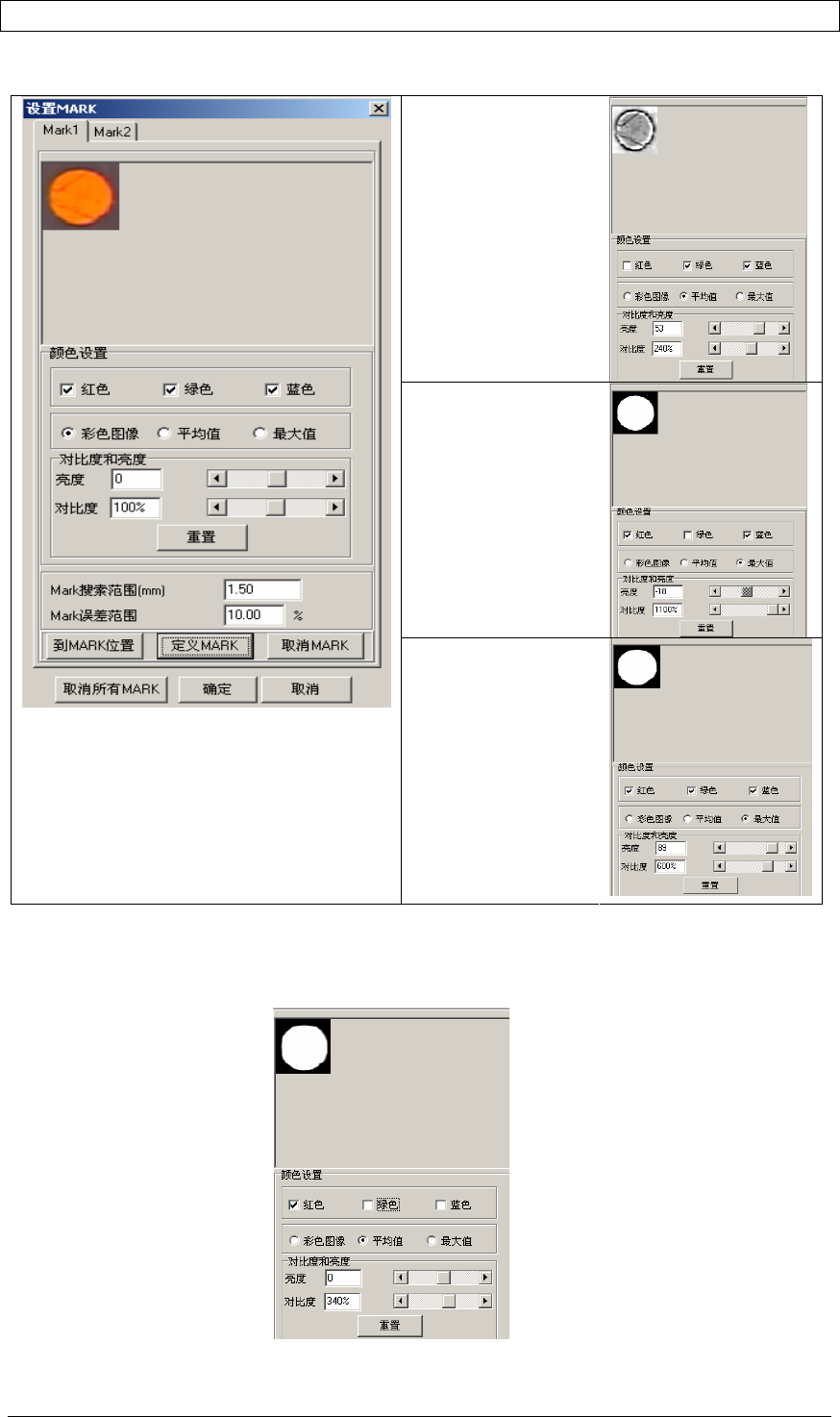
以下图中的 MARK 为例,通过选择不同的参数后呈现的图像,说明如何设置上述参数:
1.若选择绿色与蓝
色的组合,勾选平均
值选项,调整对比度
和亮度(见右图的参
数选择),得出右图
所示的图像。显然
MARK 表面的划丝并
没有去掉,所以采用
这样的组合不是很
理想。
2. 若选择红色与蓝
色的组合, 勾选最大
值选项,调整对比度
和亮度(见右图的参
数选择),得出右图
所示的图像。显然
MARK 表面的划丝已
去掉,所以采用这样
的组合可以。
图中的 MARK 点上有划丝,如果设置它为
MARK 点,可能在测试过程中其它的 PCB 板
没法校正 MARK,因此通过滤色功能(颜色
设置)和调整对比度、亮度的参数可以消
除划丝的影响。
3.若选择红色、绿色
和蓝色的组合, 勾选
最大值选项,调整对
比度和亮度(见右图
的参数选择),得出
右图所示的图像。显
然 MARK 表面的划丝
已去掉,所以采用这
样的组合可以。
注:上图中所选的颜色设置参数都是几种颜色组合在一起的情况,当然也可以只选一种颜色,
然后再设置其它参数,(如下图所示)。参数设置的标准主要是看 MARK 上的异物是否被消除,
所以设置参数很随意,只要设置的 MARK 点在测试过程中能校正。