ALD-H-350A Manual.pdf - 第38页
第四章 测试程序的制作(提高篇) | 35 以下图中的 MARK 为例,通过选择不同的参数后呈现的图像,说明如何设置上述参数: 1.若选择绿色与蓝 色的组合, 勾选平均 值选项, 调整对比度 和亮度 (见右图的参 数选择) ,得出右图 所示的图像。显然 MARK 表面的划丝并 没有去掉, 所以采用 这样的组合不是很 理想。 2. 若选择红色与蓝 色的组合, 勾选最大 值选项,调整对比度 和亮度 (见右图的参 数选择) ,得出右图 所示的…
第四章 测试程序的制作(提高篇)
| 34
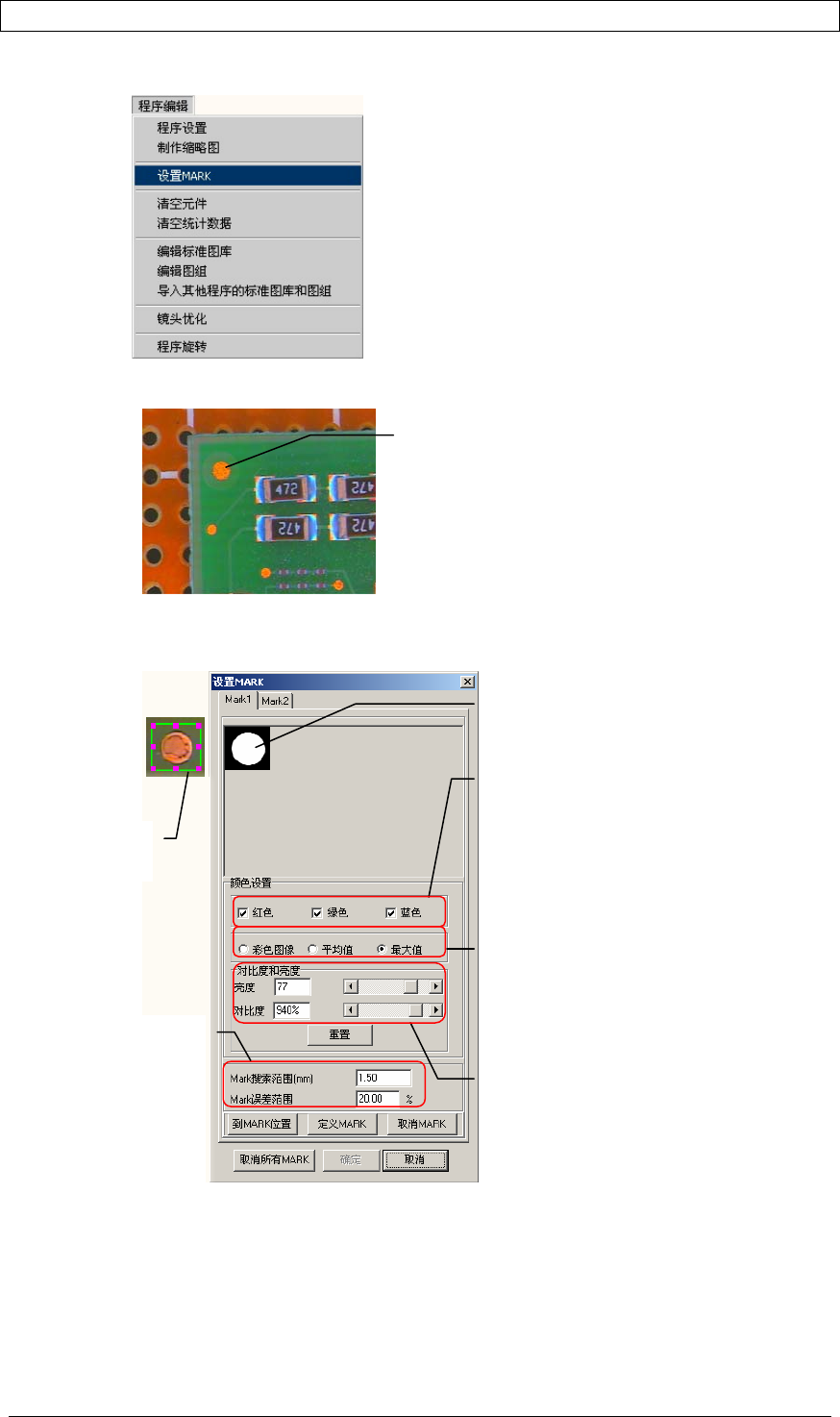
A. 运行程序编程/设置 MARK
B. 选择 MARK1
将 MARK 框移动到选定的 MARK 点,设置颜色参数和对比度亮度参数(当 MARK 点表面有异
物时,用此功能),定义为 MARK1。如下图所示:
C. 在 PCB 板的对角,同理定义 MARK2
D. 校正 MARK 点: 点击软件上的 MARK 按钮进行校正
选择有规则的点
为 MARK 点
①红、绿、蓝三色可以任意勾选,任意组
合,也可以只选其中的一种颜色。如图是
系统默认值。
设置此参数的标准主要是看异物是否
被消除,所以设置参数很灵活,只要多
尝试一下即可。
通过滤色处理和对比度亮度的调整可
以消除表面异物对 MARK 的影响
②在选定颜色后,计算机会根据此三个
选项的设置得出不同的图像。一般在
设 MARK 时选择平均值或最大值。如
图是系统默认值。
③颜色设置 OK 后,接着改变此选项的
参数。其作用是使图像中白色部分更
白、黑色部分更黑,提高了对比度。
一般先调对比度的值,再适当的调亮度
值。点〔重置〕可以恢复默认值。如图
是系统默认值。
PCB Mar
k
表面有异物
④为了确保 PCB
有精确的定位,此
两个默认值一般不
作修改。
(数值越小定位精
度越高,但通过率
也相应会降低)
第四章 测试程序的制作(提高篇)
| 35
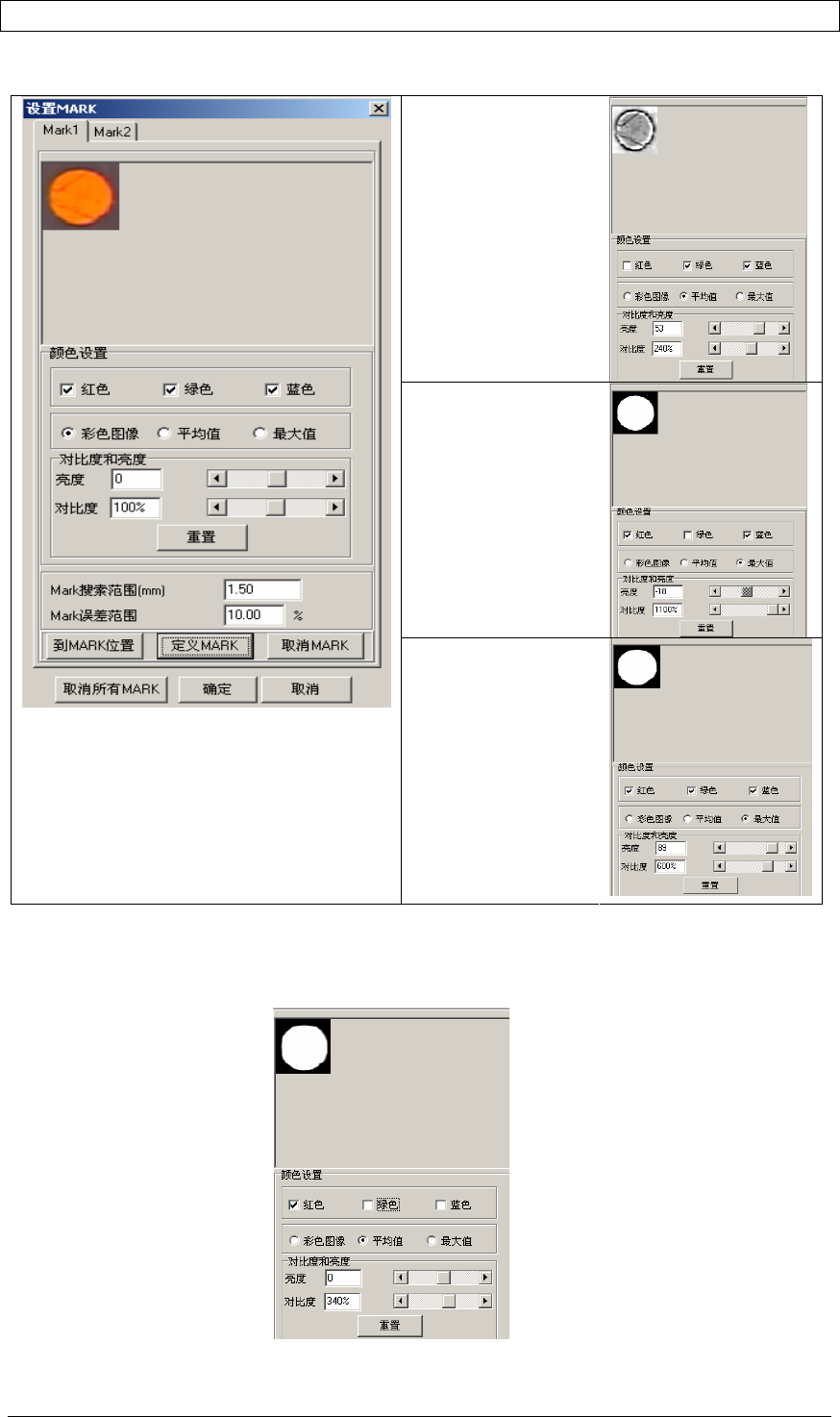
以下图中的 MARK 为例,通过选择不同的参数后呈现的图像,说明如何设置上述参数:
1.若选择绿色与蓝
色的组合,勾选平均
值选项,调整对比度
和亮度(见右图的参
数选择),得出右图
所示的图像。显然
MARK 表面的划丝并
没有去掉,所以采用
这样的组合不是很
理想。
2. 若选择红色与蓝
色的组合, 勾选最大
值选项,调整对比度
和亮度(见右图的参
数选择),得出右图
所示的图像。显然
MARK 表面的划丝已
去掉,所以采用这样
的组合可以。
图中的 MARK 点上有划丝,如果设置它为
MARK 点,可能在测试过程中其它的 PCB 板
没法校正 MARK,因此通过滤色功能(颜色
设置)和调整对比度、亮度的参数可以消
除划丝的影响。
3.若选择红色、绿色
和蓝色的组合, 勾选
最大值选项,调整对
比度和亮度(见右图
的参数选择),得出
右图所示的图像。显
然 MARK 表面的划丝
已去掉,所以采用这
样的组合可以。
注:上图中所选的颜色设置参数都是几种颜色组合在一起的情况,当然也可以只选一种颜色,
然后再设置其它参数,(如下图所示)。参数设置的标准主要是看 MARK 上的异物是否被消除,
所以设置参数很随意,只要设置的 MARK 点在测试过程中能校正。
第四章 测试程序的制作(提高篇)
| 36
4.2 AOI 的坐标系统
1)机器原点:机械复位的初始原点,不可更改。
2)PCB 加载位置:其位置坐标相对于机器原点。在此位置,PCB 压扣张开,方便用户取放
PCB。在测试或其他操作时,当机器离开加载位置后,压扣自动压住 PCB,纠正 PCB 变形及
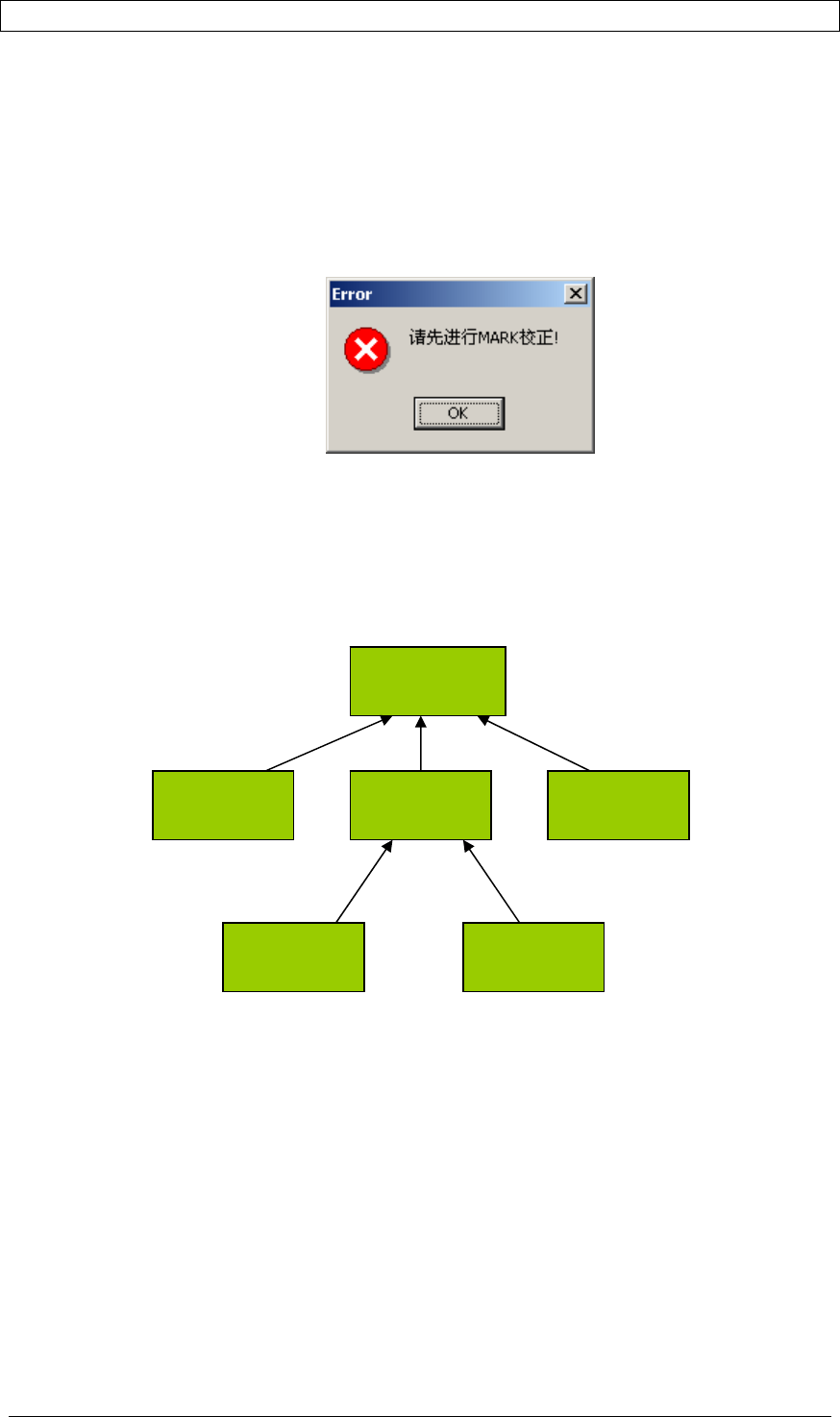
使 PCB 不发生位置偏移。当 PCB 进入加载位置后,用户可能更换了 PCB 或因为压扣抬起,
PCB 位置可能发生偏移,因此在进行有关编辑时,系统提示需要进行 MARK 校正。
系统提示如下
3)软件限位:是继驱动器限位和运动控制卡限位的第三重限位,其坐标相对于机器原点。
4)坐标原点:其坐标位置相对于机器原点,通常为 PCB 的左下角位置。在数据库中,每
个元件的坐标为相对于坐标原点位置。
5)MARK 点坐标:其坐标相对于原点坐标
6)元件坐标:是元件的坐标位置,相对于原点坐标
7)坐标之间的关系:
机械原点
坐标原点加载位置 软件限位
MARK点 元件坐标