ALD-H-350A Manual.pdf - 第50页
第四章 测试程序的制作(提高篇) | 47 4.5.4 选择框操作 打开: 〔缩略图窗口〕→〔选择框操作〕→〔选择框操作〕 ,系统弹出如下图: ¾ 操作范围:如上图。 A. 对选择框内的数据操作 B. 删除选择框外的数据 C. 对所有数据进行操作 ¾ 功能选择:偏移,复制并粘贴,删除,链接,断开,学习,暂停等功能,如上图。 ¾ 旋转方向:数据平移与数据 180 度反向,如上图。 ¾ 偏移和复制时定位选择:图像定位与输入数据,如上图。 ¾…
第四章 测试程序的制作(提高篇)
| 46
口选择需要的颜色即可,但要注意颜色不要有相同的设置。
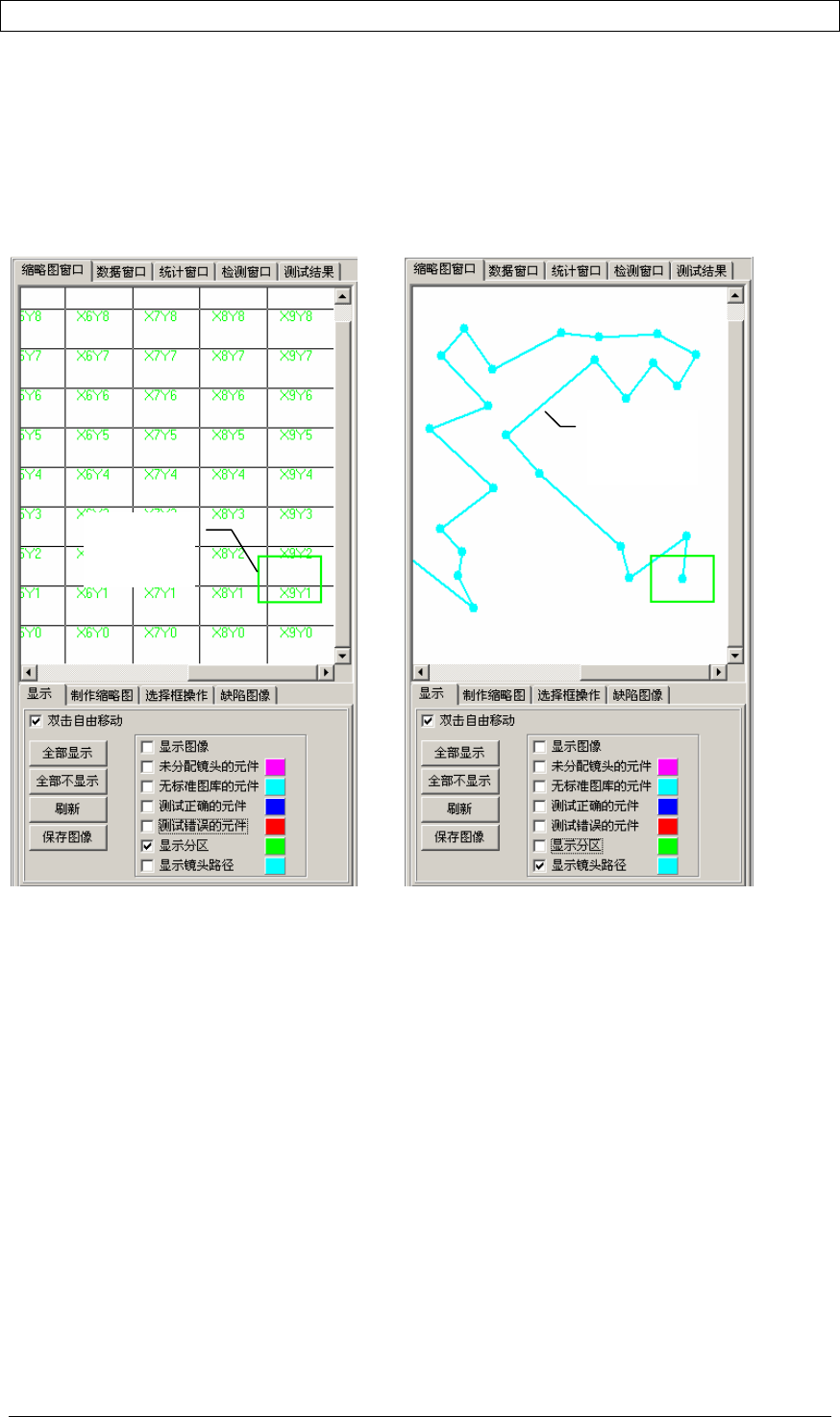
◆显示分区
主要目的是便于查找元件。缩略图中
X、Y 各均分为 0-9 十份,如下图:
◆显示镜头路径:
显示摄像机镜头在测试过程中所走
的路径。如下图:
注意:新增加一个元件时,一定要进行镜头优化,即给镜头指定一个到该元件的路径,否则
系统检测不到该元件。
镜头当前
所在的区
镜头的移
动路径
第四章 测试程序的制作(提高篇)
| 47
4.5.4 选择框操作
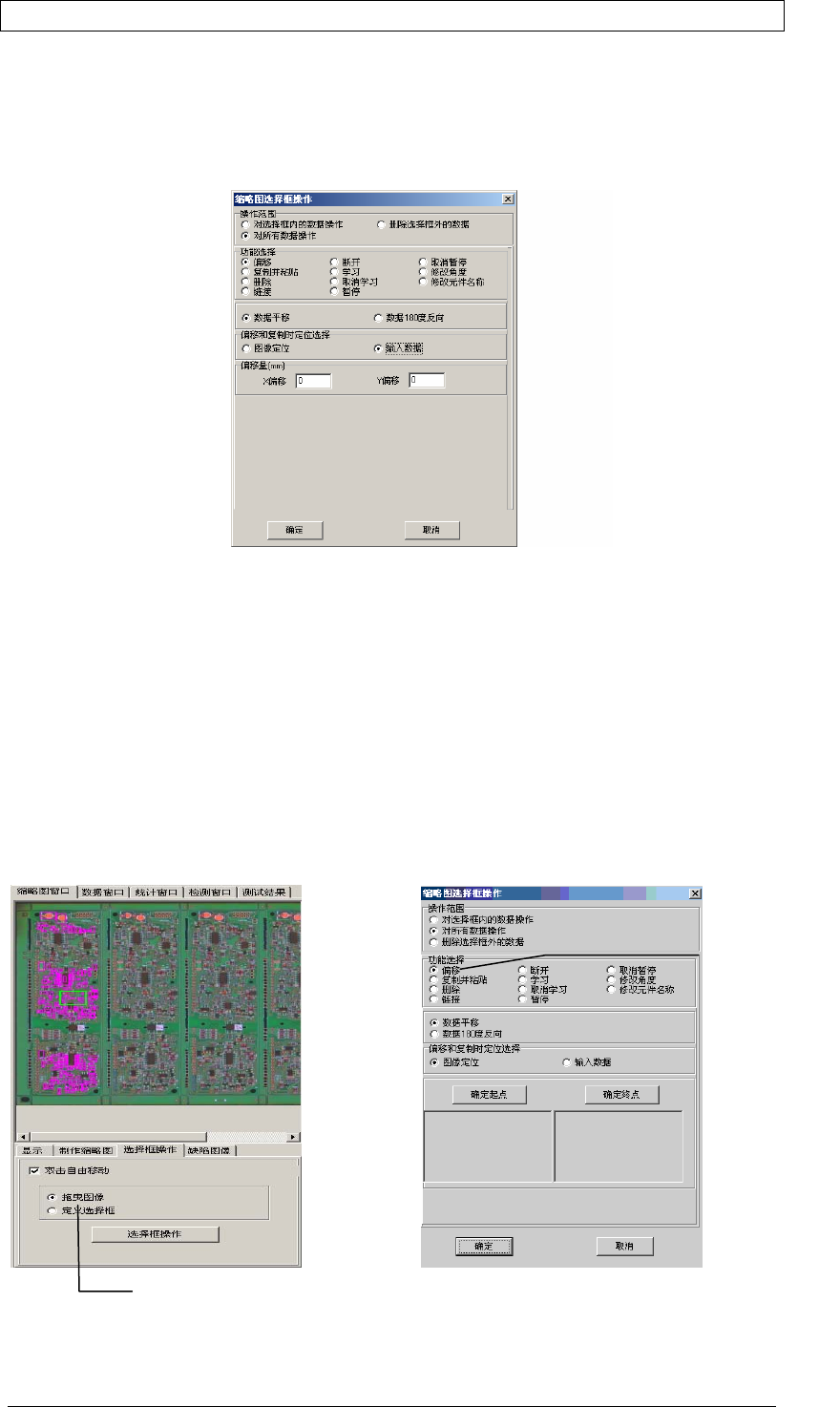
打开:〔缩略图窗口〕→〔选择框操作〕→〔选择框操作〕,系统弹出如下图:
¾ 操作范围:如上图。
A. 对选择框内的数据操作
B. 删除选择框外的数据
C. 对所有数据进行操作
¾ 功能选择:偏移,复制并粘贴,删除,链接,断开,学习,暂停等功能,如上图。
¾ 旋转方向:数据平移与数据 180 度反向,如上图。
¾ 偏移和复制时定位选择:图像定位与输入数据,如上图。
¾ 选择框操作的作用
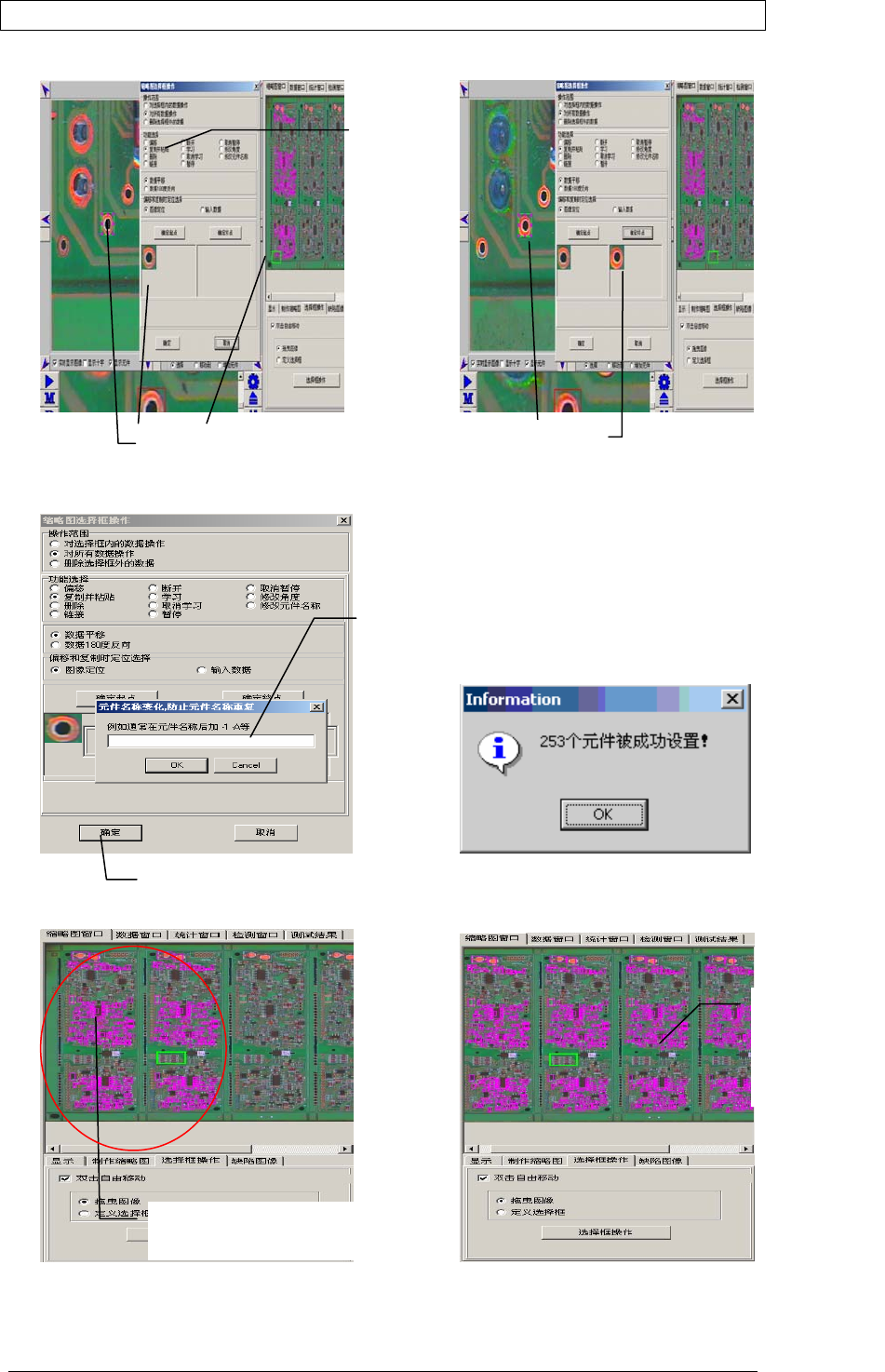
1)如果所检测 PCB 板是连片板,此时只需对其中一块板操作或进行一定的删除,其
它通过选择框操作中复制并粘贴功能即可完成。操作步骤(五连片 PCB 板)如下:
A.首先作好一片板的程序 B.进行单片板的复制,步骤如下:
根据操作需
要选择此功
能选项
选此项后,点击选
择框操作
第四章 测试程序的制作(提高篇)
| 48
C.确定起点: D.确定终点:
E. F.
G. H.按上述方法确定起点终点后,如下图:
I. J.程序复制完成,如下图:
选复制并
粘贴
找有规则的点作为起
点,然后按确定起点
在第二片板上找对应位置
的点作终点,然后确定
确定起点和终
点后,点确定
可以输入字母,也可不
输入,直接按 OK
程序复制到第二片板,然后将这两片板
的程序一起复制粘贴到后面的连片板
按照单片板的
复制步骤,得
到如图所示的
四片板的程序