ALD-H-350A Manual.pdf - 第33页
第三章 测试程序的制作(入门篇) | 30 体移动,我们可以直接计算它们的相对坐标,也可以用图 像定位确定起点和终点系统自动完 成。用图像定位只能是定到大概的位置,最后还是要输入 数据进行微调。如果是直接计算相 对坐标来定位就可以一次性准确定位了。 做法: 先找到任何一个元件框(一般选靠近板边较容易找到的元件框) , 单击右边缩略图 窗口的数据窗口可以得到该元 件框所对应的元件的名称及 坐标,然后根据元件名称找到 PCB 板上的元件实物…
第三章 测试程序的制作(入门篇)
| 29
下一步:
下一步:
点击选中〔显示元件〕复选框,可以看到所有元件框都偏离元件所在位置。这都是正常
情况,因为贴片机的坐标原点与 aoi 的坐标原点不同所引起的。接下来我们要对所有元件框整
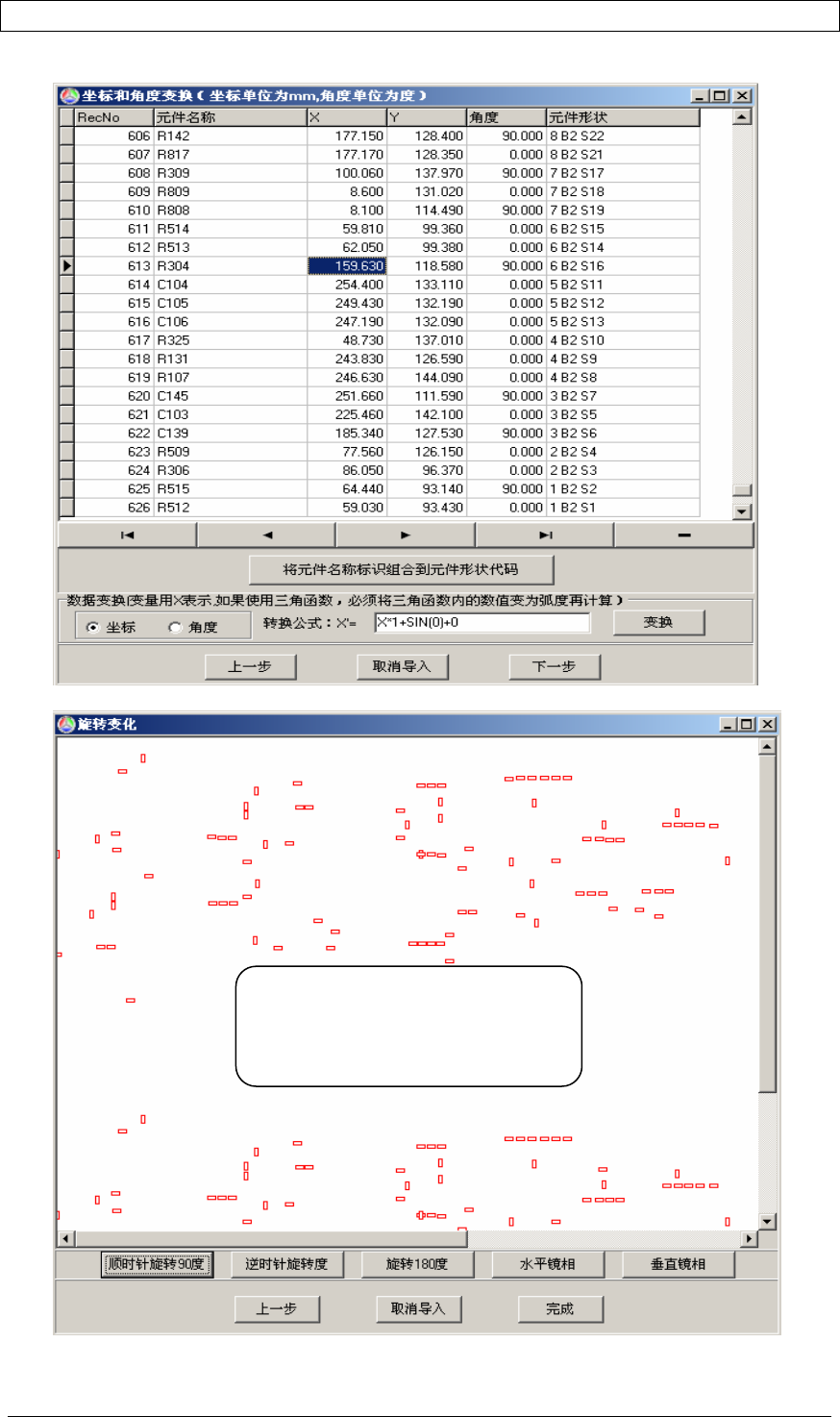
观察零件分布是否与进板方向一
致,如果不一致可以旋转或镜相将
其调整为一致
第三章 测试程序的制作(入门篇)
| 30
体移动,我们可以直接计算它们的相对坐标,也可以用图像定位确定起点和终点系统自动完
成。用图像定位只能是定到大概的位置,最后还是要输入数据进行微调。如果是直接计算相
对坐标来定位就可以一次性准确定位了。
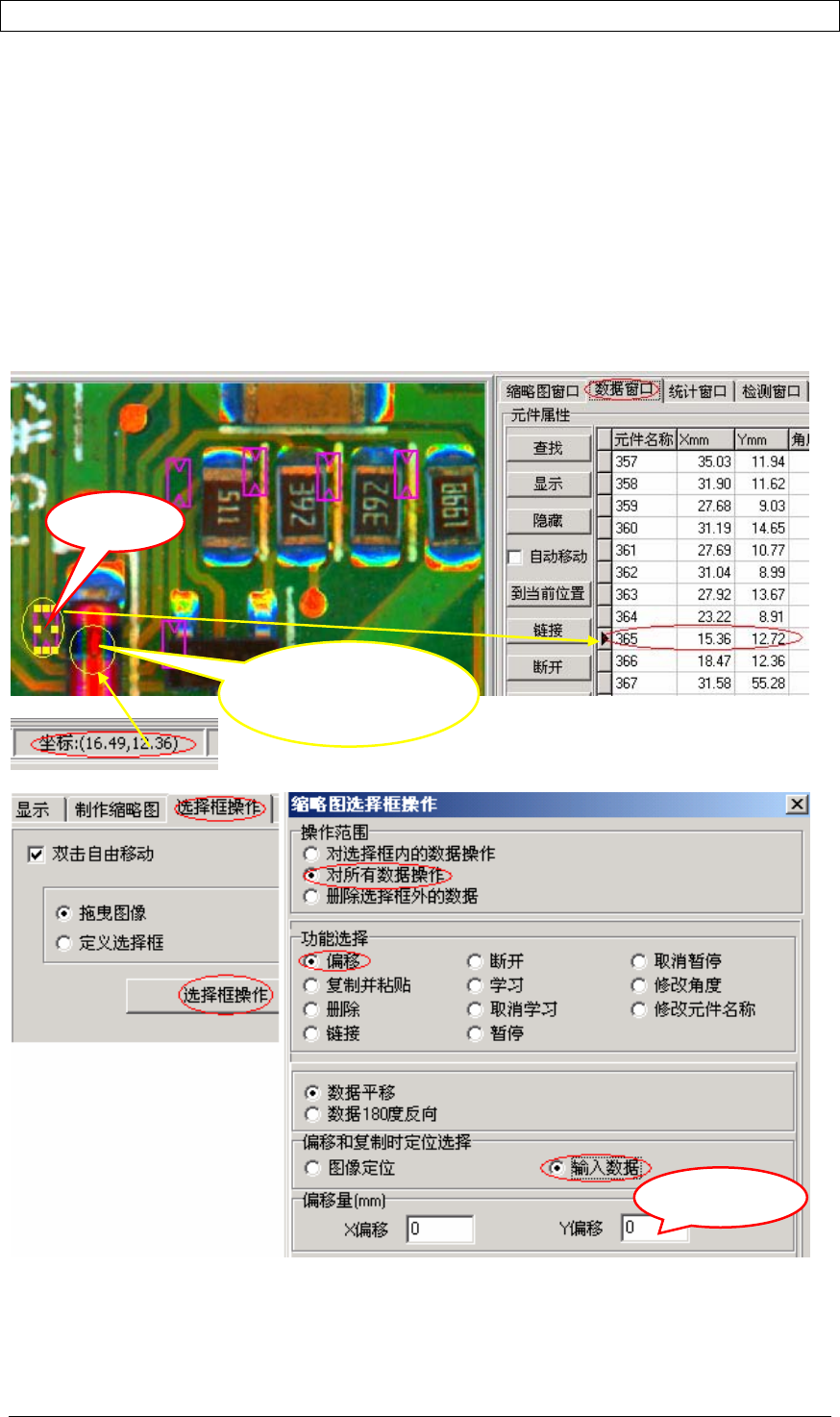
做法:先找到任何一个元件框(一般选靠近板边较容易找到的元件框),单击右边缩略图
窗口的数据窗口可以得到该元件框所对应的元件的名称及坐标,然后根据元件名称找到 PCB
板上的元件实物元件的图像,将鼠标光标移到元件本体中心位置,记下显示在状态栏右下方
此时所显示的坐标即该元件相对坐标原点的相对坐标。将 CAD 导入的元件坐标(数据窗口所
显示对应该元件的坐标)减去该坐标相对坐标(状态栏所显示的坐标),两者之差就可得到它
们的偏移量,然后在 AOI 应用程序窗口的右下方选择〔选择框操作〕会弹出选择框操作对话
框窗口,在该窗口选择〔对所有数据操作〕、〔偏移〕和〔输入数据〕,在数据输入框里输入刚
计算得到的偏移量,然后点击〔确定〕,系统自动将所有元件框移到所对应的原件上。最后保
存,CAD 数据导入完成。
3.8 建立初始标准并建立连接
CAD 数据导入完成后接下来要建立标准库。点击菜单〔编辑程序〕→〔编辑标准图库〕,
将弹出〔标准图库〕窗口。在窗口右边可以看到该基种所有的元件类型名称(物料号),此时
窗口左边无标准图片,AOI 检测中要用到图像比对(待测图与标准图比对),所以在这里要给
将鼠标放在元件中
心得到元件坐标
元件框
输入偏移量
第三章 测试程序的制作(入门篇)
| 31
每类元件建立一个标准图片模型。建立标准的过程就是统计建模,即计算机通过学习一系列
OK 样品,观察图像变化并结合所有 OK 图像中看到的视觉偏差,找出元件外形变化和未来可
能变化方式的特征来增强系统识别 OK 与 NG 图像的能力。
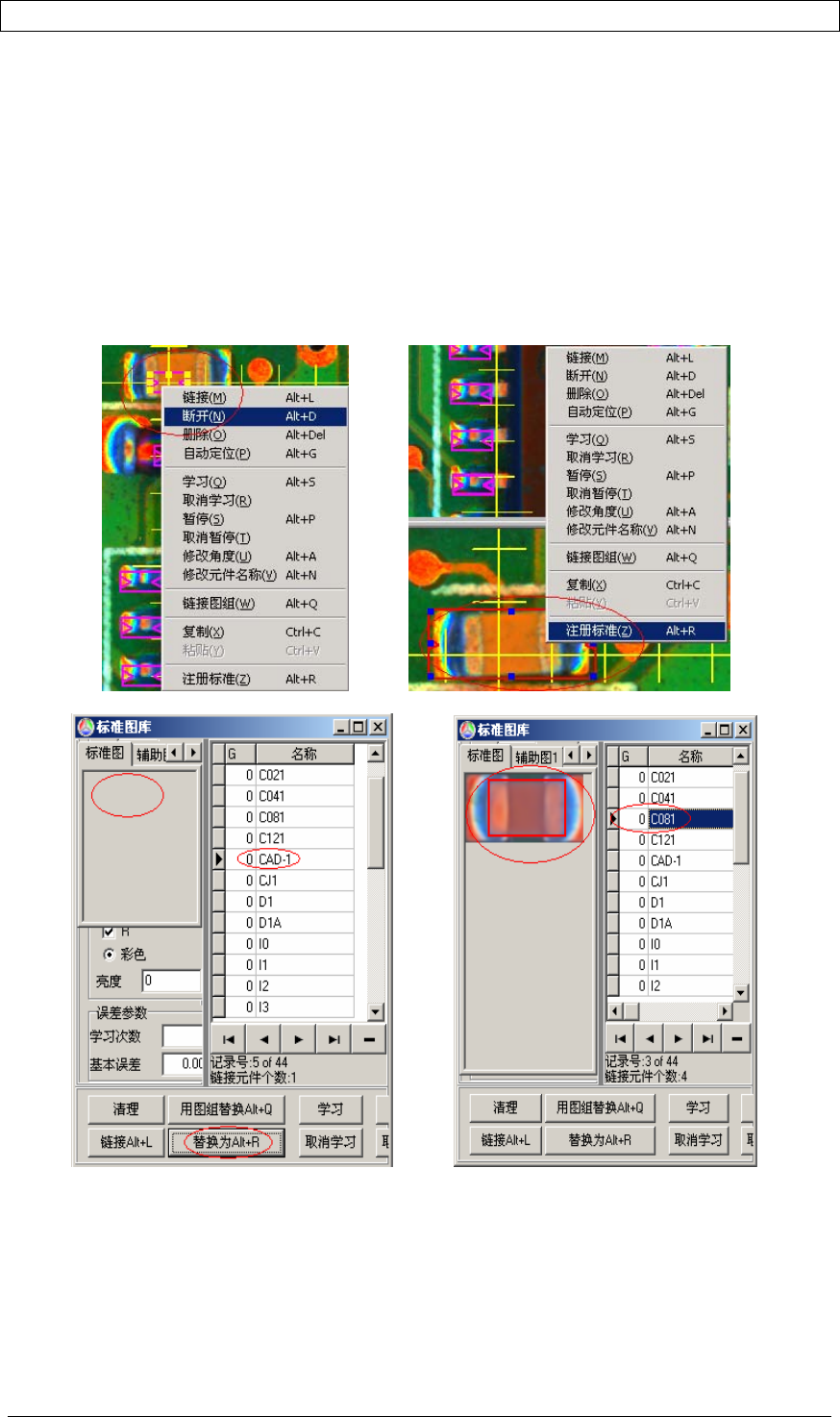
做法:从标准图库中第一点开始,先选中第一个标准,然后单击〔到第一点〕镜头会走
到与该标准建立连接的第一颗元件的元件框,在元件框上单击选中该元件框,在单击右键在
弹出的对话框选择〔断开〕(将该元件框与标准断开),将鼠标放在元件框上的八个小方框的
任何一个小方框上,光标变成双箭头此时压下左键托动即可改变框的大小,适当改变框的大
小,框住要检测的部分(CHIP 元件框住本体和焊盘),然后单击右键在弹出对话框选择注册
标准,然后再打开标准图库窗口,找到第一个标准然后将其替换为刚注册的标准即建立了该
类元件的初始标准。同样的方法将所有无标准图片的标准都注册一个初始标准然后替换。初
始标准的建立完成接下来要进行调试。