00191623-01.pdf - 第109页
Üzemeltetési Útmutató, UNIX gépsorvezérlő számí tógép 3 Desktop (törzsablak) 501.xx jelű szoftver változat 99/1-es kiadás 3.2 Desktop (Munkaasztal) k ezelő felülete 3-4 1 3.2.3.2 Megjelenítő terüle t Itt minden ol yan ál…
3 Desktop (törzsablak) Üzemeltetési Útmutató, UNIX gépsorvezérlő számítógép
3.2 Desktop (Munkaasztal) kezelő felülete 501.xx jelű szoftver változat 99/1-es kiadás
3-40
3.2.3 Gépsor kiválasztó gomb és megjelenítő terület
3.2.3.1 Gépsor kiválasztó gomb
A megjelenítő terület felett található a gépsor kiválasztó gomb, amely a pillanatnyilag használt gépsor
megnevezését tartalmazza (lásd a 3.1.1 ábrát). Ha rákkatint a gombra, új gépsor választható ki, amennyiben
több gépsor lett konfigurálva.
- Új gépsor kiválasztása
● Kattintson rá a gépsor kiválasztó gombra.
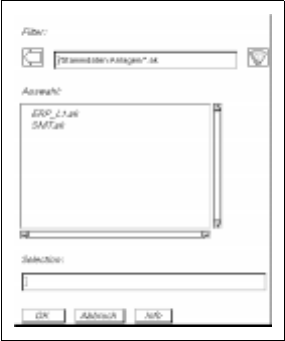
Megnyílik az FSB, amely az új gépsor kiválasztására szolgál (lásd az alább következő példát).
● Kétszeri rákattintással jelölje ki a kívánt gépsor <Névbeírás>.ak nevű állományt.
Az FSB bezáródik. A megjelenítő területen kitörlődik az utolsónak mutatott gépsor és rövid idő
múlva megjelennek a megjelenítő területen az újonnan kiválasztott gépsor állomásainak rajzjelei.

Üzemeltetési Útmutató, UNIX gépsorvezérlő számítógép 3 Desktop (törzsablak)
501.xx jelű szoftver változat 99/1-es kiadás 3.2 Desktop (Munkaasztal) kezelő felülete
3-41
3.2.3.2 Megjelenítő terület
Itt minden olyan állomás, amely a gépsor konfigurálásakor be lett írva (lásd a 12 fejezetet a 12.2 szakaszt), a
típusára jellemző rajzjelekkel van ábrázolva. Mindegyik állomásjelző rajzjel azzal a névvel van megjelölve,
amely a mindenkori állomás konfigurálásakor lett beadva (lásd a 12 fejezetet a 12.1 szakaszt). A képernyőn
mindig a pillanatnyilag választott gépsor látható.
A megjelenítő területen látható mindegyik állomáson találhatók
érzékeny
felületek (lásd a 3.1.2 ábrát).
Ezek a felületek funkciókkal vannak ellátva, amelyeket az egérrel történő rákattintással lehet aktiválni.
- Szállító terület
Ha valamelyik állomáson egy olyan felületre kattintunk rá, amely az állomás egy meghatározott
szállítási területét képviseli (lásd a 3.1.2 ábrát), elöször egy olyan FSB nyílik meg, amelyben a már
definiált összes szerszámozás neve szerepel. Szerszámozásnév kiválasztása vagy beadása után
megnyílik a megfelelő állomás szerszámszerkesztőjének kezelő felülete, ahol a kiválasztott szállítási
terület látható (lásd a 13 fejezetet).
A szerszámszerkesztő segítségével lehet leírni valamely állomás szerszámozását.
- i szimbólum
Ha valamelyik állomáson az “i” szimbólummal jelölt felületre kattintunk rá (lásd a 3.1.2 ábrát),
megnyílik a megfelelő automatikus vezérlő kezelő felülete (lásd a 14 fejezetet a 14.4 szakaszt).
A mindenkori automatikus vezérlő kezelő felülete lehetővé teszi az alkalmazónak, hogy az
tájékozódhasson valamelyik állomás állapotáról. Az információkat jelentet meg az üzemmódról, az
aktuális sorozatról és aktuális NYÁK lapról, az állomás berendezéséről és az állomásüzenetekről.
- Oszlopdiagram rajzjel
Ha valamely állomáson az oszlopdiagram rajzjelével ellátott felületre kattintunk (lásd a 3.1.2 ábrát),
megnyílik a MaDaMaS kiértékelő felület (lásd a 16 fejezetet).
Ragasztóállomás esetén az “Eseményeloszlás” (“Ereignisverteilung”) kiértékelő lapja, míg beültető
állomás esetén a “Sávinformáció” (“Spurinformation”) kiértékelő lapja jelenik meg.
3.2.4 Fő menü
A fő menüt úgy lehet megnyitni, hogy rákattintunk a képernyő jobb szélére és lenyomva tartjuk a baloldali
egérgombot. A fő menü felépítését és kezelését az Útmutató 2 fej.-e ismerteti.
TÁJÉ KO ZTATÁS
A fő menüt csak az LR programban jelentkező egyedi programfutásoknál, a rendszerbeállítások
módosítása után és a számítógép rendszer
Shut Down
-folyamatánál használják!
3 Desktop (törzsablak) Üzemeltetési Útmutató, UNIX gépsorvezérlő számítógép
3.2 Desktop (Munkaasztal) kezelő felülete 501.xx jelű szoftver változat 99/1-es kiadás
3-42