00191623-01.pdf - 第199页
Üzemeltetési Útmutató, UNIX gépsorvezérlő számí tógép 6 Termék / Tokforma 501.xx jelű szoftver változat 99/1-es kiadás 6.1 Tokforma szerkesztő (GF-Editor) 6 - 19 Csoportadatok módosítására szolgáló a blak megnyitása ● A …

6 Termék / Tokforma Üzemeltetési Útmutató, UNIX gépsorvezérlő számítógép
6.1 Tokforma szerkesztő (GF-Editor) 501.xx jelű szoftver változat 99/1-es kiadás
6 - 18
6.1.2.6 Megjelenítő terület - “Visiondaten” (Optikai adatok) nézet
A megjelenítő területena gép grafikusan megjeleníti az aktuális tokformát. Ha méreteket szerkeszt a szerkesztő
“Névleges méretek” (“Nennmasse”) és “Testek” (“Körper”) mezőiben, az ábrázolás automatikusan ehhez
igazodik.
- A tok (test) vastagon húzott fekete vonallal rajzolt négyszögként látható.
- A szaggatott fekete vonallal rajzolt két négyszög a mínuszos és pluszos tűrésű névleges méretekre
vonatkoznak (magukat a névleges méreteket a gép nem rajzolja meg).
- Létrehozott lábmodelleket a gép sötétkék színnel kitöltött négyszögekkel ábrázolja, a hossz- és
szélességi méreteknek megfelelően. A színek azok állapotától függően változnak (lásd az alább
következő színmagyarázatot).
- Létrehozott gömbmodelleket a gép sötétkék színnel kitöltött körökkel ábrázolja, az átmérőiknek
megfelelően. A színek azok állapotától függően változnak.
Színmagyarázat
Láb/gömb sötétkék --> ki nem jelölt csoport, amelyhez modell lett definiálva.
Láb/gömb szürkéskék --> ki nem jelölt csoport, amelyhez modell még nem lett definiálva.
Láb/gömb sötétzöld --> kijelölt csoport, amelyhez modell lett definiálva.
Láb/gömb világosszürke --> kijelölt csoport, amelyhez modell még nem lett definiálva.
Ha egyszer rákattintunk egy lábra vagy gömbre, amelynek színe
sötétkék vagy szürkéskék --> a gép fekete keretet rajzol azon csoport köré, amelyhez a rákattintott
tárgy tartozik.
A kijelölt csoportban szereplő lábakat/gömböket a gép sötét- vagy
világoszöld színnel ábrázolja.
Azokban a ki nem jelölt csoportokban lévő minden lábat/gömböt,
amelyeknél ugyanazon modell lett definiálva, a gép sötétzöld színnel
ábrázolja.
Ha egyszer rákattintunk egy lábra vagy gömbre, amelynek színe
amelynek színe sötétzöld
vagy világoszöld --> a gép megszünteti a kijelölést.
TÁJÉ KO ZTATÁS
Hogy a csoport- vagy modelladatok módosításához szükséges ablak megnyíljon, az alább következőkben
ismertetett kattintási sorrendet kell betartani.

Üzemeltetési Útmutató, UNIX gépsorvezérlő számítógép 6 Termék / Tokforma
501.xx jelű szoftver változat 99/1-es kiadás 6.1 Tokforma szerkesztő (GF-Editor)
6 - 19
Csoportadatok módosítására szolgáló ablak megnyitása
● A kívánt csoportban kattintson rá egyszer tetszőleges lábra (lásd a 6.1.1 ábrát) ill. tetszőleges
gömbre (lásd a 6.1.3 ábrát). Az egész csoport kijelölődik.
● Rövid kétszeri kattintással jelölje ki mégegyszer a lábat ill. gömböt.
Megnyílik a csoportadatok szerkesztésére szolgáló ablak (lásd a 6.1.3.2 szakaszt a 6.1.20
ábráját).
Modelladatok beadására vagy módosítására szolgáló ablak megnyitása
● Kétszeri (rövid idejű) kattintással jelölje ki a kívánt lábat ill. kívánt gömböt.
Megnyílik a modelladatok szerkesztésére szolgáló ablak (lásd a 6.1.3.2 szakaszt a 6.1.21 ábrát
és 6.1.3.3 szakaszt a 6.1.26 ábrát).
TÁJÉ KO ZTATÁS
A csoport- vagy modelladatok szerkesztésére szolgáló ablakok is a “Csoport” ill. “Láb/gömb”
(“Gruppe” ill. “Bein/Ball”) parancsok segítségével nyithatók meg (lásd a 6.1.2.4 szakaszt).
6 Termék / Tokforma Üzemeltetési Útmutató, UNIX gépsorvezérlő számítógép
6.1 Tokforma szerkesztő (GF-Editor) 501.xx jelű szoftver változat 99/1-es kiadás
6 - 20
6.1.2.7 GF-Editor (GF szerkesztő) parancsterülete - “Bearbeitungsdaten”
(Feldolgozási adatok) nézet
A parancsterületen (lásd a 6.1.4 ábrát) 2 elemfajtát (szívócsövet vagy érzékelőtípust) kínál fel a gép
kiválasztásra, amelyeket a megfelelő parancsok segítségével lehet létrehozni vagy törölni.
A kívánt elemfajtát a nevük mellett álló gombra történő rákattintással lehet kiválasztani.
PARANCSOK
A parancsok végrehajtására vonatkozó eljárásmódokat alább ismertetjük.
- Erzeugen (Létrehozás)
Ezzel lehet létrehozni az aktuális tokformához szükséges pipettákat és érzékelőrendszer típusokat.
● Aktiválja a kívánt elemfajta gombját.
● Kattintson rá az Erzeugen (Létrehozás) gombra.
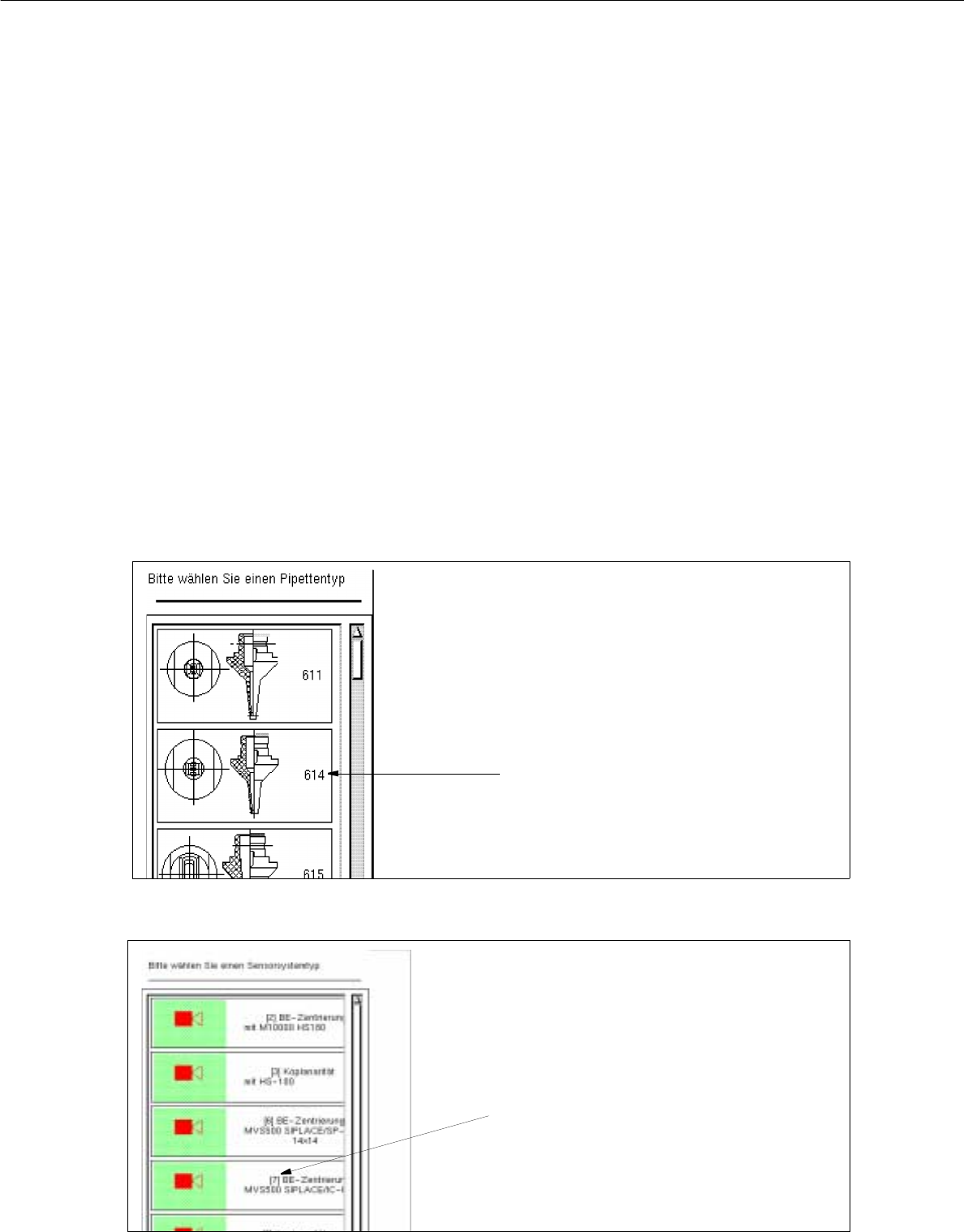
Megnyílik a kiválasztó ablak és benne a választott elemfajta összes definiált típusának listája.
6.1.7 ábrát A “Pipetta” (“Pipette”) elemfajta kiválasztó ablaka
6.1.8 ábrát Az “Érzékelőrendszer típus” (“Sensorsystemtyp”) elemfajta kiválasztó ablaka
6xx típusú pipetta
Az érzékelőrendszer típus száma