00191623-01.pdf - 第422页
13 Gyártóeszköz / Szerszámozás Üzemeltetési Útmutató, UNI X gépsorvezérlő számí tógép 13.1 Szerszámszerkesztő (Szállí tási terület- és WPW szerkesztő) 501.xx jelű szoftver változat 99/1- es kiadás 13 - 22 13.1.3.5 V erpa…
Üzemeltetési Útmutató, UNIX gépsorvezérlő számítógép 13 Gyártóeszköz / Szerszámozás
501.xx jelű szoftver változat 99/1-es kiadás 13.1 Szerszámszerkesztő (Szállítási terület- és WPW szerkesztő)
13 - 21
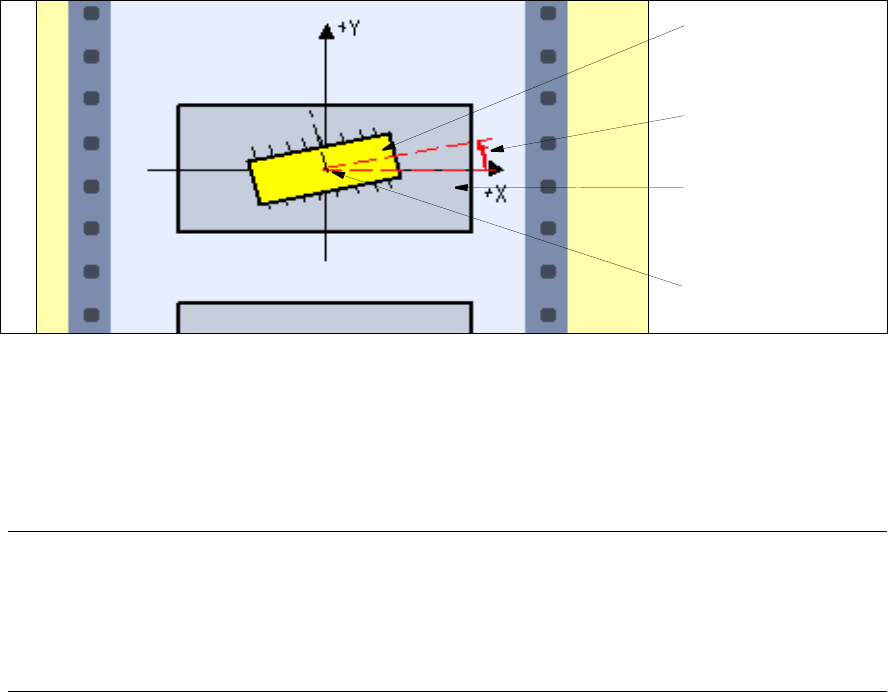
- Abholwinkel [grad] (Elhozási szög [fok])
A szállítómű-fiókban lévő alkatrész elhozási szöge (elfordulási szöge) (előre megadott értéke: 0.00).
Lásd a 13.1.13 szakaszt. Csak az alábbi szögeket szabad használni: 0°, 90°, 180°, 270°.
13.1.13 ábrát A szállítómű-fiókban lévő alkatrész elhozási szöge
- Rüttelzeit [ms] (Rázási idő)
A választott szállítómű típus rázási ideje (=utánaszállításhoz szükséges idő)
(Előre megadott érték: minimális érték ms-ban).
TÁJÉ KO ZTATÁS
Ha olyan Offset-értékeket írtak be, amelyek a választott szállítómű-típusnál nem lehetségesek,
akkor a megfelelő szerkesztőmezők piros keretben jelennek meg. A rázási időnél ezenkívül
hibaüzenet is megjelenik. A hibás értékeket ki kell javítani, csak ezután lehet elfogadni az összes
értéket.
Alkatrész
Abholwinkel
[grad] (Elhozási
szög [fok])
Hevedertáska
Alkatrész és
szállítómű-fiók
középpontja
13 Gyártóeszköz / Szerszámozás Üzemeltetési Útmutató, UNIX gépsorvezérlő számítógép
13.1 Szerszámszerkesztő (Szállítási terület- és WPW szerkesztő) 501.xx jelű szoftver változat 99/1-es kiadás
13 - 22
13.1.3.5 Verpackungseditor (Csomagolás-szerkesztő) a síktárakhoz
A síktárakat a csomagolás-szerkesztőben definiálják. Ezt mindegyik síktárhoz külön meg kell nyitni.
A csomagolás-szerkesztőben definiálják a fiókok darabszámát X- és Y- irányban. Ezenkívül megadják a
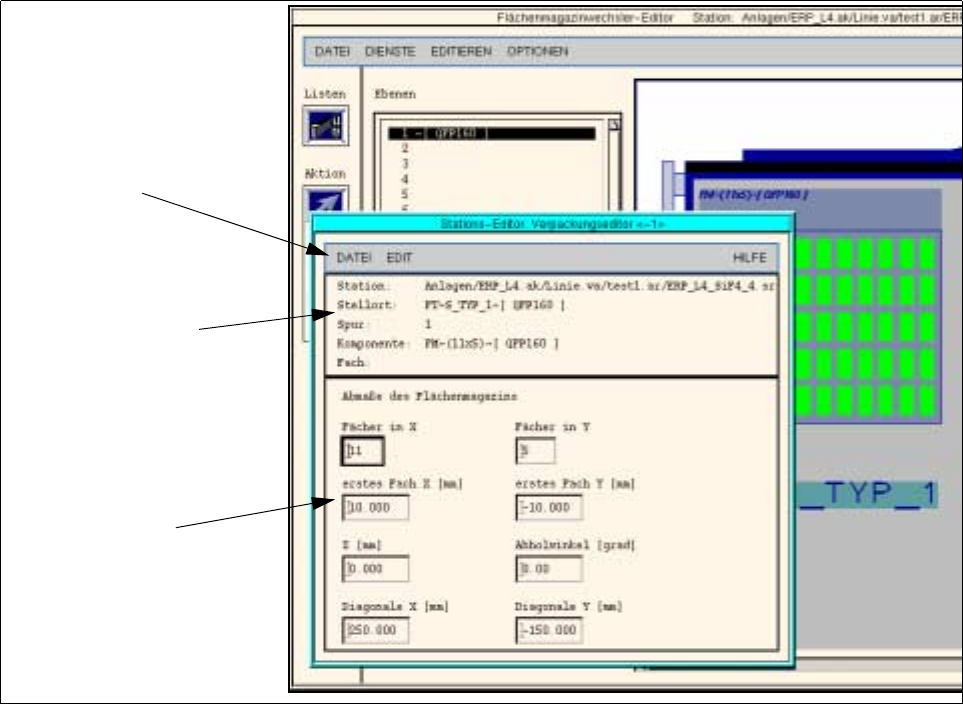
koordinátákat, az elhozási szöget és az átlókat egy meghatározott alkatrészre (lásd a 13.1.14 ábrát).
13.1.14 ábrát Verpackungseditor (Csomagolás-szerkesztő) a síktárakhoz
A síktárakhoz való csomagolás-szerkesztő az alábbi területekre oszlik:
- Menüsor
- Azonosító mező
- Szerkesztő terület
Menüsor
Azonosító mező
Szerkesztő
terület

Üzemeltetési Útmutató, UNIX gépsorvezérlő számítógép 13 Gyártóeszköz / Szerszámozás
501.xx jelű szoftver változat 99/1-es kiadás 13.1 Szerszámszerkesztő (Szállítási terület- és WPW szerkesztő)
13 - 23
Menüsor
A menüsor a következő menüket tartalmazza: “DATEI”, “EDIT” és “HILFE” (“ÁLLOMÁNY”, “SZERKESZTÉS”
és “SÚGÓ”).
TÁJÉ KOZTATÁS
A “DATEI” és “HILFE” ("ÁLLOMÁNY" és "SÚGÓ") menü működése és kezelése hasonló, mint a
gépsorvezérlő számítógép más alkalmazási programjaiban és ezeket az “Általános programkezelés” c.
2 fejezetben mindenre kiterjedően ismertetik.
EDIT (SZERKESZTÉS) menü
Az EDIT menüben az alábbi opciók vannak:
- Daten rücksetzen (Adatok visszaállítása)
Kitörli azokat a korrekciókat, amelyeket minden szerkesztőmezőben elvégeztek. Ismét a gyárban
előre beállított értékeket mutatják.
- BE löschen (BE törlés)
Az alkatrészt törlődik a síktárból. Az azonosító mezőben ezt egy mínuszjel jelzi.
Azonosító mező
Az azonosító mezőben az alábbi adatok vannak, amelyeket nem lehet szerkeszteni:
- Station (Állomás): az aktuális állomás neve az alábbi módon teljes berendezés/
berendezésrész/gépsor/ szerszámozás/állomásnév
- Stellort (Állítóhely): Az aktuális síktár tartó megnevezése.
- Spur (Nyomsáv): Annak a sávnak illetve síknak a neve, amelyen a síktár tartó a
kiválasztott síktárral áll
- Komponente (Összetevő): Síktár, a fiókok darabszámának X- és Y irányú megadásával (pl.
1x1) és a rászerelt elemekkel. Egy mínuszjel azt jelenti, hogy nem
definiáltak alkatrészt.
- Fach (Fiók): nincs bejegyzés
Szerkesztő terület
Az szerkesztőmezőbe írják be azokat a korrekciókat, amelyek az alkatrészek pontos kivételéhez szükségesek.
Ha a csomagolás-szerkesztőt megnyitják, a szerkesztőmezőkben a gyárban előzőleg megadott adatokat illetve
az egy alkatrészhez utoljára beadott adatokat mutatják meg.
A szerkesztőmezőben lévő adatokat az egyes szerkesztőmezőkre rákattintva lehet megváltoztatni. Az adatok
elfogadásához, minden korrekció után nyomják meg a beviteli billentyűt.
Ha a bevitt adatokat nem kívánják elfogadni, akkor azokat az EDIT (SZERKESZTÉS) menüben, az “Adatok
visszaállítása” (“Daten rücksetzen”) opcióval lehet az előre megadott adatokra visszaállítani.