00191623-01.pdf - 第158页
4 Adatkezelés Üzemeltetési Útmutató, UNIX gépsorvezérlő s zámí tógép 4.6 CAD-Import (CAD import) 501.xx jelű szoftver változat 99/1-es kiadás 4 - 48 4.6.2.2 DIENSTE (SZOLGÁL T A T ÁSOK) menü A DIENSTE (SZOLGÁ LTATÁSOK ) …
Üzemeltetési Útmutató, UNIX gépsorvezérlő számítógép 4 Adatkezelés
501.xx jelű szoftver változat 99/1-es kiadás 4.6 CAD-Import (CAD import)
4 - 47
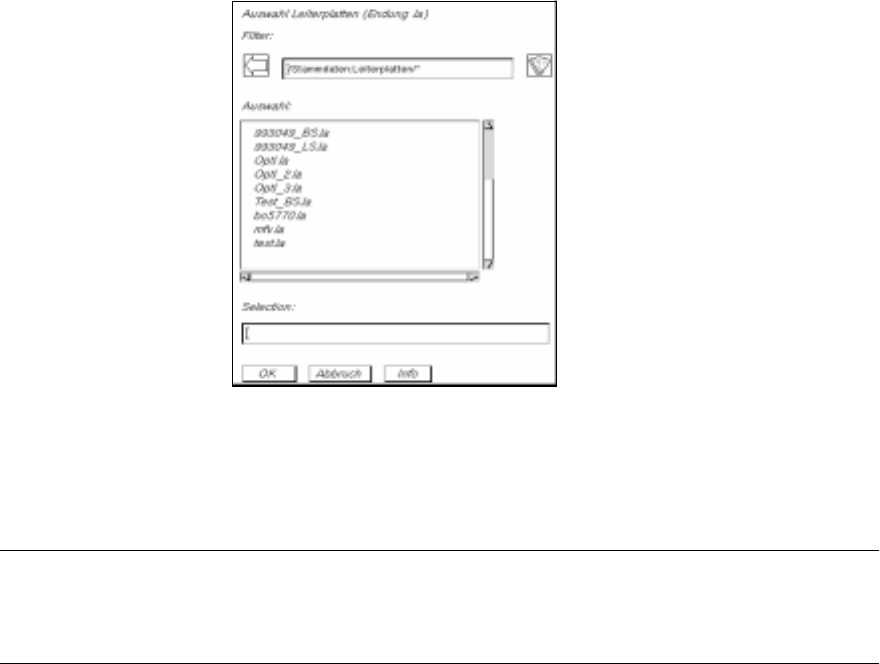
● Adja be az “xxx.la” nevet a billentyűzeten át és erősítse meg a beadást az OK gombbal.
Az állomány a beadott név alatt tárolódik.
A megjelenítő terület felett, a “Konvertált struktúra” (“Konvertierte Struktur”) mellett ekkor
megjelenik a konvertált struktúra elérési útja és neve.
TÁJÉ KO ZTATÁS
A név max. 20 karaktert tartalmazhat, beleértve az “.la” utótagot is. Név adásakor néhány karakter
nem alkalmazható, ehhez lásd a 2 fejezetet a 2.3 szakaszt.
- Konvertieren (Konvertálás)
Ezzel lehet elindítani a konvertálást a megadott szűrővel.
- Verwerfen (Elvetés)
A már konvertált és még el nem mentett adatokat a gép elveti.
4 Adatkezelés Üzemeltetési Útmutató, UNIX gépsorvezérlő számítógép
4.6 CAD-Import (CAD import) 501.xx jelű szoftver változat 99/1-es kiadás
4 - 48
4.6.2.2 DIENSTE (SZOLGÁLTATÁSOK) menü
A DIENSTE (SZOLGÁLTATÁSOK) menüben az alább következő menüpontok vannak:
- Filter Neu (Új szűrő)
E menüpont segítségével lehet definiálni új szűrőt.
● CAD állomány betöltése (lásd a 4.6.2 szakaszt).
● Válassza meg a DIENSTE --> Filter Neu (SZOLGÁLTATÁSOK --> Új szűrő) menüpontot.
Megnyílik a “Szűrő párbeszéd NYÁK lapok” (“Filterdialog Leiterplatten”) ablak (lásd a 4.6.4 ábrát).
A CAD import ekkor a
Szűrőszerkesztő módban
található.
A további eljárásmódot a 4.6.3 szakasz ismerteti.
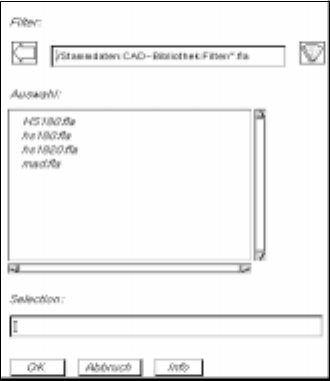
● Kattintson rá a szűrőválasztó gombra a “NYÁK lapok szűrő párbeszéd” (“Filterdialog
Leiterplatten”) ablakában.
Megnyílik az FSB és benne a “Stammdaten:CAD-Bibliothek:Filter” (Törzsadatok:CAD
programkönyvtár: szűrő) könyvtár tartalma.
● Adja be az új szűrő “xx.fla” nevét és erősítse meg a beadást az OK gombbal (vagy RETURN
billentyűvel).
Az FSB bezáródik és a gép átveszi a “Szűrő” (“Filter”) mezőbe a beadott nevet.
● Rögzítse le a szűrő kívánt jellemző adatait (lásd a 4.6.3.1 szakaszt) és végezze el a CAD adatok
hozzárendelését a pozíció mezőkhöz (lásd a 4.6.3.2 szakaszt).
● Nyomjon OK-t, hogy a gép átvegye (eltárolja) a szűrőadatokat. A szűrő párbeszéd ablaka
bezáródik.
- Filter modifizieren (Szűrő módosítása)
E menüpont segítségével valamely már létező szűrő adatai módosíthatók.
● CAD állomány betöltése (lásd a 4.6.2 szakaszt).
● Válassza meg a DIENSTE --> Filter modifizieren (SZOLGÁLTATÁSOK --> Szűrő módosítása)
menüpontot.
Megnyílik a “NYÁK lap szűrő párbeszéd” (“Filterdialog Leiterplatten”) ablak és benne a főablakban
kiválasztott szűrővel. A CAD import ekkor a
Szűrőszerkesztő módban (Filtereditiermodus)
található.
● Végezze el a kívánt módosításokat.
● Kattintson rá az OK gombra, hogy a gép átvegye (eltárolja) a módosított szűrőadatokat.
Megjelenik egy párbeszéd ablak és benne a biztonságot célzó kérdéssel, hogy írja-e felül az
“xx.fla” állományt.
Üzemeltetési Útmutató, UNIX gépsorvezérlő számítógép 4 Adatkezelés
501.xx jelű szoftver változat 99/1-es kiadás 4.6 CAD-Import (CAD import)
4 - 49
● Kattintson rá a párbeszéd ablak OK gombjára, ha a szűrőt ugyanazon név alatt kell tárolni (vagy
az Abbrechen (Mégse) gombra és utána tárolja el a szűrőt új név alatt, lásd fenn).
Bezáródik a párbeszéd ablak és a szűrő párbeszéd ablaka.
- CAD-Daten (CAD adatok)
Ezzel lehet ismét visszakapcsolni a CAD adatok megjelenítésére, ha a meghatározott LP struktúra
grafikus ábrázolása aktív (lásd a 4.6.2 ábrát).
● Válassza meg a DIENSTE --> CAD-Daten (SZOLGÁLTATÁSOK --> CAD adatok) menüpontot.
A megjelenítés újból a CAD adatokra kapcsol (lásd a 4.6.1 ábrát).
- Graphikdaten (Grafikus adatok)
A konvertálás után grafikusan megjeleníthető a meghatározott LP struktúra.
Hogy a NYÁK lap ábrázolását áttekinthetőbbé lehessen alakítani, a beállító terület segítségével
különböző megjelenítési opciók választhatók a grafikus elemek ábrázolására. Pl. beültető pozíciók a
megjelenítő területen csak akkor ábrázolhatók, ha csak azokra van szükség. Az ezzel kapcsolatban
szükséges eljárásmód azonos a NYÁK lap szerkesztőben követett eljárásmóddal (grafikus mód) és
azt a 8 fejezetet a 8.1.3.4 szakasz ismerteti.
● Válassza meg a DIENSTE --> Graphikdaten (SZOLGÁLTATÁSOK --> Grafikus adatok)
menüpontot.
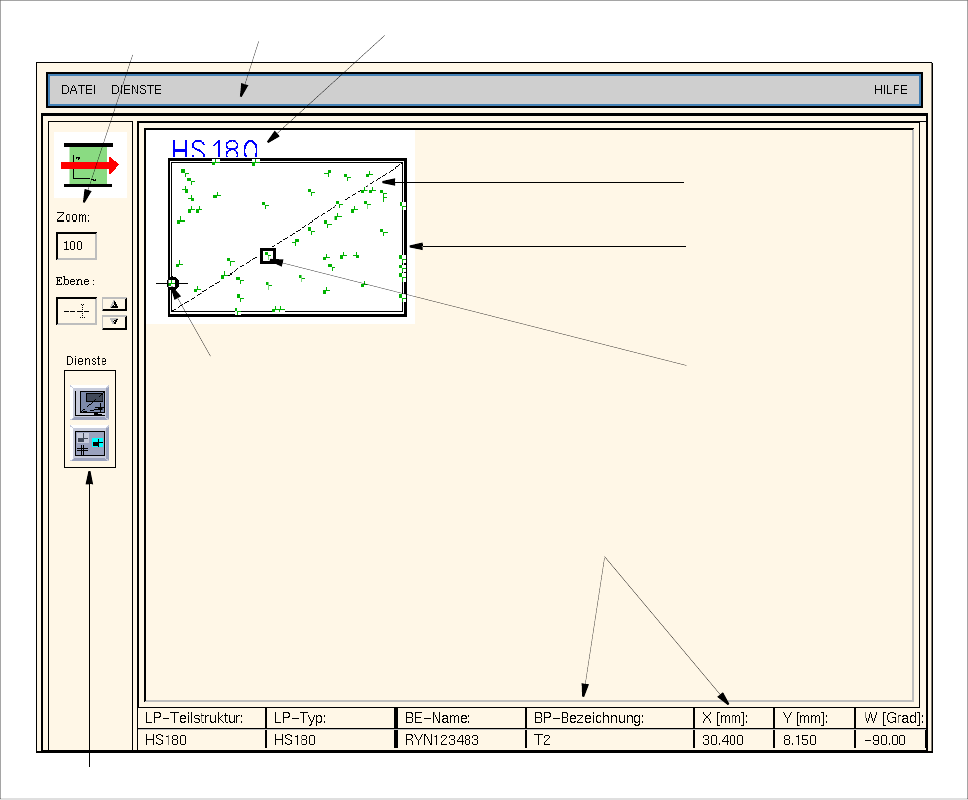
A CAD import főablaka grafikus megjelenítésre kapcsol át (lásd a 4.6.2 ábrát).
4.6.2 ábrát “CAD-Import” főablak (a grafikus adatok megjelenítése)
LP nullpont
Beállítási tartomány
Menüsor
Az LP körvonala
(táblanagyság)
Offset vektor
Az LP struktúra neve
Szerkesztő mező
zoom-hoz
kijelölt beültető
pozíció
A kijelölt beültető pozíció
adatai