00191623-01.pdf - 第184页
6 Termék / Tokforma Üzemeltetési Útmutató, UNIX gépsorvezérlő s zámí tógép 6.1 Tokforma szerkesztő (GF-Ed itor) 501.xx jelű szoftver változat 99/1-es k iadás 6 - 4 TÁ J É K O Z TATÁ S Ha új GF szám lett be adva, a GF sze…
Üzemeltetési Útmutató, UNIX gépsorvezérlő számítógép 6 Termék / Tokforma
501.xx jelű szoftver változat 99/1-es kiadás 6.1 Tokforma szerkesztő (GF-Editor)
6 - 3
6 Termék / Tokforma
6.1 Tokforma szerkesztő (GF-Editor)
A tokforma szerkesztő ad lehetőséget az alkalmazónak arra, hogy geometriai tulajdonságaikkal teljes
mértékben leírjon alkatrészeket.
A GF szerkesztőben valamely BE típusra definiált tokforma szerkeszthető vagy valamely BE típusra új tokforma
hozható létre. Minden tokformát a GF száma (neve) azonosít (pl. “960” a “QFP 100” gyártási alkazatnál).
6.1.1 GF-Editor (GF szerkesztő) elindítása
- A GF szerkesztőt “Programozó üzemben” (“Programmierbetrieb”) a munkaasztalon lévő
Gehäuseform (Tokforma) ikonra történő rákattintással, vagy az adatkezelő útján lehet működésbe
helyezni (lásd a 4 fejezetet).
- Ha az LR program “Vezérlő üzemre” (“Steuerbetrieb”) lett telepítve, a GF szerkesztő a munkaasztal
“PRODUKT” (TERMÉK) menüje útján vagy az adatkezelő útján indítható el.
● Kattintson rá a munkaasztalon lévő Gehäuseform (Tokforma) ikonra (vagy a “PRODUKT”
(TERMÉK) menüben lévő “Tokforma szerkesztő” (“Gehäuseformeditor”) menüpontra).
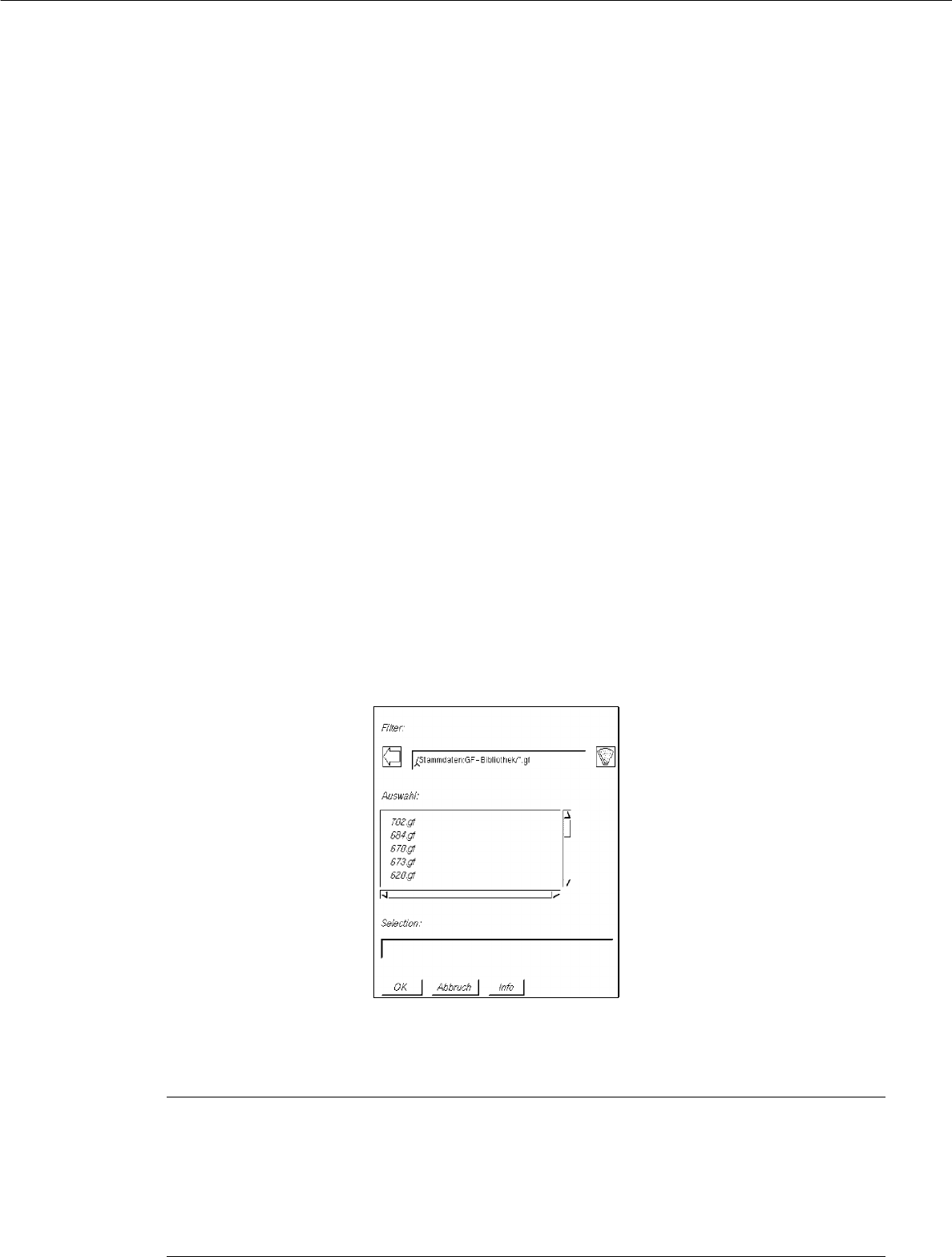
Megnyílik az az FSB, amelyben a már definiált összes tokforma állományválasztéka van.
● Kétszeri rákattintással jelölje ki a kívánt tokforma számát (nevét) “xxx.gf”, vagy adja be a
billentyűzet útján az új számot ill. nevet és erősítse ezt meg az OK gombbal. Megnyílik a GF
szerkesztő főablaka (lásd a 6.1.1 ábrát).
TÁJÉ KOZ TATÁS
GF számok kiadásának céljára az 1 - 32767 tartomány áll rendelkezésre. Az 1 - 1499 számok olyan
tokformákra vannak tartalékolva, amelyeket a SIEMENS PL EA V már rögzített vagy még ezután fog
rögzíteni. A 1500 - 32767 tartomány új GF szám kiadására használható. Ha a tokformának nevet
adunk, ez max. 20 karaktert tartalmazhat, beleértve a “.gf” utótagot is. Van néhány karakter,
amelyeket névadásnál nem szabad alkalmazni, ehhez lásd a 2 fejezetet a 2.5 szakaszt).
6 Termék / Tokforma Üzemeltetési Útmutató, UNIX gépsorvezérlő számítógép
6.1 Tokforma szerkesztő (GF-Editor) 501.xx jelű szoftver változat 99/1-es kiadás
6 - 4
TÁJÉ KOZ TATÁS
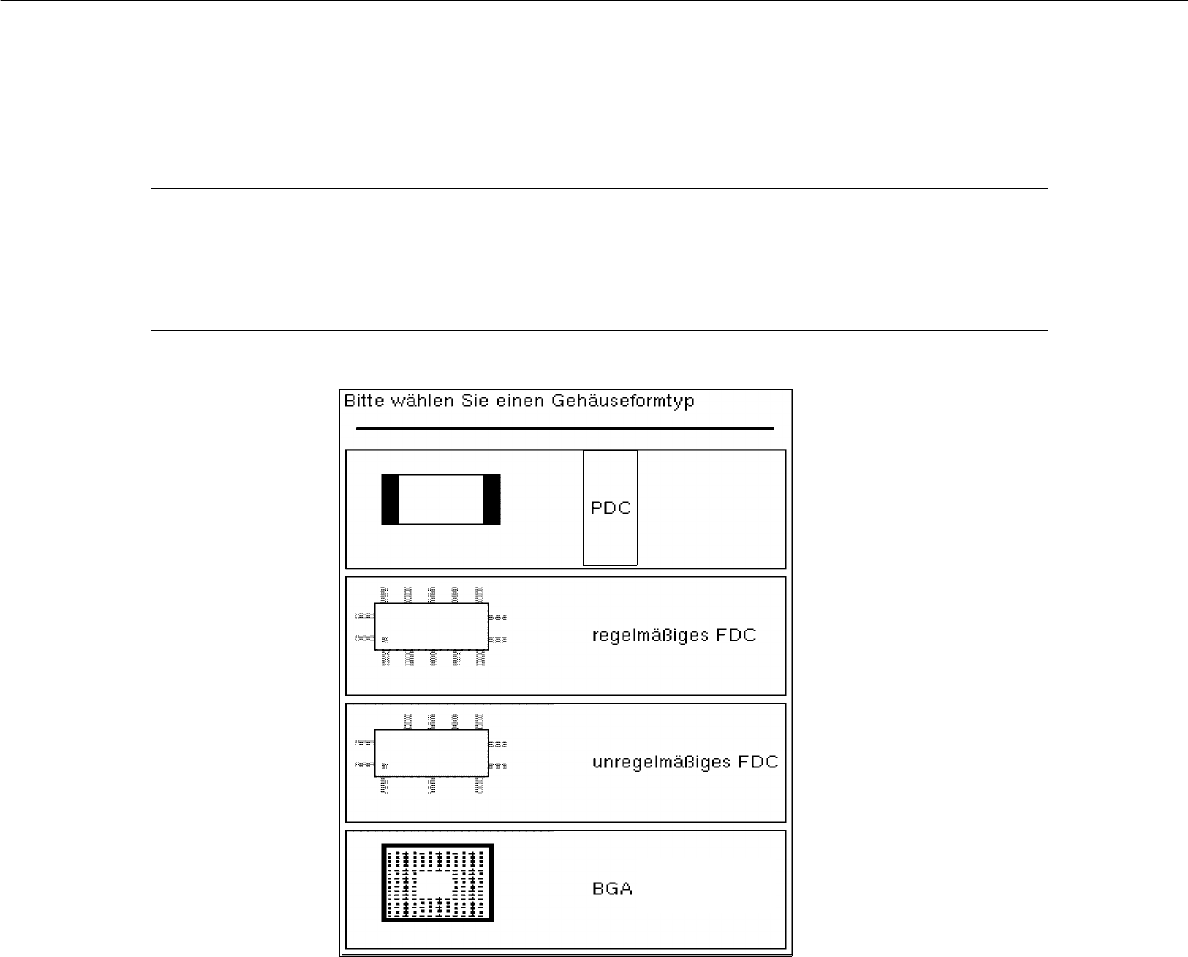
Ha új GF szám lett beadva, a GF szerkesztő főablaka felett először egy kiválasztó ablak úszik be,
ahol a kívánt tokforma típust lehet kiválasztani (lásd lenn).
Alaptípusként a “PDC” lett kiválasztva.
“Tokforma típusra” (“Gehäuseform-Typ”) kiválasztható lehetőségek új tokforma definiálásakor
- PDC Partial Defined Component (=részben definiált alkatrész, azaz kivezetőlábak nélküli BE, pl. chip
vagy Melf) leírására.
- regelmässiges FDC (szabályszerű FDC) Full Defined Component (=teljes mértékben definiált
alkatrész, pl. FlatPack, szabályszerű gyártási alakzattal) leírására.
- unregelmässiges (szabálytalan) FDC Full Defined Component (= teljes mértékben definiált
alkatrész szabálytalan gyártási alakzattal) leírására.
- BGA Ball Grid Array (=gömbrácsháló) leírására.
● Kattintson rá a kívánt tokforma típusra.
A kiválasztó ablak bezáródik és a GF szerkesztő főablaka látható a választott tokforma típussal.
Üzemeltetési Útmutató, UNIX gépsorvezérlő számítógép 6 Termék / Tokforma
501.xx jelű szoftver változat 99/1-es kiadás 6.1 Tokforma szerkesztő (GF-Editor)
6 - 5
6.1.2 GF-Editor (GF szerkesztő) főablak
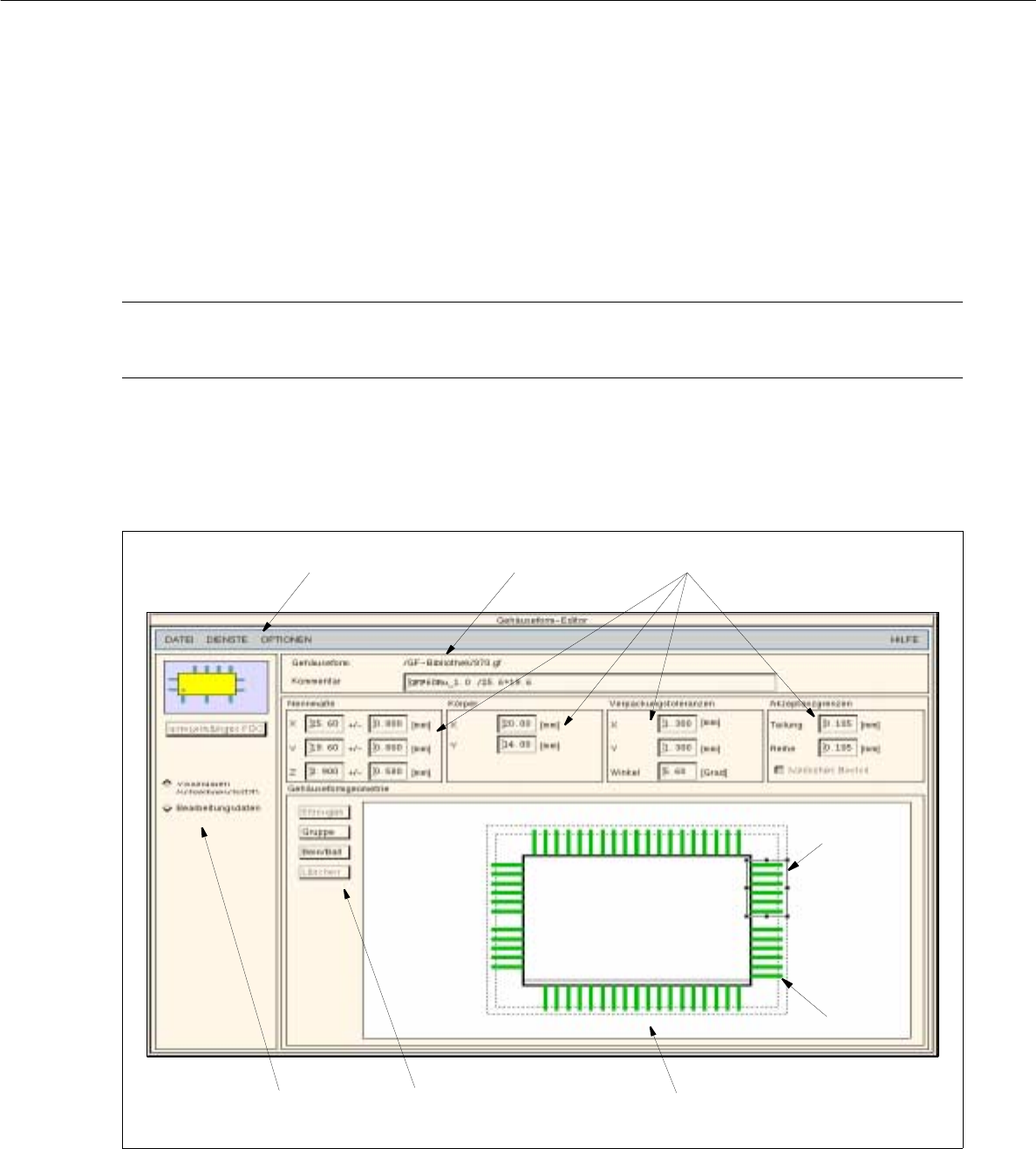
Attól függően, hogy optikai vagy feldolgozási adatokat kell-e szerkeszteni, a főablak felépítését a beállító
területen lévő opciók kívánt tagjának kiválasztása határozza meg (lásd a 6.1.2.2 szakaszt).
TÁJÉ KOZ TATÁS
A GF szerkesztő főablaka először mindig az optikai adatok nézetével nyílik meg.
● Kattintson rá a Visiondaten ill. Bearbeitungsdaten (Optikai adatok ill. Feldolgozási adatok)
gombra.
A kattintásnak megfelelő főablak épül fel (lásd a 6.1.1 - 6.1.4 ábrát).
6.1.1 ábrát “GF-Editor” (GF szerkesztő) főablak (optikai adatok nézete - szabálytalan FDC)
Általános beállítások területe
Parancsterület Megjelenítő terület
Menüsor Címsor Szerkesztő területek
kijelölt kivezetőláb
kivezetőláb
csoport