00191623-01.pdf - 第130页
4 Adatkezelés Üzemeltetési Útmutató, UNIX gépsorvezérlő s zámí tógép 4.3 Datenmanager (Adatkezelő) 501.xx jelű szoftver változat 99/1-es kiadás 4 - 20 Parancster ület A paranc sterüle ten lehet megvál asztani a meg határ…
Üzemeltetési Útmutató, UNIX gépsorvezérlő számítógép 4 Adatkezelés
501.xx jelű szoftver változat 99/1-es kiadás 4.3 Datenmanager (Adatkezelő)
4 - 19
Menüsor
A menüsor a következő menüket tartalmazza: “DATEI”, “DIENSTE”, “ANZEIGE” és “HILFE” (“ÁLLOMÁNY”,
“SZOLGÁLTATÁSOK”, “MEGJELENÍTÉS” és “SÚGÓ”).
A menüket a 4.3.4.1 - 4.3.4.3 szakaszok ismertetik.
TÁJÉ KO ZTATÁS
Mivel a “HILFE” (SÚGÓ) menü funkcióját és kezelését tekintve ugyanaz, mint a gépsorvezérlő számítógép
többi alkalmazási programjaiban, ezt átfogóan az Útmutató 2 fejezetet ismerteti.
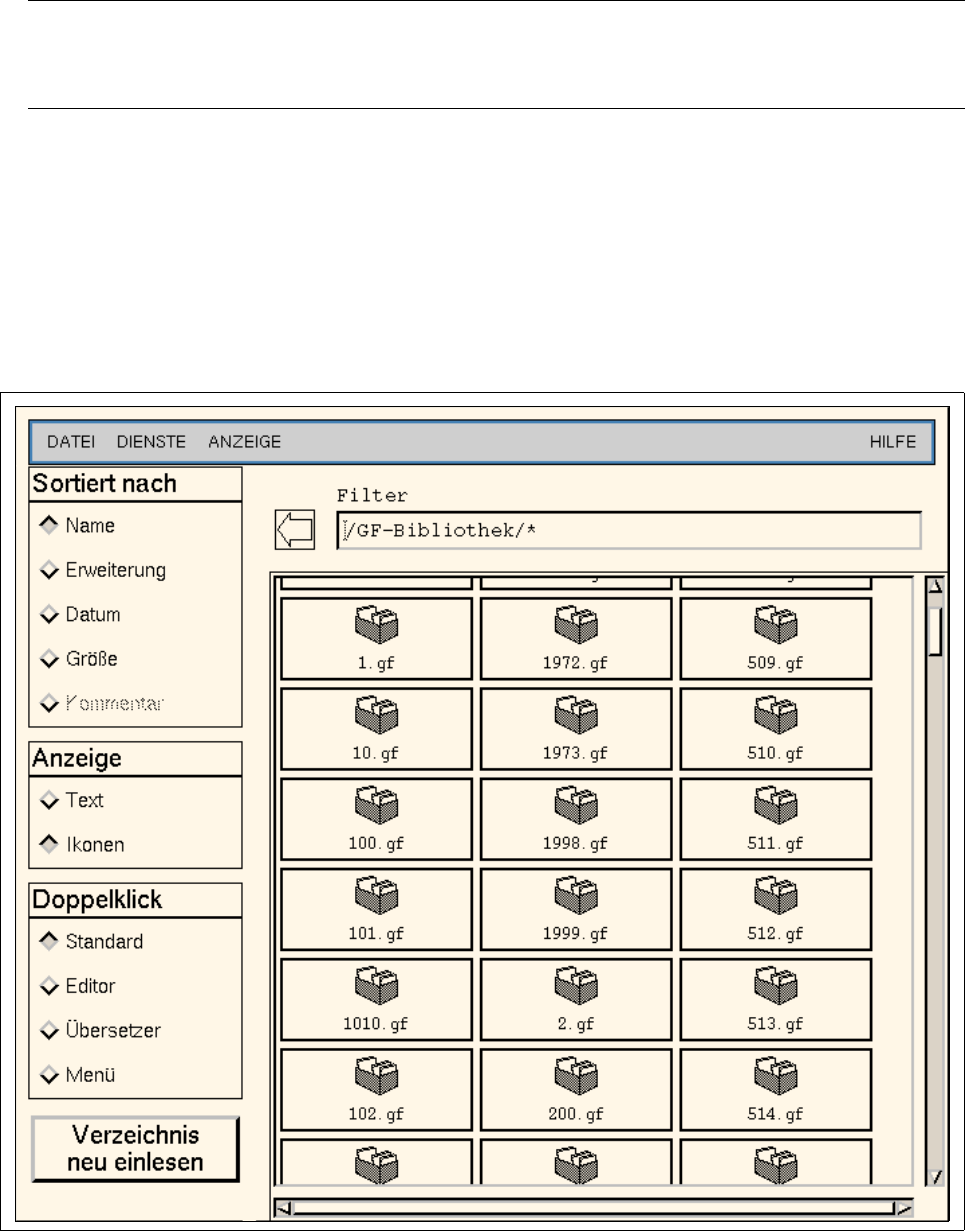
Megjelenítő terület
A megjelenítő területen láthatók az adatpartner azon könyvtárai és állományai, amelyeket az adatkezelőben
fel lehet dolgozni. A könyvtárakat kétszeri rákattintással (ha a Doppelklick --> Standard (Kétszeri kattintás --
> Normál) van beállítva) vagy a menü útján lehet megnyitni. Valamely könyvtár megnyitásakor a megjelenítő
terület újból felépül a könyvtár tartalmával (lásd az alább következő példát).
A megjelenítő terület görgetősávokat tartalmaz, amelyek segítségével a megjelenítő terület szemügyre vett
részlete eltolható.

4 Adatkezelés Üzemeltetési Útmutató, UNIX gépsorvezérlő számítógép
4.3 Datenmanager (Adatkezelő) 501.xx jelű szoftver változat 99/1-es kiadás
4 - 20
Parancsterület
A parancsterületen lehet megválasztani a meghatározott kritériumok szerint végzendő rendezés sorrendjét és
az állományok és könyvtárak megjelenítési módját a főablakban. A Doppelklick (Kétszeri kattintás) egérfunkció
jelentését a Standard, Editor, Übersetzer vagy Menü (Normál, Szerkesztő, Fordító vagy Menü) pontokra lehet
rögzíteni. Ezenkívül rendelkezésre áll a Verzeichnis neu einlesen (Könyvtár újbóli beolvasása) funkció is.
Nyíl gomb
Ahányszor rákattintunk a nyíl gombra, a
hierarchia sík
annyiszor ugrik egyet visszafele a könyvtár struktúrában
(pl. alkönyvtár --> könyvtár --> fő könyvtár)
4.3.4.1 DATEI (ÁLLOMÁNY) menü
Az adatkezelő lehetővé teszi az állományoknak és könyvtáraknak az alább ismertetett menüfunkciók
segítségével történő feldolgozását.
- Könyvtárak megnyitása (Öffnen)
Valamely kijelölt könyvtárat meg lehet nyitni és az fogja képezni a pillanatnyilag látható állományablak
tartalmát.
● Jelölje ki a könyvtárat egyszeri rákattintással.
● Válassza meg a DATEI --> Öffnen... (ÁLLOMÁNY --> Megnyitás...) menüpontot.
Vagy, amennyiben a parancsterületen a Doppelklick --> Standard (Kétszeri kattintás -->
Normál) van beállítva:
● Nyissa meg a könyvtárat kétszeri rákattintással.
- Állományok és könyvtárak másolása (Kopieren) valamelyik adatpartnerben vagy adatpartnerek
között Állományokat vagy könyvtárakat másolni lehet. Másolásnál a másoló művelet forrása és célja
különböző adatpartnerekben lehet.
● Jelölje ki az állományt/könyvtárat (forrást) egyszeri kattintással.
● Válassza meg a DATEI --> Kopieren (ÁLLOMÁNY --> Másolás) menüpontot.
Az egérkurzor kettőskereszt alakjában jelenik meg.
● Kattintson rá a célhelyre.
TÁJÉKOZTATÁS
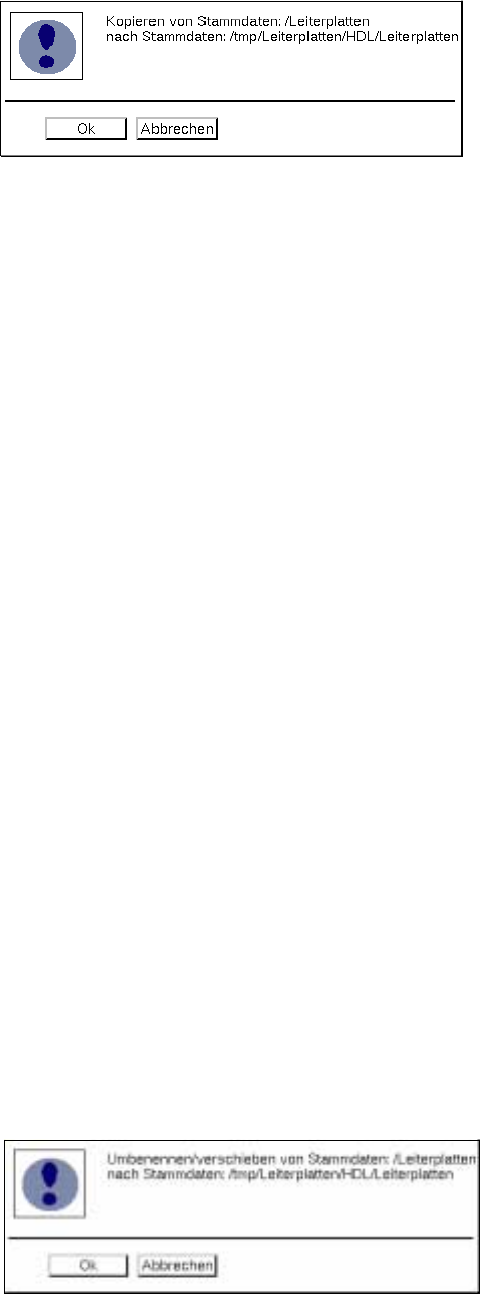
Csak ha a Aktionen --> Bestätigen (Műveletek --> Megerősítés) van beállítva az adatkezelő
főablakában, úszik be a képernyőre a párbeszéd ablak, amelyben a választott műveletet (pl.
másolás, áthelyezés stb.) meg kell erősíteni, mielőtt azt a gép végrehajtaná.
Amennyiben a Aktionen --> Sofort (Műveletek --> Azonnal) lett beállítva, a választott műveletet
rákérdezés nélkül, azonnal végrehajtja a gép.
Ez alól kivétel a “Törlés” (“Löschen”) művelete. Ezt a gép mindig csak a biztonságot célzó kérdés
megerősítése után hajtja végre.
Üzemeltetési Útmutató, UNIX gépsorvezérlő számítógép 4 Adatkezelés
501.xx jelű szoftver változat 99/1-es kiadás 4.3 Datenmanager (Adatkezelő)
4 - 21
● A “... másolása” (“Kopieren von ...”) párbeszéd ablakot erősítse meg az OK gombbal, ha a gépnek
végre kell hajtania a másoló műveletet.
Vagy, ha a főablakban az Mausbedeutung --> Kopieren (Egér jelentése --> Másolás) lett
beállítva:
● Kattintson rá egyszer az állományra / könyvtárra (forrásra).
Ekkor az ikon ill. a forrás neve inverz ábrázolásban látható.
● Kattintson rá ismét az állományra / könyvtárra (forrásra).
Ikonos megjelenítés esetén az ikont színe megváltozik és szöveges megjelenítés esetén a kijelölt
forrás neve előtt egy “!” jelenik meg. Az egérkurzor kettőskereszt formájában jelenik meg.
● Kattintson rá a célhelyre.
● Erősítse meg a “... másolása” (“Kopieren von ...”) párbeszéd ablakot az OK gombbal.
- Állományok és könyvtárak nyomtatása (Drucken)
Valamelyik könyvtár tartalomjegyzéke vagy egy könyvtár kompl. faszerkezete kinyomtatható.
● Jelölje ki az állományt/könyvtárat egyszeri kattintással.
● Válassza meg a DATEI --> Drucken (ÁLLOMÁNY --> Nyomtatás) menüpontot.
● Jelöljön ki valamit a Baum (Fa) vagy Verzeichnis (Könyvtár) almenüben.
Ikonos megjelenítés esetén az ikont színe megváltozik és szöveges megjelenítés esetén a kijelölt
tárgyra neve előtt egy “!” jelenik meg. Az egérkurzor kettőskereszt formájában jelenik meg.
● Kattintson rá a célhelyre (pl. sornyomtatóra) az adatkezelő főablakában.
- Állományok és könyvtárak Áthelyezése / Átnevezése (Verschieben / Umbenennen) valamelyik
adatpartnerben vagy adatpartnerek között
Állományokat vagy könyvtárakat át lehet helyezni ill. át lehet nevezni. Ilyenkor a művelet forrása és
célja különböző adatpartnerekben lehet.
Verschieben (Áthelyezés):
● Jelölje ki az állományt/könyvtárat (forrást) egyszeri kattintással.
● Válassza meg a DATEI --> Verschieben (ÁLLOMÁNY --> Áthelyezés) menüpontot.
● Kattintson rá a célhelyre.
● Erősítse meg az “....átnevezése/áthelyezése” (“Umbenennen/verschieben von ...”) párbeszéd
ablakot az OK gombbal.
Törzsadatok másolása: /NYÁK lapok
Törzsadatok után: /tmp/NYÁK lapok/HDL/
NYÁK lapok
Ok Mégse
Törzsadatok átnevezése/áthelyezése: /
NYÁK lapok
Törzsadatok után: /tmp/NYÁK lapok/HDL/
NYÁK lapok
Ok Mégse