00191623-01.pdf - 第153页
Üzemeltetési Útmutató, UNIX gépsorvezérlő számí tógép 4 Adatkezelés 501.xx jelű szoftver változat 99/1-es kiadás 4.6 CAD-Import (CAD import) 4 - 43 4.6 CAD-Impor t (CA D impor t) A “CAD -Impor t” pro gram kez elő felü le…
4 Adatkezelés Üzemeltetési Útmutató, UNIX gépsorvezérlő számítógép
4.5 Dateianzeige (Állománymegjelenítés) 501.xx jelű szoftver változat 99/1-es kiadás
4 - 42
4.5.2.2 OPTIONEN (OPCIÓK) menü
- Datenart (Adatfajta)
E menüpont segítségével lehet kiválasztani több lerögzített szűrő valamelyikét, amely a “DATEI -->
Oeffnen...” (ÁLLOMÁNY --> Megnyitás...) megválasztásakor előre beállított szűrőként jelenik meg az
FSB-ben.
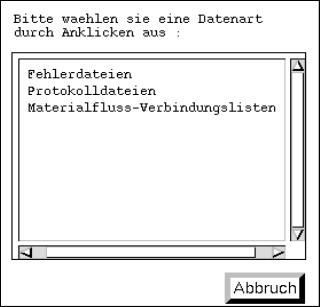
● Válassza az OPTIONEN --> Datenart (OPCIÓK --> Adatfajta) pontot.
Megnyílik a párbeszéd ablak és benne a lerögzített szűrők választéka.
● Kattintson rá a kívánt adatfajtára, pl. Fehlerdateien (Hibaállományra) (vagy Abbruch (Mégse)
gombra, ha a párbeszéd ablakot szűrő kiválasztása nélkül kell bezárni).
A párbeszéd ablak bezáródik.
- Druckerauswahl (Nyomtatóválasztás)
E menüpont segítségével lehet kiválasztani valamelyik telepített nyomtatót.
● Kattintson rá az OPTIONEN --> Druckerauswahl (OPCIÓK --> Nyomtatóválaszték) pontra.
Megnyílik az ablak, ahol a nyomtatót ki lehet választani.
● Jelölje ki a kívánt nyomtatótípust és a kiválasztást erősítse meg az OK gombbal.
- Zustand sichern (Állapot mentése)
Ezzel lehet elmenteni az Opciók alatt választott adatfajtát és a nyomtatóválasztást, úgyhogy ezek az
előre beállított értékek az állománymegjelenítés újbóli elindításakor azonnal rendelkezésre állnak.
● Kattintson rá az OPTIONEN --> Zustand sichern (OPCIÓK --> Állapot mentése) pontra.
A gép alapbeállításként (Default) elmenti az adatfajtára és a nyomtatóválasztásra beállított
opciókat.
Rákattintással válasszon ki egy adatfajtát:
Hibaállományok
Protokollállományok
Anyagáramlás összekötő listák
Mégse
Üzemeltetési Útmutató, UNIX gépsorvezérlő számítógép 4 Adatkezelés
501.xx jelű szoftver változat 99/1-es kiadás 4.6 CAD-Import (CAD import)
4 - 43
4.6 CAD-Import (CAD import)
A “CAD-Import” program kezelő felületének segítségével lehet illeszteni egyszerü módon a mások által
elkészített beültető állományokat (pl. CAD rendszereken, PPS rendszereken, adatbankokban stb.) a SIPLACE
formátumhoz.
A “CAD-Import” programban két módot lehet megkülönböztetni:
-
Konvertiermodus (Konvertáló mód)
(előre beállított mód)
Konvertáló módban
az adatok átvétele szűrők alapján történik.
-
Filtereditiermodus (Szűrőszerkesztő mód)
A szűrőket, amelyek ahhoz szükségesek, hogy a konvertálandó állományokból meg lehessen
határozni a beültető adatokat, a
Szűrőszerkesztő módban
lehet elkészíteni ill. módosítani.
A beültető adatok konvertálásakor a gép a mindenkori legszélső beültető pozíciókból táblanagyságot számít
ki. Ezt a táblanagyságot a CAD import saját ablakában a tényleges nagyságára lehet módosítani. Ennek
kiegészítéseként a beállított koordináta rendszer is másik rendszerré módosítható.
A konvertált és módosított beültető adatokból létrehozott NYÁK lap struktúra megjelenítésére a CAD import
kezelő felületén található grafikus funkció szolgál.
4.6.1 Mások által készített beültető állomány importálásának
feltételei/előkészítése
- A beültető állomány (CAD állomány) ASCII formátumban szerepeljen.
- Az állomány neve a .cad utótagra végződjön.
- Az állományt be kell másolni a Stammdaten/CAD-Bibliothek (Törzsadatok/CAD-programkönyvtár)
könyvtárba (lásd a 4.3.4.1 szakaszt).
- Az alább következő BP adatok legalább az egyik beültető pozíció egyik adatsorában szerepeljen:
a BE neve,
az x- és y-koordináták
a beültető szög
4 Adatkezelés Üzemeltetési Útmutató, UNIX gépsorvezérlő számítógép
4.6 CAD-Import (CAD import) 501.xx jelű szoftver változat 99/1-es kiadás
4 - 44
4.6.2 CAD import elindítása
A CAD import kezelő felületét az üzemmódtól függően a munkaasztal “PRODUKT” (TERMÉK) menüjében a
CAD-Import opció kiválasztásával, vagy a “Termékek” (“Produkte”) területen a CAD-Import ikonjára történő
rákattintással lehet megnyitni.
Ezen kívül a CAD import kezelő felülete az adatkezelő útján úgy is megnyitható, hogy a Stammdaten/
CAD-Bibliothek (Törzsadatok/CAD programkönyvtár könyvtárban) lévő egyik .cad utótagú állományára
kattintunk rá.
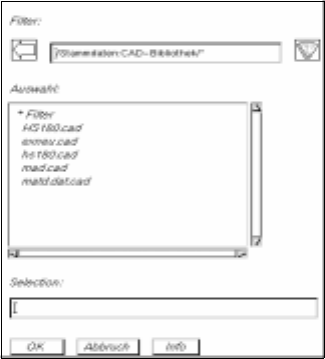
● Kattintson rá a munkaasztalon lévő CAD-Import ikonra (vagy a “PRODUKT” menüben a “CAD-
Import” menüpontra). Megnyílik az FSB és benne valamennyi rendelkezésre álló “.cad” állomány
listája.
● Kétszeri rákattintással jelölje ki a kívánt állomány “xxx.cad” nevét.
Megnyílik a CAD import főablaka (lásd a 4.6.1 ábrát).
A megjelenítő területen a kijelölt állomány tartalma lesz látható.
A megjelenítő terület felett, a szűrőválasztó gomb mellett az utolsónak használt szűrő neve van
beírva.