00191623-01.pdf - 第190页
6 Termék / Tokforma Üzemeltetési Útmutató, UNIX gépsorvezérlő s zámí tógép 6.1 Tokforma szerkesztő (GF-Ed itor) 501.xx jelű szoftver változat 99/1-es k iadás 6 - 10 TÁ J É K O Z TATÁ S Ha az ak tuális t okf or m a eset é…

Üzemeltetési Útmutató, UNIX gépsorvezérlő számítógép 6 Termék / Tokforma
501.xx jelű szoftver változat 99/1-es kiadás 6.1 Tokforma szerkesztő (GF-Editor)
6 - 9
Címsor
A címsorban az a könyvtár, amelyben a kijelölt tokforma (ill. a GF állomány) található és a tokforma száma
látható.
A szerkesztő címsor alatt lévő mezejébe tetszőleges megjegyzés, pl. a GF sz.-hoz hozzárendelt gyártási alakzat
írható be (a felső vesszőt és idézőjelet a gép nem fogadja el. Max. 255 karakter adható be).
A megjegyzés bármikor, tehát a tokforma eltárolása után is még módosítható.
Menüsor
A menüsor a következő menüket tartalmazza: “DATEI”, “DIENSTE”, “OPTIONEN” és “HILFE” (“ÁLLOMÁNY”,
“SZOLGÁLTATÁSOK”, “OPCIÓK” és “SÚGÓ”).
A “DIENSTE” (SZOLGÁLTATÁSOK) menüt a 6.1.2.1 szakasz ismerteti.
TÁJÉ KOZ TATÁS
Mivel a “DATEI”, “OPTIONEN” és “HILFE” (“ÁLLOMÁNY”, “OPCIÓK” és “SÚGÓ”) menük működése és
kezelése hasonló, mint a gépsorvezérlő számítógép többi alkalmazási programjáé, így ezeket teljes
egészében a 2. fej.-e ismerteti.
Általános beállítások területe
A főablak felépítését az határozza meg, hogy az Visiondaten ill. Bearbeitungsdaten (Optikai adatok ill.
Feldolgozási adatok) gombja közül melyikre kattintunk rá. Azon kívül a tokforma típusa (a “BGA” típus
kivételével) a <tokforma típus> (<Gehäuseform-Typ>) gomb segítségével még utólag is módosítható a vevő
saját tokformáinak megfelelően (lásd a 6.1.2.2 szakaszt).
Kiválasztó mezők (lásd a 6.1.2.3 és 6.1.2.10 szakaszt).
A Visiondaten (Optikai adatok) nézetén lehet megválasztani az aktuális BE típus tulajdonságát (lásd a 6.1.2.3
szakaszt).
A Bearbeitungsdaten (Feldolgozási adatok) nézetén lehet lerögzíteni az aktuális BE típus feldolgozásmódját
(lásd a 6.1.2.10 szakaszt).
Parancsterület
Az e területen a kívánságnak megfelelően működtetett parancsok segítségével lehet létrehozni vagy törölni a
kivezetőláb- ill. rácscsoportokat az FDC vagy BGA tokforma típusoknál és az Visiondaten (Optikai adatok)
nézeténél. Azon kívül itt nyitható meg az az ablak, amely valamely kijelölt tárgy (kivezetőláb, csoport, gömb,
rácscsoport) esetében a modelladatokat ill. csoportadatokat írja le (lásd a 6.1.2.4 ábrát).
A Bearbeitungsdaten (Feldolgozási adatok) nézetén lehet létrehozni vagy kitörölni a pipettákat és
érzékelőrendszer típusokat (lásd a 6.1.2.7 szakaszt).
Szerkesztő területek (lásd a 6.1.2.5 és 6.1.2.11 szakaszt).
A Visiondaten (Optikai adatok) nézetén lehet méreteltéréseivel (plusz tűréseivel) meghatározni valamely
tokformát úgy, hogy a szerkesztő egyes területeinek megfelelő szerkesztő mezőibe adjuk be az értékeket. Azon
kívül itt lehet rögzíteni a kockaszerű/nem kockaszerű tulajdonságokat is.
A Bearbeitungsdaten (Feldolgozási adatok) nézetén lehet beadni a ráhelyező erőt, az adagolóminta számát
(amely az aktuális tokformára lett definiálva) és az adagoló fokozatot.

6 Termék / Tokforma Üzemeltetési Útmutató, UNIX gépsorvezérlő számítógép
6.1 Tokforma szerkesztő (GF-Editor) 501.xx jelű szoftver változat 99/1-es kiadás
6 - 10
TÁJÉ KOZ TATÁS
Ha az aktuális tokforma esetében szabványos tokformáról van szó (számtartománya az 1 ... 1499 között van),
a feldolgozási adatok módosíthatók, de az optikai adatok esetében ez csak a csomagolási tűrések értékeire
igaz. Az összes többi optikai adat írásvédett.
Megjelenítő terület (lásd a 6.1.2.6 szakaszt)
A Visiondaten (Optikai adatok) nézetén lehet grafikusan ábrázolni az aktuális tokformát a megjelenítő
területen. A tokforma adatok minden módosítása után az ábrázolás automatikusan aktualizálódik. A modell-
vagy csoportadatok módosításához ki kell jelölni a megfelelő grafikát (lásd a 6.1.1 ábrát).
A Bearbeitungsdaten (Feldolgozási adatok) nézetén lehet megjeleníteni a megjelenítő területen a létrehozott
összes pipettavat vagy érzékelőrendszer típust attól függően, hogy a parancsterületen mely gomb lett
működtetve (lásd a 6.1.4 és 6.1.5 ábrát).
Azon kívül a megjelenítő területen lévő kezelő elemek segítségével (lásd a 6.1.9 ábrát) lehet lerögzíteni a
létrehozott pipettákkal alkalmazandó egyedi “Gyorsítási” (“Beschleunigung”) folyamatot (lásd a 6.1.2.9
szakaszt)
6.1.2.1 DIENSTE (SZOLGÁLTATÁSOK) menü
A DIENSTE menüben csupán egy elem található a következő funkcióval:
- Förderer-Editor starten (Szállítómű szerkesztő elindítása)
Azon szállítóművek definiálására szolgál, amelyekkel az aktuális alkatrészt (tokformát) szállítani kell.
● Válassza meg a DIENSTE --> Förderer-Editor starten (SZOLGÁLTATÁSOK --> Szállítómű
szerkesztő elindítása) menüpontot.
Megnyílik a szállítómű szerkesztője (lásd a 9 fejezetet).
Üzemeltetési Útmutató, UNIX gépsorvezérlő számítógép 6 Termék / Tokforma
501.xx jelű szoftver változat 99/1-es kiadás 6.1 Tokforma szerkesztő (GF-Editor)
6 - 11
6.1.2.2 Általános beállítások területe
A főablak ábrázolását (felépítését) az “Optikai adatok” ill. “Feldolgozási adatok” (“Visiondaten” ill.
“Bearbeitungsdaten”) nevű gomb működtetése határozza meg. A <Name des Gehäuseform-Typs> (<Tokforma
típus neve>) elnevezésű gomb a tokforma típus utólagos módosítására szolgál.
Beállítási lehetőségek a főablak ábrázolásához
- Visiondaten (Optikai adatok) Alapbeállításként a GF szerkesztő megnyitásakor a program ezt a
gombot működteti automatikusan.
Ennél a beállításnál a tokforma azon adatait lehet szerkeszteni,
amelyek az optikai rendszerrel végzendő optikai központosításhoz
szükségesek.
TÁJÉKOZTATÁS Ha az aktuális tokforma szabványos tokforma
(számtartomány 1 ... 1499), az “Optikai adatok” (“Visiondaten”) gomb
alatt az “írásvédett” (“schreibgeschützt”) szó látható. Ez azt jelenti,
hogy csupán a csomagolási tűrések értékei módosíthatók, az összes
többi optikai adat írásvédett.
- Bearbeitungsdaten Ennél a beállításnál lehet rögzíteni a tokforma feldolgozásának összes
(Feldolgozási adatok) előírását.
A tokforma típus módosítása
Az FDC-ket és PDC-ket utólag még át lehet alakítani PDC-vé ill. FDC-vé. A BGA tokforma típusnál és a
szabványos tokformáknál erre nincs lehetőség.
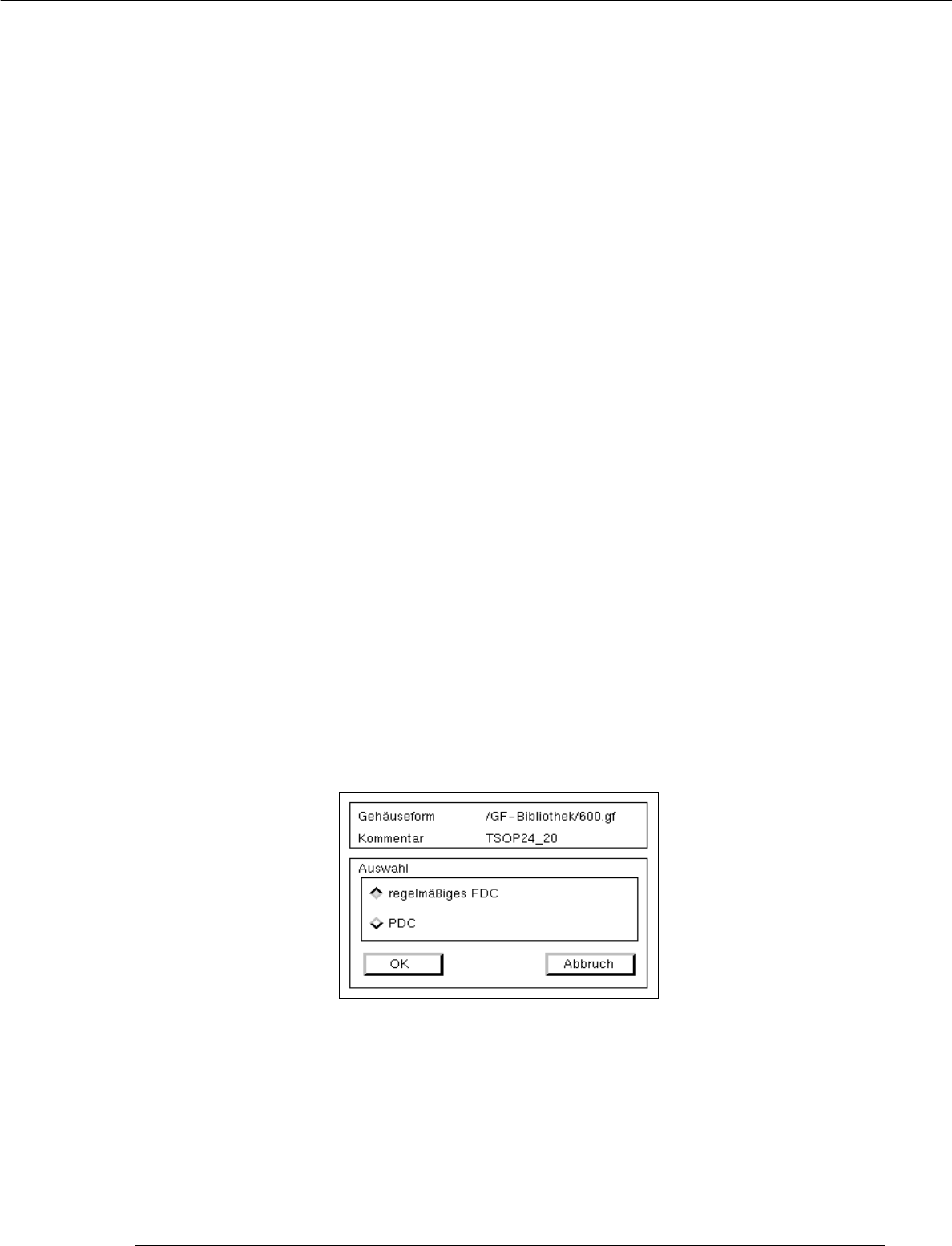
● Kattintson rá (pl.) a <unregelmässiges FDC> (<szabálytalan FDC>) gombra.
Megnyílik a párbeszéd ablak, amely az új tokforma típus kiválasztására szolgál.
Attól függően, hogy az aktuális tokforma típus PDC, szabályos vagy szabálytalan FDC, az új típus kiválasztására
a következő lehetőségek állnak rendelkezésre:
- Valamely PDC-t át lehet alakítani szabályos vagy szabálytalan FDC-vé.
- Valamely szabályos FDC-t át lehet alakítani szabálytalan FDC-vé vagy PDC-vé.
- Valamely szabálytalan FDC-t át lehet alakítani szabályos FDC-vé vagy PDC-vé.
TÁJÉ KO ZTATÁS
Ha a tokforma típust FDC-ről PDC-re kell módosítani, figyelmeztető tájékoztatás jelenik meg arról, hogy
valamennyi modell- és csoportadat törlődni fog.