00191623-01.pdf - 第222页
6 Termék / Tokforma Üzemeltetési Útmutató, UNIX gépsorvezérlő s zámí tógép 6.1 Tokforma szerkesztő (GF-Ed itor) 501.xx jelű szoftver változat 99/1-es k iadás 6 - 42 Lábcsoport létre hozása Eljárás mód: ● Kattints on rá a…
Üzemeltetési Útmutató, UNIX gépsorvezérlő számítógép 6 Termék / Tokforma
501.xx jelű szoftver változat 99/1-es kiadás 6.1 Tokforma szerkesztő (GF-Editor)
6 - 41
Szabálytalan alkatrészek kritériumai
- A szemközt fekvő (vízszintes vagy függőleges) lábsorok különözőek lehetnek, azaz, nem kell
szimmetria esetének fennforognia.
- A szemközt fekvő lábsorok elrendezése ugyan szimmetrikus, de egymástól eltérő szögeket mutatnak.
TÁJÉ KO ZTATÁS
Az alább következő kritériumok csak szabálytalan alkatrészek HS-180 állomások segítségével végzett
beültetésére vonatkoznak.
- Egy sorban legfeljebb 3 modell (lábforma) lehetséges.
- A 3 modellel bíró sorban max. 15 lábcsoport írható le, ha modellenként a szélesség nem lépi túl a
6 mm-es értéket.
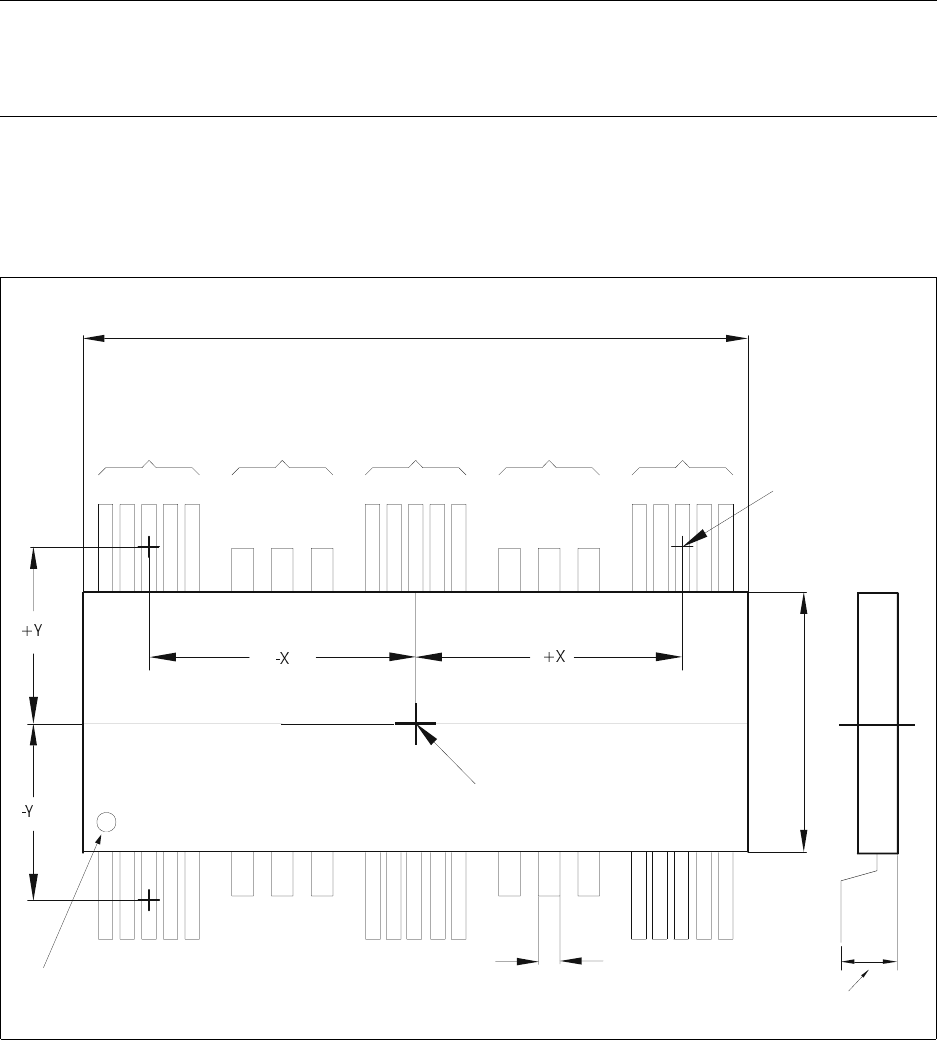
6.1.19 ábrát Példa: szabálytalan alkatrész
Hosszúság X (Testek)
Modell 1
Csoport 1
Modell 2
Csoport 1
Modell 1
Csoport 2
Modell 2
Csoport 2
Modell 1
Csoport 3
Lábcsoport
középpont
Szélesség Y (Testek)
Alkatrész középpontja
Modellszélesség = Lábszélesség
BE-magasság
(névleges méret Z)
Címkézés PIN 1
6 Termék / Tokforma Üzemeltetési Útmutató, UNIX gépsorvezérlő számítógép
6.1 Tokforma szerkesztő (GF-Editor) 501.xx jelű szoftver változat 99/1-es kiadás
6 - 42
Lábcsoport létrehozása
Eljárásmód:
● Kattintson rá a főablak parancsterületén látható Erzeugen (Létrehozás) mezőre (lásd a
6.1.1 ábrát).
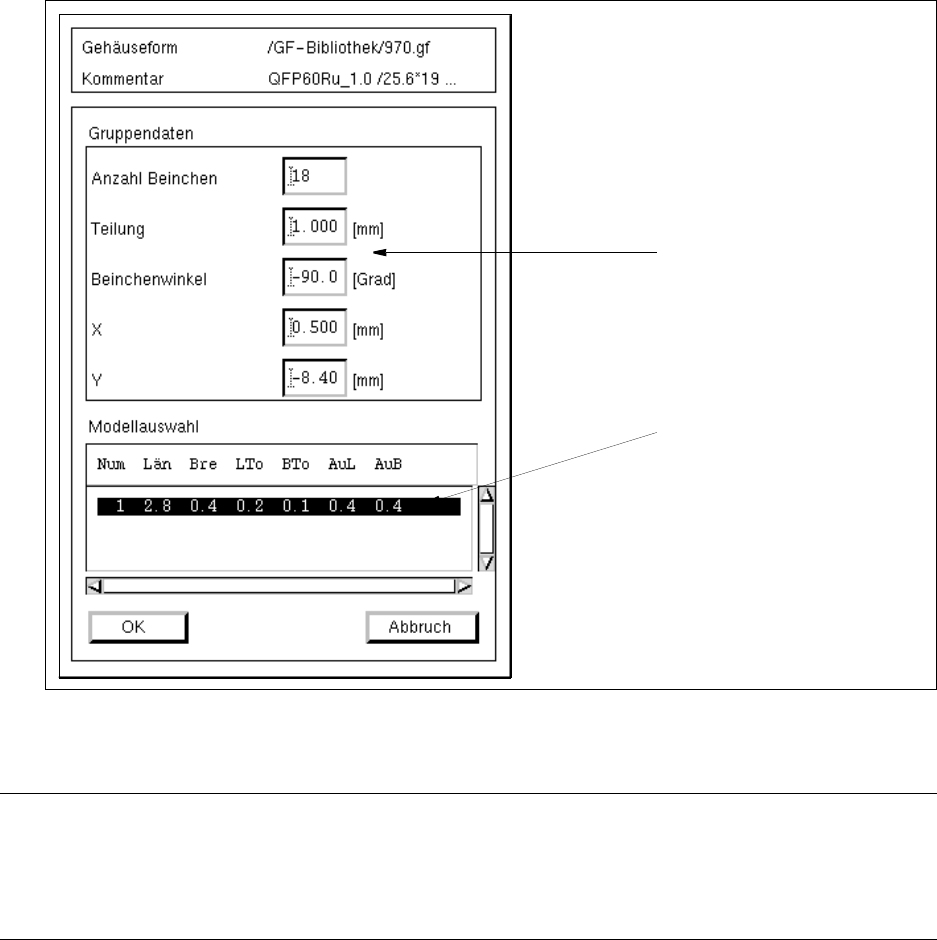
Megnyílik az új lábcsoport adatainak szerkesztője (lásd a 6.1.20 ábrát).
6.1.20 ábrát “Gruppenbeschreibung” (Csoportleírás) ablak
TÁJÉKOZTATÁS
A “Modellek” (“Modelle”) kiválasztó mezőben a “Csoportleírás” (“Gruppenbeschreibung” ) ablak első
megnyitásakor még nincsenek beírások. A definiált lábmodellek (lásd 6 - 44 oldalon) adatai csak egy vagy
több lábmodell definiálása után, az ablak megnyitásakor jelennek meg a kiválasztó mzőben.
Az alább következőkben a lábcsoport egyes szerkesztő mezőinek jelentését magyarázzuk el (ehhez lásd
még a 6.1.18 és 6.1.19 ábrákat is).
Az “X” és “Y” Offsetwerte (Offset értékek) beírásainál és a “lábszög” (“Beinchenwinkel”) esetében feltétlenül
ügyelni kell a helyes előjelre!
Szerkesztő mezők
“Modelle” (Modellek)
kiválasztó mező
Üzemeltetési Útmutató, UNIX gépsorvezérlő számítógép 6 Termék / Tokforma
501.xx jelű szoftver változat 99/1-es kiadás 6.1 Tokforma szerkesztő (GF-Editor)
6 - 43
- Anzahl Beinchen (Lábszám) a lábak darabszáma
- Teilung (Osztás) [mm] osztástávolság lábközéptől lábközépig
- Beinchenwinkel [Grad] (Lábszög [fok]) a lábak helyzetszöge (a BE-oldalán: fenn 90°, lenn -90°,
jobbra 0°, balra 180°)
- X [mm] az alkatrész középpontja és a lábcsoport közppontja közti
távolság X-irányban.
- Y [mm] az alkatrész középpontja és a lábcsoport közppontja közti
távolság Y-irányban.
Eljárásmód szerkesztéskor:
● Kattintson rá a szerkesztő egyes mezőire és adja be az értékeket.
TÁJÉ KOZ TATÁS
Ha a szerkesztő valamely mezejébe történő beadást követően azt a RETURN billentyűvel megerősíti,
a gép automatikusan aktualizálja a megjelenítő területen a tokforma grafikus ábrázolását.
● A beadások befejezését erősítse meg az OK gombra történő rákattintással.
Az ablak bezáródik. A főablak megjelenítő területén megjelenik az új csoport.
TÁJÉ KOZ TATÁS
Ha meg nem engedett értékeket (pl. a lábak darabszámára túl nagy értéket) vagy karaktereket (pl.
betüket vagy tizedesjelként vesszőt) adott be, ráúszik a képernyőre egy párbeszéd ablak és benne
megfelelő hibaüzenet (lásd a 6 - 17 oldalon). A hibás mezőket a gép pirossal bekeretezi.
A párbeszéd ablakot elöször nyugtázni kell az OK gombbal. Utána lehet helyesbíteni a beírásokat,
amelyeket újólag OK-vel kell megerősíteni.
A szerkesztett értékek megmaradnak az ablak bezáródásakor. Ha azonban a GF szerkesztő
befejezésekor azokat nem menti el, a szerkesztett adatok elvesznek.
Lábcsoport módosítása
● Kattintson rá a megjelenítő terület kívánt csoportjában egy tetszőleges lábra.
A gép négyszöggel bekeretezi a csoportot.
● Jelölje ki a lábat mégegyszer kétszeri rákattintással.
Megnyílik a lábcsoport szerkesztésére szolgáló ablak (lásd a 6.1.20 ábrát).
● Kattintson rá a módosítandó értéket tartalmazó szerkesztő mezőre (állítsa a kurzort az érték elé).
● Törölje ki az értéket a DELETE billentyűvel és adjon be új értéket.
● Valamennyi kívánt módosítás befejezése után kattintson rá az OK gombra.
Ha a beírt értékek hibásak, az ablak bezáródik.
A lábcsoport megjelenik a megjelenítő területen a módosított méreteltérésekkel.