00191623-01.pdf - 第428页
13 Gyártóeszköz / Szerszámozás Üzemeltetési Útmutató, UNI X gépsorvezérlő számí tógép 13.1 Szerszámszerkesztő (Szállí tási terület- és WPW szerkesztő) 501.xx jelű szoftver változat 99/1- es kiadás 13 - 28 Menüsor A menüs…
Üzemeltetési Útmutató, UNIX gépsorvezérlő számítógép 13 Gyártóeszköz / Szerszámozás
501.xx jelű szoftver változat 99/1-es kiadás 13.1 Szerszámszerkesztő (Szállítási terület- és WPW szerkesztő)
13 - 27
13.1.3.6 Pipettenwechsler / Komponentendaten-Editor (Pipetta-váltó / Összetevő
adatok szerkesztő)
A DIENSTE (SZOLGÁLTATÁSOK) menüben lévő “Pipetta váltó” (“Pipettenwechsler”) opcióra rákattintva
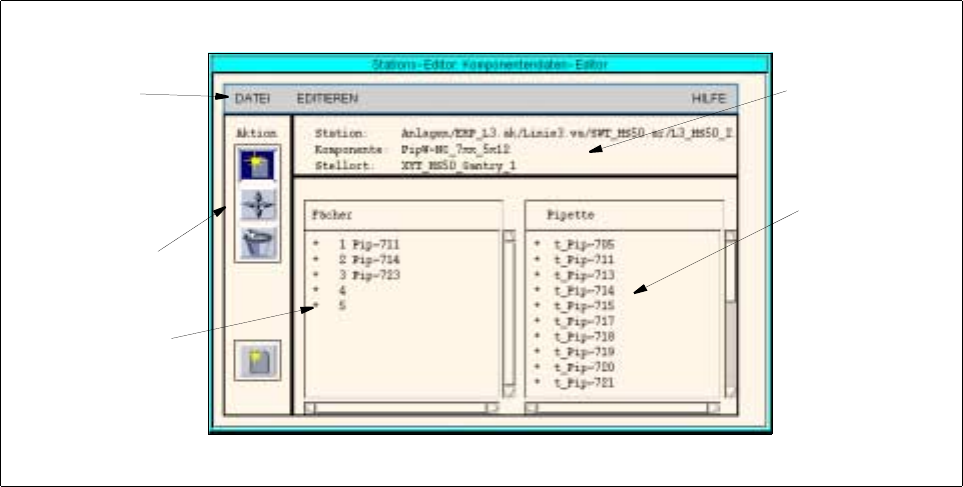
megnyílik a “Összetevő adatok szerkesztő” (“Komponentendaten-Editor”) ablaka (lásd a 13.1.19 ábrát).
Az összetevő adatok szerkesztőjében lehet konfigurálni a pipetta-váltót a szükséges pipettákkal, egy
szerszámozáshoz. A pipetta-váltó egyes fiókjaihoz rendelik hozzá a pipettákat. Egy pipetta-váltón belül a
pipettákat el lehet tolni és ki lehet törölni. Ezt a hozzárendelést szükség szerint bármikor meg lehet változtatni.
Ezenkívül a összetevő adatok szerkesztőjét az állomás-konfigurálás elkészítésénél behívhatják, hogy
meghatározott pipettákat, meghatározott fiókokhoz rendeljenek hozzá. Ezt a hozzárendelést csak ott lehet
ismét megváltoztatni.
Ha az állomás-konfigurálásnál pipettákat rendeltek hozzá meghatározott fiókokhoz, akkor az összetevő adatok
szerkesztőjének megnyitásakor ezeket megmutatják. Ezt a hozzárendelést a szállítási terület szerkesztőjében
nem lehet megváltoztatni.
13.1.19 ábrát Összetevő adatok szerkesztője, pipetta-váltó
Az összetevő adatok szerkesztője az alábbi területekre tagolódik:
- Menüsor
- Azonosító mező
- Parancsterület
- “Fächer” (Fiókok) kiválasztó mező
- “Pipette” (Pipetta) kiválasztó mező
Menüsor
Parancsterület
“Fiókok"
kiválasztó mező
Azonosító mező
“Pipetta"
kiválasztó mező
13 Gyártóeszköz / Szerszámozás Üzemeltetési Útmutató, UNIX gépsorvezérlő számítógép
13.1 Szerszámszerkesztő (Szállítási terület- és WPW szerkesztő) 501.xx jelű szoftver változat 99/1-es kiadás
13 - 28
Menüsor
A menüsor a következő menüket tartalmazza: “DATEI”, “EDITIEREN” és “HILFE” (“ÁLLOMÁNY”,
“SZERKESZTÉS” és “SÚGÓ”).
TÁJÉ KO ZTATÁS
A “DATEI” és “HILFE” ("ÁLLOMÁNY" és "SÚGÓ") menü működése és kezelése hasonló, mint a
gépsorvezérlő számítógép más alkalmazási programjaiban és ezeket az “Általános programkezelés” c.
2 fejezetben mindenre kiterjedően ismertetik.
EDITIEREN (SZERKESZTÉS) menü
Az EDITIEREN menü az alábbi opciókat tartalmazza:
- Rücksetzen (Visszaállítás)
A feladatot a szóban forgó SW-változatban nem lehet elvégezni.
Azonosító mező
Az azonosító mezőben az alábbi adatok vannak, amelyeket nem lehet szerkeszteni:
- Station (Állomás): az aktuális állomás neve az alábbi módon teljes berendezés/
berendezésrész/gépsor/ szerszámozás/állomásnév
- Komponente (Összetevő): Pipetta-váltó neve
- Stellort (Állítóhely): Állítóhely neve
Parancsterület
A parancsterületében állnak rendelkezésre azok a parancsok, amelyekkel a pipetták hozzárendelhetők,
áthelyezhetők és törölhetők. Egy parancs végrehajtásához kattintson rá a megfelelő ikonra. Az ikont ekkor
szürke szín jelzi.
- Erzeugen (Létrehozás)
Ha ez az ikon aktív, akkor a pipetta-váltó egyik fiókjához pipettát lehet hozzárendelni.
TÁJÉKOZTATÁS
Ha a szállítási terület-szerkesztőben egy HS-50 beültető állomáshoz behívták az összetevő adatok
szerkesztőjét, akkor a parancsterület alsó részében egy további, “létrehoz” (“Erzeugen”) ikont inaktívként
látható (lásd a 13.1.19 ábrát). Ezzel az ikonnal az állomás konfigurációban egy másoik pipetta-váltót lehet
állítani (lásd a 12 fejezetet, 12.1.3.5 szakaszt).
Üzemeltetési Útmutató, UNIX gépsorvezérlő számítógép 13 Gyártóeszköz / Szerszámozás
501.xx jelű szoftver változat 99/1-es kiadás 13.1 Szerszámszerkesztő (Szállítási terület- és WPW szerkesztő)
13 - 29
● Kattintson rá a ikonra.
● A “Fiókok” (“Fächer”) kiválasztó mezőben kattintson rá a célfiókra.
● A “Pipetta” (“Pipette”) kiválasztó mezőben kattintson rá egy pipettára.
A pipetta neve ezután bekerül a célfiókba.
- Verschieben (Áthelyezés)
Ha ez az ikon aktív, akkor egy pipetta-váltón belül egy pipetta áthelyezhető egy másik fiókba.
● Kattintson rá a ikonra.
● A “Fiókok” (“Fächer”) kiválasztó mezőben kattintson rá a célfiókra.
● Kattintson rá az áthelyezni kívánt pipettára.
Az áthelyezett pipetta a célfiókban jelenik meg.
- Löschen (Törlés)
Ha ez az ikon aktív, akkor egy pipettát kitörölhet a pipetta-váltó egyik fiókjából.
● Kattintson rá a ikonra.
● Kattintson rá a fiókban lévő pipettára.
A pipettát kitörlődik a fiókból. Megkérdezés nincs.
“Fächer” (Fiókok) kiválasztó mező
E kiválasztó mező felsorolja a pipetta-váltó fiókjait. Azeket végig vannak számozva. Az üres fiókokat igény
szerint lehet pipettákkal elfoglalni. Ha az állomás konfigurálásánál pipettákkal foglaltak el fiókokat, akkor a
szállítási terület szerkesztőjében ezeket nem lehet megváltoztatni.
“Pipette” (Pipetta) kiválasztó mező
Ebben a kiválasztó mező minden olyan pipettát felsorol, amelyet a gyárban definiáltak. Ezt a listát nem lehet
megváltoztatni. A pipettát az alábbiak szerint írják le:
Példa: t_Pip~752 t = Default (alapértelmezés szerinti) pipetta
Pip = Pipetta
752 = Pipetta típusa