00191623-01.pdf - 第59页
Üzemeltetési Útm utató , UNIX gépsor vez ér lő számí tógép 2 Általános progr amkezelés 501.xx jelű szoftver változat 99/1-es kiadás 2.5 Menüsor az alkalmazási ablakban 2 - 27 2.5 Men üsor az alkalmaz ási ab lakba n Minde…
2 Általános programkezelés Üzemeltetési Útmutató, UNIX gépsorvezérlő számítógép
2.4 File-Selector-Box FSB (Állománykiválasztás) 501.xx jelű szoftver változat 99/1-es kiadás
2 - 26
Üzemeltetési Útmutató, UNIX gépsorvezérlő számítógép 2 Általános programkezelés
501.xx jelű szoftver változat 99/1-es kiadás 2.5 Menüsor az alkalmazási ablakban
2 - 27
2.5 Menüsor az alkalmazási ablakban
Minden alkalmazási ablakban, az ablak felső szélén menüsor található (lásd a 2.2.2 ábrát).
Ez azokat a menüket és funkcióikat tartalmazza, amelyekre a mindenkori alkalmazási programnál szükség
lehet. Ha rákattintunk a menü nevére, megnyílik a megfelelő menü és kiválasztható valamelyik menüpont.
Az alkalmazási programtól függően a menüsorban több-kevesebb menü szerepelhet. Az egyes menüket és
azok funkcióit a mindenkori fejezetekben tárgyaljuk.
A menüsorban három menü van, amelyek az LR szoftver legtöbb alkalmazási programjában előfordulnak és
amelyek ugyanazokat a menüpontokat tartalmazzák. Ezek a menük a következők:
DATEI (ÁLLOMÁNY)
OPTIONEN (OPCIÓK)
HILFE (SÚGÓ)
Ezeket az azonos menüpontokat, amelyeknek azonos a funkciója az alkalmazási programokban, az alább
következő szakaszokban ismertetjük.
2.5.1 A DATEI (ÁLLOMÁNY) menü funkciói
A “DATEI” (ÁLLOMÁNY) menü egy úgy nevezett
Pull-Down menü
. Több pontot tartalmaz, amelyeknek funkcióját
és kezelését ebben a szakaszban fejtjük ki.
TÁJÉ KO ZTATÁS
Az alább ismertetett menüpontok közül néhány nem áll valamennyi alkalmazási programban
rendelkezésre.
- Öffnen (Megnyitás)
Ezzel az (aktuális ablakban lévő) aktuális állomány kiegészítéseként (új ablakkal) új állomány nyitható
meg.
● Kattintson rá a DATEI --> Öffnen (ÁLLOMÁNY --> Megnyitás) pontra.
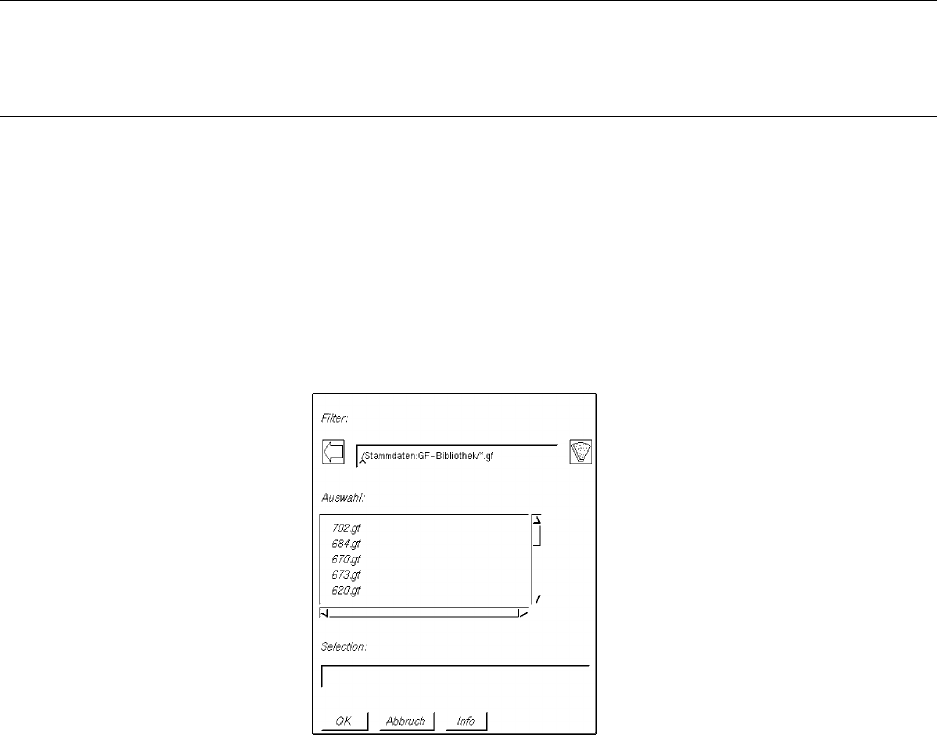
Megnyílik az aktuális alkalmazási programnak megfelelő állományválaszték (a “GF-Editor” (“GF
szerkesztő”) alkalmazási programnál pl. a Stammdaten/GF-Bibliothek/*.gf (Törzsadatok /GF-
könyvtár/*.gf)).
2 Általános programkezelés Üzemeltetési Útmutató, UNIX gépsorvezérlő számítógép
2.5 Menüsor az alkalmazási ablakban 501.xx jelű szoftver változat 99/1-es kiadás
2 - 28
● Válassza ki a kívánt állományt kétszeri kattintással
(vagy egyszeri kattintással és OK ill. RETURN-el).
Az FSB bezáródik és az aktuális alkalmazási program új ablaka nyílik meg. Az ablak címsorában
a kiválasztott állomány neve van beírva.
- Sichern (Mentés)
Ezzel az aktuális alkalmazási programban megnyitott állomány a már meglévő neve alatt mentődik el.
● Kattintson rá a DATEI --> Sichern (ÁLLOMÁNY --> Mentés) pontra.
Az állomány az SDH törzsadat örzőben az előre megadott hozzáférési út alatt mentődik el.
- Sichern als ... (Mentés másként...)
Ezzel az aktuális alkalmazási programban megnyitott állomány új név alatt mentődik el.
● Kattintson rá a DATEI --> Sichern als ... (ÁLLOMÁNY --> Mentés másként ...) pontra.
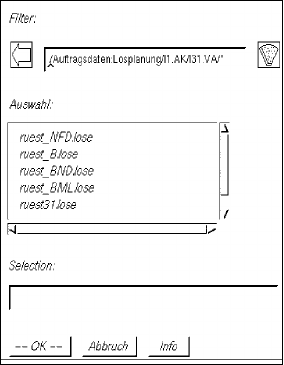
Megnyílik a megfelelő FSB, hogy be lehessen adni az új nevet (v. számot) (lásd az alább
következő példát).
● Adjon be új nevet (pl. “rue1.lose”) az FSB kiválasztási mezejébe.
● Kattintson az Ok-ra.
Az FSB bezáródik és az aktuális állomány a beadott név alatt tárolódik.
- Drucken (Nyomtatás)
Az aktuális alkalmazási programban megnyitott állomány adatai a gépre csatlakoztatott nyomtatón
kivihetők.
● Válassza meg a DATEI --> Drucken (ÁLLOMÁNYT --> Nyomtatás) pontot.
A működésbe helyezett nyomtatón megjelennek az aktuális adatok (pl. GF adatok) (lásd a
2.5.2 szakaszt is).
- Ikonisieren (Ikonosítás)
Ezzel az aktuális alkalmazási program (főablak alablakostul) ikonná kicsinyül.
● Válassza meg a DATEI --> Ikonisieren (ÁLLOMÁNY --> Ikonosítás) pontot.
Az alkalmazási program már csupán (színes alapon ábrázolt) ikonként látható a munkaasztalon,
de még aktív állapotban van. Ha rákattintunk az ikonra, az alkalmazási program ikonosítás előtt
megnyitott valamennyi ablaka ismét láthatóvá válik.