00191623-01.pdf - 第513页
Üzemeltetési Útmutató, UNIX gépsorvezérlő számí tógép 16 MaDaMaS 501.xx jelű szoftver változat 99/1-es kiadás 16.2 MaDaMaS kiértékelő felülete 16 - 15 TÁ J É K O Z TATÁ S A “Nyomtatás ál lományba” (“Drucken in eine Datei…
16 MaDaMaS Üzemeltetési Útmutató, UNIX gépsorvezérlő számítógép
16.2 MaDaMaS kiértékelő felülete 501.xx jelű szoftver változat 99/1-es kiadás
16 - 14
16.2.2 DATEI (ÁLLOMÁNY) menü
Ebben a szakaszban csak a “Nyomtatás” (“Drucken”) menüpontot tárgyaljuk. A többi menüpont részletes
leírását lásd a 2. fej.-ben.
16.2.2.1 Nyomtatási opciók beállítása
- Drucken (Nyomtatás)
Ez a menüpont a “Képernyő másolat” és “Grafikus kinyomtatás” (“Bildschirmabzug” és
“Grafikausdruck”) menüopciókat tartalmazza.
A “Képernyő másolat” (“Bildschirmabzug”) opcióval lehet kivinni az aktuális kiértékelő ablak
kinyomtatát az “OPTIONEN --> Drucker” (OPCIÓK --> Nyomtató) alatt beállított nyomtatón, vagy lehet
beírni egy állományba.
A “Grafikus kinyomtatás” (“Grafikausdruck”) opcióval lehet kivinni a pillanatnyi kiértékelést kompletten
a kijelölt nyomtatón.
Képernyő másolat készítése:
● Kattintson rá a DATEI --> Drucken --> Bildschirmabzug (ÁLLOMÁNY --> Nyomtatás -->
Képernyő másolat) pontra.
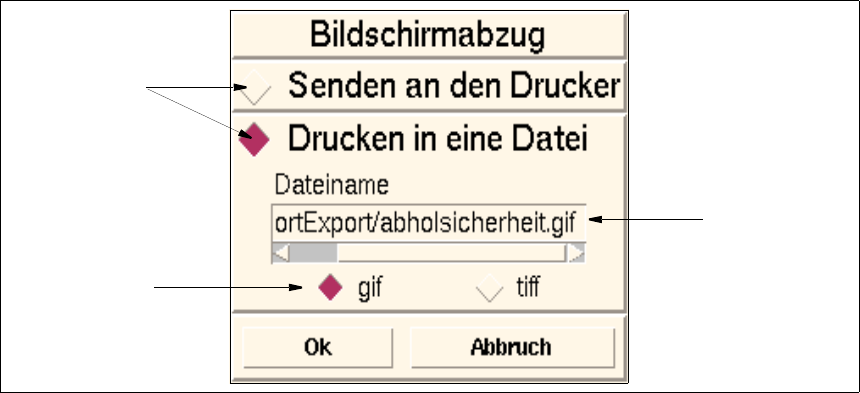
Megnyílik a nyomtatási opciók beállítására szolgáló alább következő ablak.
● Működtesse a Senden an den Drucker (Küldés a nyomtatóra) gombot, ha a képernyő másolatot
a nyomtatón kell kivinni.
● Kattintson az Ok-ra.
Az ablak bezáródik és az aktuális kiértékelő ablak kinyomtatódik.
● Működtesse a Drucken in eine Datei (Nyomtatás állományba) gombot, ha a képernyő másolatot
állományba kell nyomtatni.
● Kattintson rá a kívánt állományformátum mellett álló gombra.
● Kattintson az Ok-ra.
Az ablak bezáródik és a képernyő másolat (kettős hangjelet követően) az aktuális kiértékelő
ablak nevét viselő, a beállított állományformátumban szereplő állományként tárolódik a “/u/
ImportExport” elérési út alatt.
Parancsadó
gomb
A nyomtató
állomány
neve
A nyomtató állomány
állományformátuma

Üzemeltetési Útmutató, UNIX gépsorvezérlő számítógép 16 MaDaMaS
501.xx jelű szoftver változat 99/1-es kiadás 16.2 MaDaMaS kiértékelő felülete
16 - 15
TÁJÉ KO ZTATÁS
A “Nyomtatás állományba” (“Drucken in eine Datei”) opcióval létrehozott képernyő másolatokat a gép
állományok formájában jeleníti meg az Import/Export adatpartnerben és azokat az adatkezelő
segítségével lehet másolni (lásd a 4 fejezetet).
Az állományokat nevükkel (pl. “elhozási biztonság”.gif ill. “elhozási biztonság”.tiff (“abholsicherheit”.gif ill.
“abholsicherheit”.tiff)) lehet azonosítani. Ez alól kivétel a “Teljes áttekintés” ("Gesamtübersicht") menü,
amelyet a gép a “startpicture.gif” ill. “startpicture.tiff” név alatt tárolja.
Grafikus kinyomtatás elindítása:
● Kattintson rá a DATEI --> Drucken --> Grafikausdruck (ÁLLOMÁNY --> Nyomtatás --> Grafikus
kinyomtatás) pontra.
A pillanatnyi kiértékelést a gép a nyomtatón adja ki.
16.2.3 DARSTELLUNGEN (ÁBRÁZOLÁSOK) menü
E menük menüopcióinak segítségével választható meg a kiértékelési lap.
TÁJÉ KOZ TATÁS
Amikor a menüben kiértékelési lapot jelölünk ki, meg kell választani hozzá az annak alapjául szolgáló
időtartamot (időalapot) is. Ezen időtartam vége az aktuális időpont, a kezdete a fenti három ikon segítségével
állítható be a parancsterületen (lásd a 16.2.5 szakaszt).
- “Gesamtübersicht” (Teljes áttekintés) kiértékelési lap
● Válassza meg a DARSTELLUNGEN --> Gesamtübersicht (ÁBRÁZOLÁSOK --> Teljes
áttekintés) pontját.
A képernyőn megjelenik a gépsor minden állomásának az “Időbázis” (“Zeitbasis”) alatt az
utolsónak beállított időtartam óta felvett aktuális állapota (lásd a 16.2.6 szakaszt).
- “Abholsicherheit” (Elhozási biztonság) kiértékelési lap (csak a beültető állomásoknál
lehetséges)
● Válassza meg a DARSTELLUNGEN --> Abholsicherheit (ÁBRÁZOLÁSOK --> Elhozási
biztonság) pontot.
A képernyőn megjelennek a gépsor valamennyi kiválasztott állomásánál a beültetett alkatrészek
összes száma, és az “Időbázis” (“Zeitbasis”) alatt beállított utolsó időtartam óta fellépett
azonosítási hibák és vákuum hibák összes száma (lásd a 16.2.7 szakaszt).
- “Verfügbarkeit” (Rendelkezésreállás) kiértékelési lap (valamennyi állomásnál lehetséges)
● Válassza meg a DARSTELLUNGEN --> Verfügbarkeit (ÁBRÁZOLÁSOK -->
Rendelkezésreállás) pontot.
A képernyőn megjelenik a gépsor valamennyi állomásának az “Időalap” (“Zeitbasis”) alatt
beállított utolsó időtartam óta elért rendelkezésreállása (lásd a 16.2.8 szakaszt).
- “Leistung” (Teljesítmény) kiértékelési lap (csak a beültető állomásoknál lehetséges)
● Válassza meg a DARSTELLUNGEN --> Leistung (ÁBRÁZOLÁSOK --> Teljesítmény) pontot.
A képernyőn megjelenik a gépsor valamennyi beültető állomásának az “Időalap” (“Zeitbasis”)
alatt beállított utolsó időtartam óta elért teljesítménye (lásd a 16.2.9 szakaszt).
16 MaDaMaS Üzemeltetési Útmutató, UNIX gépsorvezérlő számítógép
16.2 MaDaMaS kiértékelő felülete 501.xx jelű szoftver változat 99/1-es kiadás
16 - 16
16.2.4 OPTIONEN (OPCIÓK) menü
- Farben (Színek)
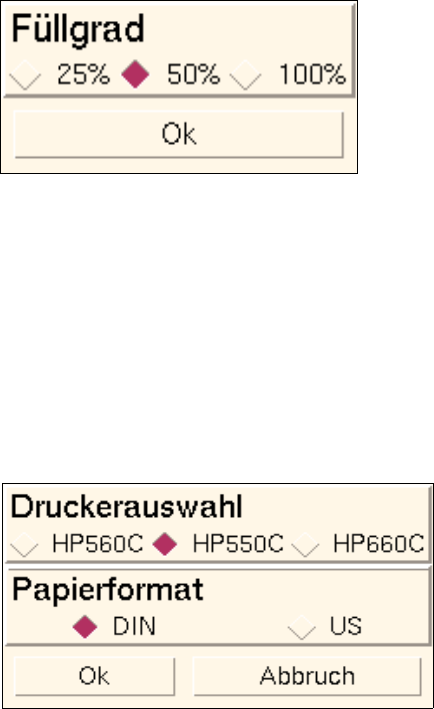
Ezzel lehet megválasztani 3 fokozatban a grafikus ábrázolások szineinek erősségét (telítettségi fokát
(Füllgrad)).
● Válassza meg az OPTIONEN --> Farben (OPCIÓK --> Színek) pontot.
Az alább következő ablak nyílik meg.
● Kattintson rá a kívánt érték előtt álló gombra.
● A kiválasztást erősítse meg az Ok gombbal.
Az ablak bezáródik. A megjelenítő területem ábrázolt grafikákat a képernyő a választott
színerősséggel mutatja.
- Drucker (Nyomtató)
Ezzel lehet megválasztani valamelyik, az LR rendszerben telepített nyomtatót, amelyen a MaDaMaS
adatokat ki kell nyomtatni. Ezenkívül itt lehet beállítani a szükséges papírformátumot (Papierformat) is.
● Válassza meg az OPTIONEN --> Drucker (OPCIÓK --> Nyomtató) pontot.
Az alább következő ablak nyílik meg.
● Működtesse a kívánt nyomtató és papírformátum előtt lévő megfelelő gombot.
● A kiválasztást erősítse meg az Ok gombbal.
Az ablak bezárul.