00191623-01.pdf - 第200页
6 Termék / Tokforma Üzemeltetési Útmutató, UNIX gépsorvezérlő s zámí tógép 6.1 Tokforma szerkesztő (GF-Ed itor) 501.xx jelű szoftver változat 99/1-es k iadás 6 - 20 6.1.2.7 GF-Editor (GF sz erkesztő) parancsterülete - “B…

Üzemeltetési Útmutató, UNIX gépsorvezérlő számítógép 6 Termék / Tokforma
501.xx jelű szoftver változat 99/1-es kiadás 6.1 Tokforma szerkesztő (GF-Editor)
6 - 19
Csoportadatok módosítására szolgáló ablak megnyitása
● A kívánt csoportban kattintson rá egyszer tetszőleges lábra (lásd a 6.1.1 ábrát) ill. tetszőleges
gömbre (lásd a 6.1.3 ábrát). Az egész csoport kijelölődik.
● Rövid kétszeri kattintással jelölje ki mégegyszer a lábat ill. gömböt.
Megnyílik a csoportadatok szerkesztésére szolgáló ablak (lásd a 6.1.3.2 szakaszt a 6.1.20
ábráját).
Modelladatok beadására vagy módosítására szolgáló ablak megnyitása
● Kétszeri (rövid idejű) kattintással jelölje ki a kívánt lábat ill. kívánt gömböt.
Megnyílik a modelladatok szerkesztésére szolgáló ablak (lásd a 6.1.3.2 szakaszt a 6.1.21 ábrát
és 6.1.3.3 szakaszt a 6.1.26 ábrát).
TÁJÉ KO ZTATÁS
A csoport- vagy modelladatok szerkesztésére szolgáló ablakok is a “Csoport” ill. “Láb/gömb”
(“Gruppe” ill. “Bein/Ball”) parancsok segítségével nyithatók meg (lásd a 6.1.2.4 szakaszt).
6 Termék / Tokforma Üzemeltetési Útmutató, UNIX gépsorvezérlő számítógép
6.1 Tokforma szerkesztő (GF-Editor) 501.xx jelű szoftver változat 99/1-es kiadás
6 - 20
6.1.2.7 GF-Editor (GF szerkesztő) parancsterülete - “Bearbeitungsdaten”
(Feldolgozási adatok) nézet
A parancsterületen (lásd a 6.1.4 ábrát) 2 elemfajtát (szívócsövet vagy érzékelőtípust) kínál fel a gép
kiválasztásra, amelyeket a megfelelő parancsok segítségével lehet létrehozni vagy törölni.
A kívánt elemfajtát a nevük mellett álló gombra történő rákattintással lehet kiválasztani.
PARANCSOK
A parancsok végrehajtására vonatkozó eljárásmódokat alább ismertetjük.
- Erzeugen (Létrehozás)
Ezzel lehet létrehozni az aktuális tokformához szükséges pipettákat és érzékelőrendszer típusokat.
● Aktiválja a kívánt elemfajta gombját.
● Kattintson rá az Erzeugen (Létrehozás) gombra.
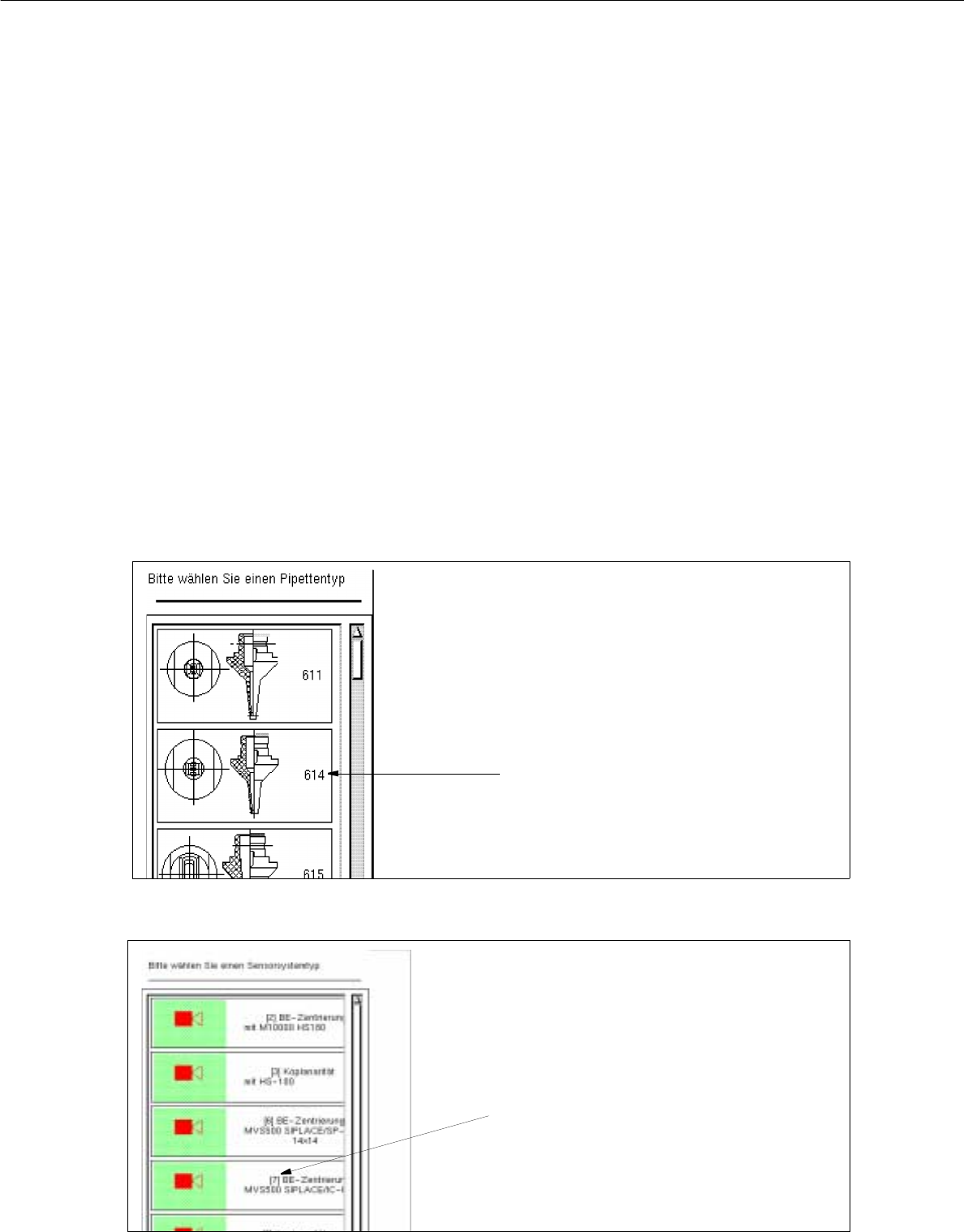
Megnyílik a kiválasztó ablak és benne a választott elemfajta összes definiált típusának listája.
6.1.7 ábrát A “Pipetta” (“Pipette”) elemfajta kiválasztó ablaka
6.1.8 ábrát Az “Érzékelőrendszer típus” (“Sensorsystemtyp”) elemfajta kiválasztó ablaka
6xx típusú pipetta
Az érzékelőrendszer típus száma
Üzemeltetési Útmutató, UNIX gépsorvezérlő számítógép 6 Termék / Tokforma
501.xx jelű szoftver változat 99/1-es kiadás 6.1 Tokforma szerkesztő (GF-Editor)
6 - 21
● Kattintson rá a kívánt elemre (Sensorsystemtyp vagy Pipette (érzékelőrendszer típus vagy
pipetta)).
A kiválasztó ablak bezáródik.
Ha az “Érzékelőtípus” (“Sensortyp”) elemfajtát választottam a főablak megjelenítő területén a
létrehozott érzékelőrendszer típus rajzjele és száma látható (lásd a 6.1.5 ábrát).
A “Pipetta” (“Pipette”) elemfajta kiválasztása esetén a létrehozott pipetta száma jelenik meg.
Mellette láthatók a kezelőelemek, amelyekkel rögzíteni lehet az egyedi “Gyorsítási”
(“Beschleunigung”) folyamat paramétereit (lásd a 6.1.9 ábrát).
TÁJÉ KOZ TATÁS
Mivel a 3xx típusú pipetták esetén nincs lehetőség egyedi folyamatra, ezeknél a gép kezelőelemeket
nem jelenít meg.
- Löschen (Törlés)
Valamely meglévő elemet törölni lehet.
● Kattintson rá a kívánt elemfajta gombjára.
A gép megjeleníti a választott fajta már meglévő valamennyi elemét.
● Jelölje ki az elemet a megjelenítő területen. A kiválasztott elemet a gép sötét színnel jelöli meg.
● Kattintson rá a parancs területen látható Löschen (Törlés) mezőre.
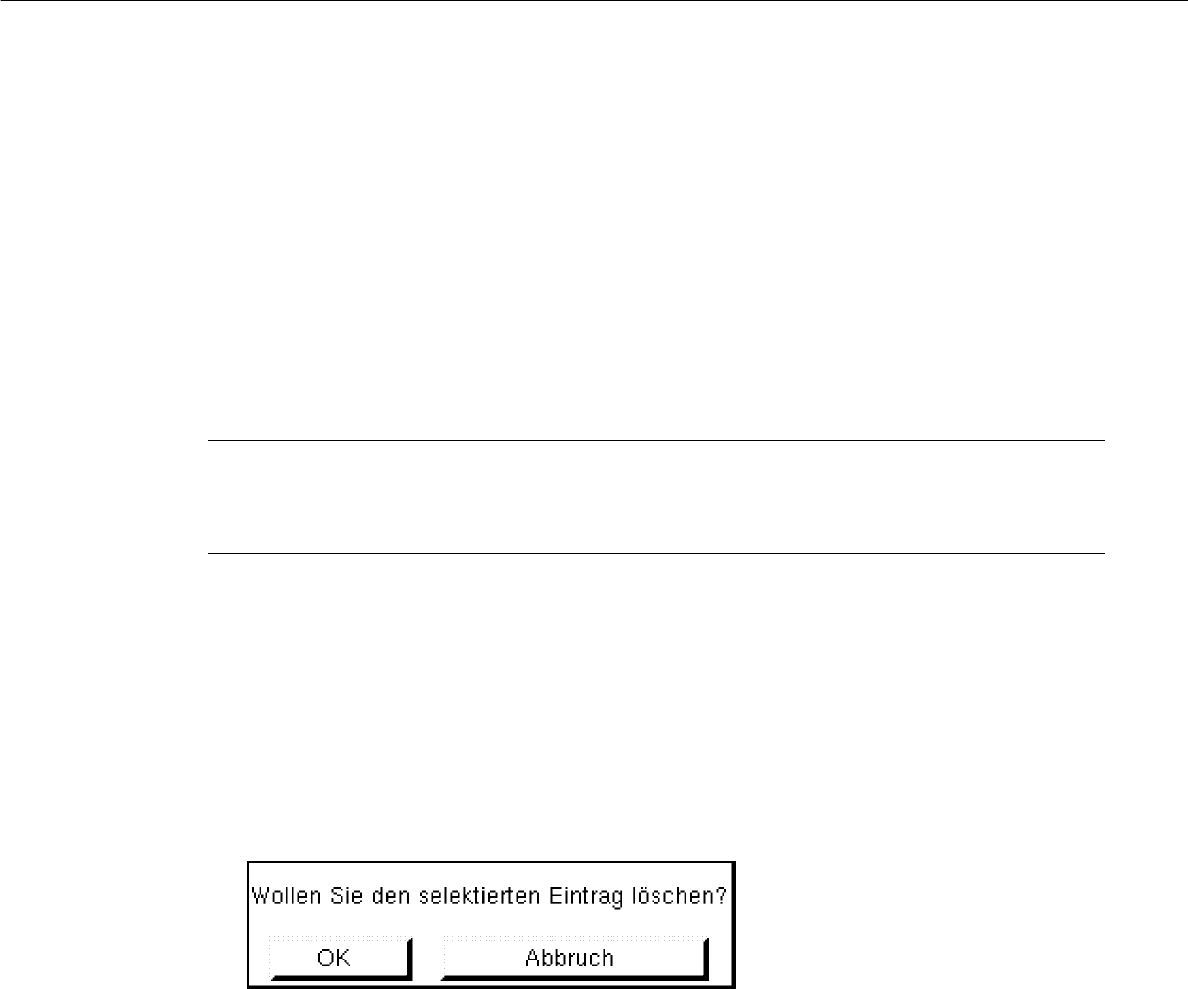
Az alább következő párbeszéd ablak nyílik meg.
● Kattintson rá a párbeszéd ablak OK gombjára.
A párbeszéd ablak bezáródik. Az elem többé nem látható a megjelenítő területen.
Akarja törölni a kijelölt beírást?
OK Mégse