00191623-01.pdf - 第81页
Üzemeltetési Útmutató, UNIX gépsorvezérlő számí tógép 3 Desktop (törzsablak) 501.xx jelű szoftver változat 99/1-es kiadás 3.2 Desktop (Munkaasztal) k ezelő felülete 3-1 3 - Netzwerkeinstellungen än dern (Hálóz ati be áll…

3 Desktop (törzsablak) Üzemeltetési Útmutató, UNIX gépsorvezérlő számítógép
3.2 Desktop (Munkaasztal) kezelő felülete 501.xx jelű szoftver változat 99/1-es kiadás
3-12
● Fejezze be a gépsorvezérlő számítógép munkaszakát az LR-Ende (LR befejezés) művelettel.
● Indítsa el újra a gépsorvezérlő számítógép munkaszakát az LR-Start (LR indítás) művelettel.
Az elindítás után a munkaasztal a választott üzemmódban (felhasználói módban) jelenik meg
(lásd a 3.1.1 és 3.1.2 ábrát).
- Netz (Hálózat)
E menüpont alatt a következő menüopciók vannak összefogva: “Rendszernév módosítás”,
“Hálózatbeállítások módosítása”, “Külső számítógép ismertetése” és “Hálózati konfiguráció módosítása”
(“Systemname ändern”, “Netzwerkeinstellungen ändern”, “Fremdrechner bekanntmachen” és
“Netzwerkkonfiguration ändern”). E opciók segítségével lehet beadni és megváltoztatni hálózati
paramétereket.
VIGYÁZAT
Minden olyan funkciót, amelyek a számítógép rendszer hálózatát érintik, csak olyan személyek hajthatnak
végre, akik megalapozott hálózati ismeretekkel rendelkeznek és akik tudják, hogy hogyan lehet
konfigurálni hálózatokat.
- Systemname ändern (Rendszernév módosítása)
E menüopciók segítségével utólag módosítani lehet a gépsorvezérlő számítógép rendszernevét.
● Kattintson rá az OPTIONEN --> Netz --> Systemname ändern (OPCIÓK --> Hálózat -->
Rendszernév módosítása) pontra.
Megnyílik a “Change system node name” (Cserélje ki a rendszer csomópont nevét)
UNIX ablak.
● A kérdést, hogy valóban módosítani kell-e az aktuális nevet, erősítse meg
y
(Igen) beadásával és
RETURN-nel.
● A következő kérdésnél adja be az új rendszernevet és erősítse meg azt RETURN-nel.
TÁJÉ KO ZTATÁS
Üres karakter és különleges karakterek használata nélkül legfeljebb 8-jegyű alfanumerikus név
használható (pl. aut95289).
● A kérdést, hogy a név helyes-e, erősítse meg
y
beadásával és RETURN-nel.
Az új nevet a gép feljegyzi a rendszerben és az operációs rendszert újra a névhez köti.
● Az ilyenkor feltett két kérdést válaszolja meg
y
beadásával és RETURN-nel.
● Amikor a “Hit <RETURN> to continue” (Ha folytatni akarja, üsse le a <RETURN> billentyűt) sor
jelenik meg, működtesse a RETURN billentyűt.
A UNIX ablak bezáródik.
● “Állítsa le” (“runterfahren”) a számítógép rendszert a főmenü Shutdown funkciójával és azt
követően “indítsa be” (“hochfahren”) újra.
A gépsorvezérlő számítógép az új névvel indul el.
Üzemeltetési Útmutató, UNIX gépsorvezérlő számítógép 3 Desktop (törzsablak)
501.xx jelű szoftver változat 99/1-es kiadás 3.2 Desktop (Munkaasztal) kezelő felülete
3-13
- Netzwerkeinstellungen ändern (Hálózati beállítások módosítása)
Pentium számítógépben egy vagy két LAN kártya lehet benn. Közülük az egyik mindig a
számítógépekkel történő kommunikálás céljára van előirányozva. Ennél a LAN kártyánál a
beállításokat módosítani lehet. Ilyenkor a gép megjeleníti a mindenkori régi értéket, az új értéket
beadjuk és a gép addig kérdezi, hogy a beadás helyes-e, amíg a kezelő azt
y
beadásával és
RETURN-nel meg nem erősíti.
● Kattintson rá az OPTIONEN --> Netz --> Netzwerkeinstellungen ändern (OPCIÓK --> Hálózat -
-> Hálózatbeállítások módosítása) pontra.
Megnyílik a “Change network settings” (A hálózati beállítások megváltoztatása)
UNIX ablak.
Megjelennek az aktuális hálózati beállítások (IP address, Netmask, Broadcast, Domain name (IP
cím, Netmask, Broadcast, domén név)).
● A kérdést, hogy az értékek közül néhányat módosítani kell-e, erősítse meg
y
beadásával és
RETURN-nel.
● Módosítsa az IP címet vagy vegye át az előre megadott értéket RETURN-nel.
● A kérdést, hogy a cím helyes-e, erősítse meg
y
beadásával és RETURN-nel.
● Módosítsa a Netmask-ot vagy vegye át az előre megadott értéket RETURN-nel.
● A Netmask helyességét erősítse meg
y
beadásával és RETURN-nel.
● Módosítsa a Broadcast címet vagy vegye át az előre megadott értéket RETURN-nel.
● A cím helyességét erősítse meg
y
beadásával és RETURN-nel.
● Módosítsa a domén nevet vagy vegye át az előre megadott értéket RETURN-nel.
● A név helyességét erősítse meg
y
beadásával és RETURN-nel.
A gép átveszi az adatokat és az UNIX ablak bezáródik.
● “Állítsa le” (“runterfahren”) a számítógép rendszert a főmenü Shutdown funkciójával és azt
követően “indítsa be” (“hochfahren”) újra.
A gépsorvezérlő számítógép az új hálózati beállításokkal indul el.
- Fremdrechner bekanntmachen (Külső számítógép ismertetése)
Ezzel a menüopcióval lehet bejelenteni a számítógépben a vevő hálózatából származó külső
számítógépet. Ezek az úgynevezett külső számítógépek lehetnek a Vevő által üzemeltetett más
gépsori számítógépek vagy Host gépek.
● Kattintson rá az OPTIONEN --> Netz --> Fremdrechner bekanntmachen (OPCIÓK --> Hálózat -
-> Külső számítógép ismertetése) pontra.
Megnyílik a “Change hosts & automount configuration” (Host-ok és auto berakás
konfigurálásának megváltoztatása) UNIX ablak.
● A kérdést, hogy kell-e módosításokat végezni, erősítse meg
y
beadásával és RETURN-nel.
● Adja be a Host nevet (a külső számítógép nevét) és erősítse meg RETURN-nel.
● Az utána következő kérdést, hogy a név helyes-e, erősítse meg
y
beadásával és RETURN-nel.
● Adja be az IP címet és erősítse meg RETURN-nel.
● A cím helyességét erősítse meg
y
beadásával és RETURN-nel.
● A kérdést, hogy kell-e NFS kapcsolatot nyitni, erősítse meg
y
vagy n (
Igen
vagy
Nem
) beadásával
és RETURN-nel.
Ha
y
-t adott be,
● adja be a Mount elérési útvonalát és erősítse meg
y
beadásával és RETURN-nel.
● A Mount elérési út helyességét erősítse meg
y
beadásával és RETURN-nel.
● A kérdést, hogy kell-e még módosításokat végezni, válaszolja meg n-el és erősítse meg
RETURN-nel. A UNIX ablak bezáródik.
3 Desktop (törzsablak) Üzemeltetési Útmutató, UNIX gépsorvezérlő számítógép
3.2 Desktop (Munkaasztal) kezelő felülete 501.xx jelű szoftver változat 99/1-es kiadás
3-14
- Netzwerkkonfiguration ändern (Hálózati konfiguráció módosítása)
Ezzel a menüopcióval lehet elindítani közvetlenül a “Network Configuration Manager” (Hálózati
Konfigurálás Kezelője)
programot a hálózat konfigurálása végett. Ezért ezen opció kiválasztása
különleges óvatosságot kíván. Jó, ha a kezelő a program elindítása előtt már tudja, hogy a helyes
konfiguráláshoz mely opciókat kell kiválasztania.
A “Network Configuration Manager”-t főként a LAN csatlakozás (a LAN kártya kimenetének)
konfigurálására használják.
● Kattintson rá az OPTIONEN --> Netz --> Netzwerkkonfiguration ändern (OPCIÓK --> Hálózat -
-> Hálózati konfiguráció módosítása) pontra.
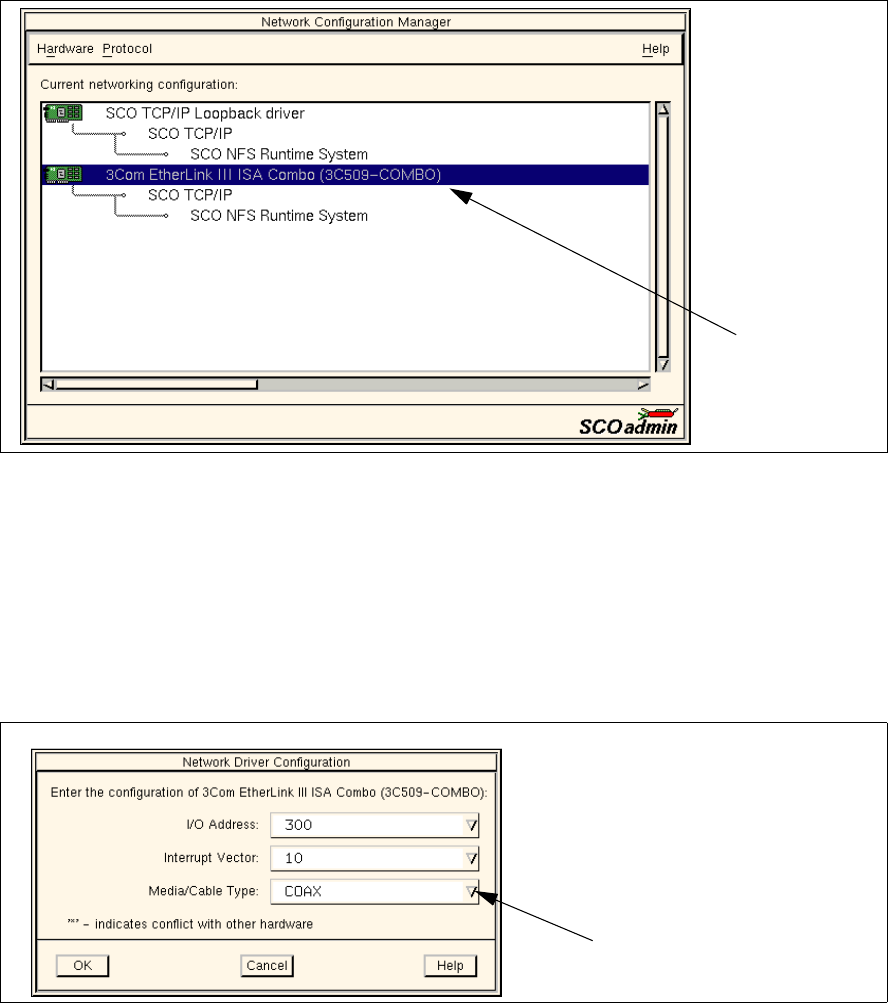
Megnyílik a “Change network configuration” (Hálózati konfiguráció megváltoztatása) UNIX ablak
ás felette a “Network Configuration Managers” (Hálózati Konfigurálás Kezelője) főablaka. A
megjelenítő területen a hálózat aktuális konfigurációja grafikusan ábrázolva látható (lásd az alább
következő ábrát).
A hálózati konfigurációban módosításokat a megjelenítő területen a megfelelő hálózati elem
kiválasztásával ás a menüopciók segítségével lehet végezni.
Az alább következő példában taglaljuk a LAN csatlakozás konfigurálásánál követendő eljárási módot.
● A megjelenítő területen kattintson rá a kívánt LAN kártya beírt értékére (lásd az ábrát fenn).
A beírt érték sötétítéssel van megjelölve.
● A Hardware (Hardver) menüben válassza ki a Modify hardware configuration (Hardware
konfiguráció módosítása)
menüopciót.
Megnyílik a LAN csatlakozás beállításához használandó ablak.
Beírás a LAN
kártyánál
Nyíl billentyű