00191623-01.pdf - 第91页
Üzemeltetési Útmutató, UNIX gépsorvezérlő számí tógép 3 Desktop (törzsablak) 501.xx jelű szoftver változat 99/1-es kiadás 3.2 Desktop (Munkaasztal) k ezelő felülete 3-2 3 - Optionen einspielen (Opciók b e játs zása) Ezze…
3 Desktop (törzsablak) Üzemeltetési Útmutató, UNIX gépsorvezérlő számítógép
3.2 Desktop (Munkaasztal) kezelő felülete 501.xx jelű szoftver változat 99/1-es kiadás
3-22
- Ähnlichkeitssuche (Hasonlóságkeresés)
E menüopció segítségével hasonlítja össze a gép a vevő valamennyi saját tokformáját (GF sz.
>
1500)
a szabványos tokformákkal (GF-sz.
<
1499) és keresi meg a hasonlóakat.
(A hasonlósági összehasonlítás kritériumaival kapcsolatban lásd a Tájékoztatást a 3 - 17 oldalon.).
● Kattintson rá az OPTIONEN --> GF-Handling --> Ähnlichkeitssuche (OPCIÓK --> GF kezelés -
-> Hasonlóságkeresési) pontra.
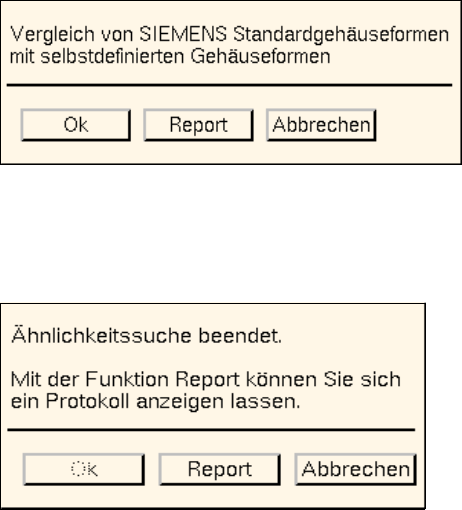
Az alább következő párbeszéd ablak nyílik meg.
● Kattintson rá a Ok gombra.
A párbeszéd ablakban megjelenik a közlés, hogy a hasonlósági összehasonlításra sor kerül.
Az összehasonlítás elvégzése után a párbeszéd ablak a következő alakban látható:
● Kattintson rá a Report (Jelentés) gombra.
Megnyílik az állománymegjelenítés főablaka. A megjelenítő területen a “GF_LibInstall.log”
protokoll állomány tartalma látható (lásd a 3 - 18 oldalon).
● Zárja be az állománymegjelenítés főablakát az DATEI --> Ende (ÁLLOMÁNY --> Befejezés)
menüopció segítségével.
● Kattintson rá a párbeszéd ablak Abbrechen (Mégse) gombjára.
A párbeszéd ablak bezáródik.
SIEMENS normál tokformák
összehasonlítása a saját definiálású
tokformákkal
Ok Jelentés Mégse
Hasonlóság keresés befejezése.
A Jelentés funkcióval megjeleníthet egy
protokollt.
Ok Jelentés Mégse
Üzemeltetési Útmutató, UNIX gépsorvezérlő számítógép 3 Desktop (törzsablak)
501.xx jelű szoftver változat 99/1-es kiadás 3.2 Desktop (Munkaasztal) kezelő felülete
3-23
- Optionen einspielen (Opciók bejátszása)
Ezzel a menüopcióval egyszerű módon lehet leolvasni a floppy-ról és merevlemezre telepíteni a
szoftver opciók állományait (pl. “vonalkódos üzem” (“Barcodebetrieb”)).
● Kattintson rá az OPTIONEN --> Optionen einspielen (OPCIÓK --> Opciók bejátszása) pontra.
Megnyílik egy UNIX ablak.
● Tegye be a szoftver opció állományait tartalmazó floppy-t a floppy lemezmeghajtóba.
● Működtesse a RETURN billentyűt.
A szoftver opció a merevlemezre települ.
● A telepítés megtörténte után működtesse a RETURN billentyűt.
A UNIX ablak bezáródik.
● Vegye ki a floppy-t a meghajtóból és fejezze be a gépsorvezérlő számítógép munkaszakát LR-
Ende (LR befejezés) művelettel.
● Indítsa el újra a gépsorvezérlő számítógép munkaszakát az LR-Start (LR indítás) művelettel.
Az elindítás után az új szoftver opció használható.
- Betriebssystemebene (Operációs rendszerszint)
Ezzel a menüopcióval válik lehetővé a hozzáférés a könyvtárakhoz és állományokhoz az UNIX
szintjén, amennyiben a pillanatnyi felhasználó számára az “Operációs rendszerszint”
(“Betriebssystemebene”) funkciós csoport hozzáférési jogosultsága “Teljes hozzáférésre”
(“Vollzugriff”) van beállítva (lásd a 3.2.1.3 szakaszt a 3 - 34 oldalon).
● Kattintson rá az OPTIONEN --> Betriebssystemebene (OPCIÓK --> Operációs rendszerszint)
pontra.
Megnyílik egy UNIX ablak a következő könyvtárelérési úttal: “/u/P_lr/conf>”
● Végezze el a kívánt munkákat és azt követően zárja be a UNIX ablakot File --> Exit
(Állomány --> Exit) művelettel.
3 Desktop (törzsablak) Üzemeltetési Útmutató, UNIX gépsorvezérlő számítógép
3.2 Desktop (Munkaasztal) kezelő felülete 501.xx jelű szoftver változat 99/1-es kiadás
3-24
3.2.1.3 DIENSTE (SZOLGÁLTATÁSOK) menü
- Bildschirmschoner (Képernyő kímélő)
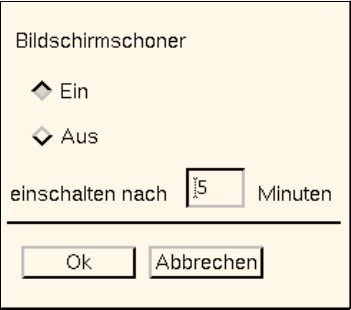
Ez az opció a képernyőkímélő beállítására szolgál.
● Kattintson rá a DIENSTE --> Bildschirmschoner (SZOLGÁLTATÁSOK --> Képernyő kímélő)
pontra.
Az alább következő párbeszéd ablak nyílik meg.
● Kattintson rá az Ein (Be) gombra.
● A szerkesztő mezőben adja be a kívánt várakozási időt, amely után a képernyőkímélőt aktiválni
kell.
● Kattintson az Ok-ra.
A párbeszéd ablak bezáródik. Ha a beállított várakozási idő alatt sem az egér nem mozdul, sem a
billentyüzetet nem működteti, bekapcsol a képernyőkímélő. Mihelyt használja az egeret vagy a
billentyűzetet, ismét megjelenik a munkaasztal.
- Ausstattung (Kiépítés)
Ezzel nyitható meg a nyomtató- és Update-Server kezelő felülete. Lényegében véve a készülékek
kezelésére szolgál. Az LR rendszerben jelen lévő készülékeket, mint nyomtatókat, floppy lemez- és
szalagmeghajtókat lehet bejelenteni (aktiválni) vagy kijelenteni (deaktiválni). Ezen kívül a kezelő
felületről lehet elindítani adathordozók formatálását.
● Kattintson rá a DIENSTE --> Ausstattung (SZOLGÁLTATÁSOK --> Kiépítés) pontra.
Megnyílik a nyomtató- és Update-Server kezelő felülete (lásd a 4 fejezetet).
- Stationskonfiguration (Állomáskonfigurálás)
Ezzel lehet megnyitni a konfigurációszerkesztő kezelő felületét. A szerkesztő segítségével lehet
definiálni valamely kiválasztott állomás konfigurációját.
● Kattintson rá a DIENSTE --> Stationskonfiguration (SZ OLGÁ LTATÁSOK -->
Állomáskonfigurálás) pontra.
Megnyílik a “Stammdaten: Stationen” (Törzsadatok: állomások) könyvtárat tartalmazó FSB.
● Kétszeri rákattintással nyissa meg a “Stammdaten: Stationen” (Törzsadatok: állomások)
könyvtárat.
Az FSB-ben megjelenik a konfigurált állomások listája.
● Kétszeri rákattintással válassza ki a kívánt állomást.
Megnyílik a konfigurációszerkesztő kezelő felülete (lásd a 12 fejezetet a 12.1 szakaszt).
Képernyő kímélő
Be
Ki
bekapcsolás [5] perc múlva
Ok Mégse