00191623-01.pdf - 第96页
3 Desktop (törzsablak) Üzemeltetési Útmutató, UNIX gépsorvezérlő számí tógép 3.2 Desktop (Munkaasztal) kez elő felülete 501.xx jelű szoftver változat 99/1-es k iadás 3-2 8 Paßwort des aktuellen Benutzers löschen (A pilla…
Üzemeltetési Útmutató, UNIX gépsorvezérlő számítógép 3 Desktop (törzsablak)
501.xx jelű szoftver változat 99/1-es kiadás 3.2 Desktop (Munkaasztal) kezelő felülete
3-27
TÁJÉ KO ZTATÁS
Ha már meg vannak nyitva alkalmazások, ezek a párbeszéd ablak bezáródása után azonnal
befejeződnek.
Minden befejezett alkalmazásnál megfelelő tájékoztatás jelenik meg a képernyőn.
- Paßwort des aktuellen Benutzers ändern (A pillanatnyi fehasználó jelszavának módosítása)
Ezzel lehet módosítani vagy törölni a pillanatnyi felhasználó jelszavát.
● Kattintson rá a DIENSTE --> Benutzerverwaltung --> Paßwort des aktuellen Benutzers
ändern (SZOLGÁLTATÁSOK --> Felhasználókezelés --> Aktuális felhasználó jelszavának
módosítása) pontra.
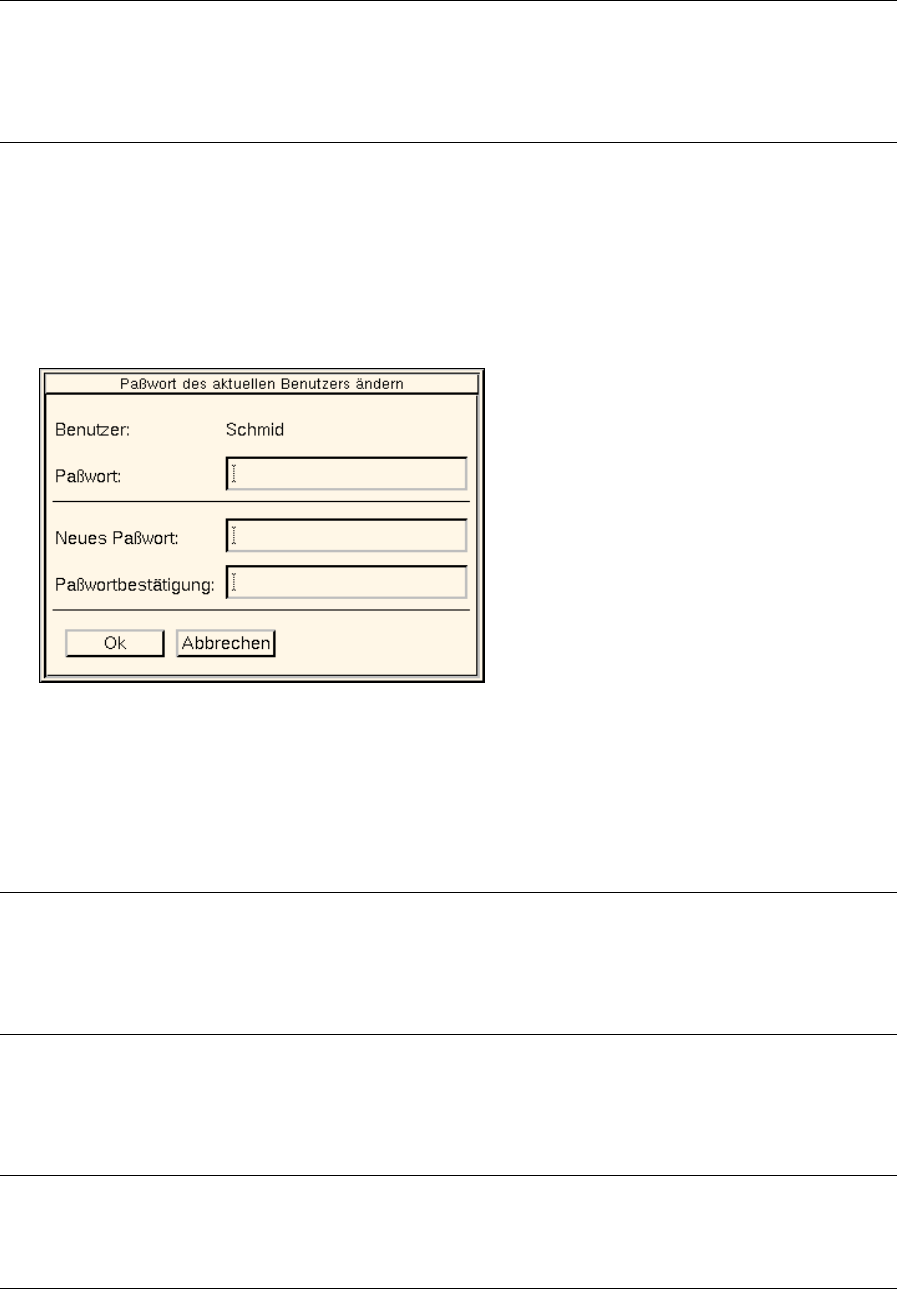
A következő párbeszéd ablak nyílik meg.
Eljárásmód:
● A szerkesztő “Jelszó” (“Paßwort”) mezejébe adja be a pillanatnyilag érvényes jelszót.
● A szerkesztő “Új jelszó” és “Jelszó megerősítés” (“Neues Paßwort” és “Paßwortbestätigung”)
mezőibe adja be az új jelszót.
TÁJÉ KO ZTATÁS
Ha azt követően működteti a RETURN billentyűt, hogy beírta az új jelszót a szerkesztő két mezejének
egyikébe, a gép azonnal összehasonlítja a két szerkesztő mező tartalmát. Hiba esetén piros keretbe
foglalja a két szerkesztő mezőt és azok tartalmát önmagától törli.
● Kattintson az Ok-ra.
Ha az adatokat helyesen adta be, bezáródik a párbeszéd ablak és a gép átveszi az új jelszót a
felhasználói számlába.
TÁJÉ KOZTATÁS
Ha az adatok helytelenek, a gép piros keretbe foglalva jeleníti meg a megfelelő szerkesztő mezőket.
A hibás beírásokat önmagától kitörli a szerkesztő mezőkből.
3 Desktop (törzsablak) Üzemeltetési Útmutató, UNIX gépsorvezérlő számítógép
3.2 Desktop (Munkaasztal) kezelő felülete 501.xx jelű szoftver változat 99/1-es kiadás
3-28
Paßwort des aktuellen Benutzers löschen (A pillanatnyi felhasználó jelszavának törlése)
● A szerkesztő “Jelszó” (“Paßwort”) mezejébe adja be a pillanatnyilag érvényes jelszót.
● Kattintson rá a szerkesztő “Új jelszó” (“Neues Paßwort”) mezejére és működtesse a RETURN
billentyűt.
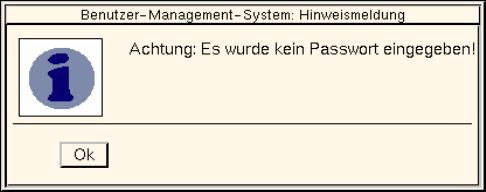
A következő párbeszéd ablak nyílik meg.
● Megerősítés végett kattintson rá az Ok-ra.
A párbeszéd ablak bezáródik.
● Kattintson rá a párbeszéd ablak Ok gombjára.
A párbeszéd ablak is bezáródik. A pillanatnyi felhasználó felhasználói számlájában többé nem
szerepel jelszó.
Felhasználó-kezelő rendszer:
Tájékoztató üzenet
Vigyázat: nem adtak be jelszót
Ok
Üzemeltetési Útmutató, UNIX gépsorvezérlő számítógép 3 Desktop (törzsablak)
501.xx jelű szoftver változat 99/1-es kiadás 3.2 Desktop (Munkaasztal) kezelő felülete
3-29
- Benutzerkonten verwalten (Felhasználói számlák kezelése)
E menüopció segítségével dolgozhatók fel a felhasználói számlák. Ennek feltétele, hogy a
“Felhasználói számlák kezelése” (“Benutzerkonten verwalten”) nevű opció a pillanatnyi felhasználó
részére “Teljes hozzáférésre” (“Vollzugriff”) legyen beállítva (lásd a 3 - 34 oldalon).
● Kattintson rá a DIENSTE --> Benutzerverwaltung --> Benutzerkonten verwalten
(SZOLGÁLTATÁSOK --> Felhasználókezelés --> Felhasználói számlák kezelése) pontra.
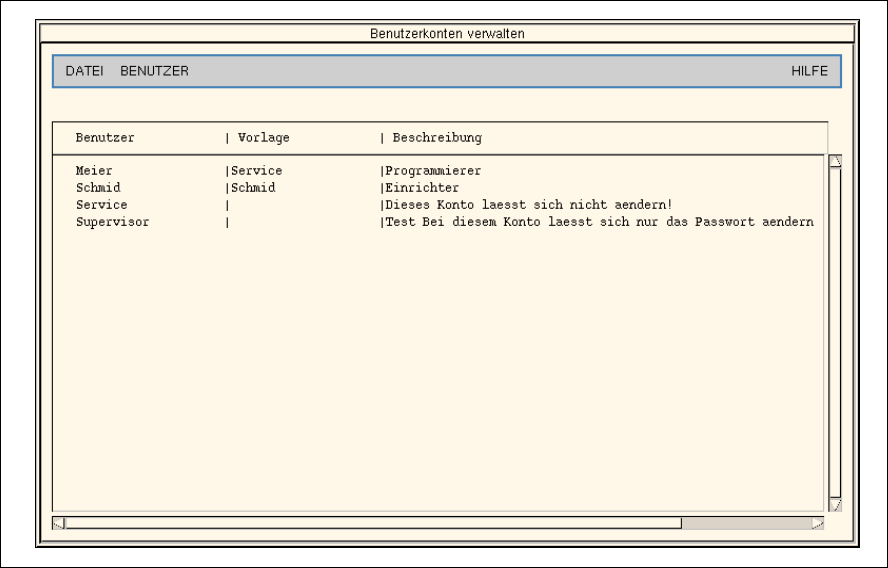
A következő párbeszéd ablak nyílik meg.
3.2.1 ábrát Benutzerkonten verwalten (Felhasználói számlák kezelése)
A menüsorban a következő menük szerepelnek: “DATEI”, “BENUTZER” és “HILFE” (“ÁLLOMÁNY”,
“FELHASZNÁLÓ” és “SÚGÓ”). Az első két menü menüfunkcióit alább ismertetjük röviden.