00191623-01.pdf - 第94页
3 Desktop (törzsablak) Üzemeltetési Útmutató, UNIX gépsorvezérlő számí tógép 3.2 Desktop (Munkaasztal) kez elő felülete 501.xx jelű szoftver változat 99/1-es k iadás 3-2 6 A felhas ználó ki v an jelen tve az LR rendsz er…
Üzemeltetési Útmutató, UNIX gépsorvezérlő számítógép 3 Desktop (törzsablak)
501.xx jelű szoftver változat 99/1-es kiadás 3.2 Desktop (Munkaasztal) kezelő felülete
3-25
- Datenhaltung (Adattároló)
Ezzel lehet megnyitni azt az ablakot, ahol az állományokhoz való hozzáférés a központi vagy helyi
adattárolásra kapcsolható át.
● Kattintson rá a DIENSTE --> Datenhaltung (SZOLGÁLTATÁSOK --> Adattároló) pontra.
Megnyílik az állományokhoz való hozzáférés átkapcsolására szolgáló ablak (lásd a 4 fejezetet a
4.2.1.1 szakaszt).
- Linienkonfiguration (Gépsor konfiguráció)
Ezzel lehet megnyitni a gépsor konfigurálására szolgáló kiválasztó ablakot. Az ablakban lévő
megfelelő kapcsoló segítségével nyitható meg a teljes berendezés vagy berendezésrész
konfigurálására szolgáló berendezésszerkesztő, vagy az új gyártósor kiválasztására szolgáló FSB.
● Kattintson rá a DIENSTE --> Linienkonfiguration pontra.
Megnyílik a “Gépsor konfigurálása” (“Linienkonfiguration”) nevű kiválasztó ablak.
● Kattintson rá pl. a Gesamtanlagenkonfiguration (Teljes berendezés konfigurálása) kapcsolóra.
Megnyílik a “Stammdaten: Anlagen” (Törzsadatok: Berendezések) nevű könyvtárat tartalmazó
FSB.
Kétszeri rákattintással válassza ki a kívánt teljes berendezést..
Megnyílik a teljes berendezés konfigurálására szolgáló berendezésszerkesztő kezelő felülete
(lásd a 12 fejezetet a 12.2 szakaszt).
- Liniensteuerung (Gépsorvezérlő)
Ezzel lehet megnyitni a gépsorvezérlő kezelő felületét. Ez az egész gépsor vezérlését lehetővé teszi a
kezelőnek. A gépsort elindíthatja és leállíthatja, a beadószalag működését kizárhatja vagy
engedélyezheti, a továbbítási szélességet beadhatja, az egész berendezést kezdeti állapotba
állíthatja vissza (Reset), lerögzítheti a vonalkódos- és gyártási stratégiákat.
● Kattintson rá a DIENSTE --> Liniensteuerung (SZOLGÁLTATÁSOK --> Gépsorvezérlő) pontra.
Megnyílik a gépsorvezérlő kezelő felülete (lásd a 14 fejezetet a 14.3 szakaszát).
- Benutzerverwaltung (Felhasználókezelés)
E menüpont alatt a következő menüopciók vannak összefogva: “Felhasználó kijelentése”,
“Felhasználóváltás”, “Aktuális felhasználó jelszavának módosítása” és “Felhasználói számlák kezelése”
(“Benutzer abmelden”, “Benutzerwechsel”, “Paßwort des aktuellen Benutzers ändern” és “Benutzerkonten
verwalten”).
- Benutzer abmelden (Felhasználó kijelentése)
E menüfunkció segítségével lehet kijelenteni az LR rendszerből a pillanatnyilag bejelentkezett
felhasználót. Ezt követően az LR program összes funkciója zár alá kerül.
● Kattintson rá a DIENSTE --> Benutzerverwaltung --> Benutzer abmelden (SZOLGÁLTATÁSOK
--> Felhasználókezelés --> Felhasználó kijelentése) pontra.
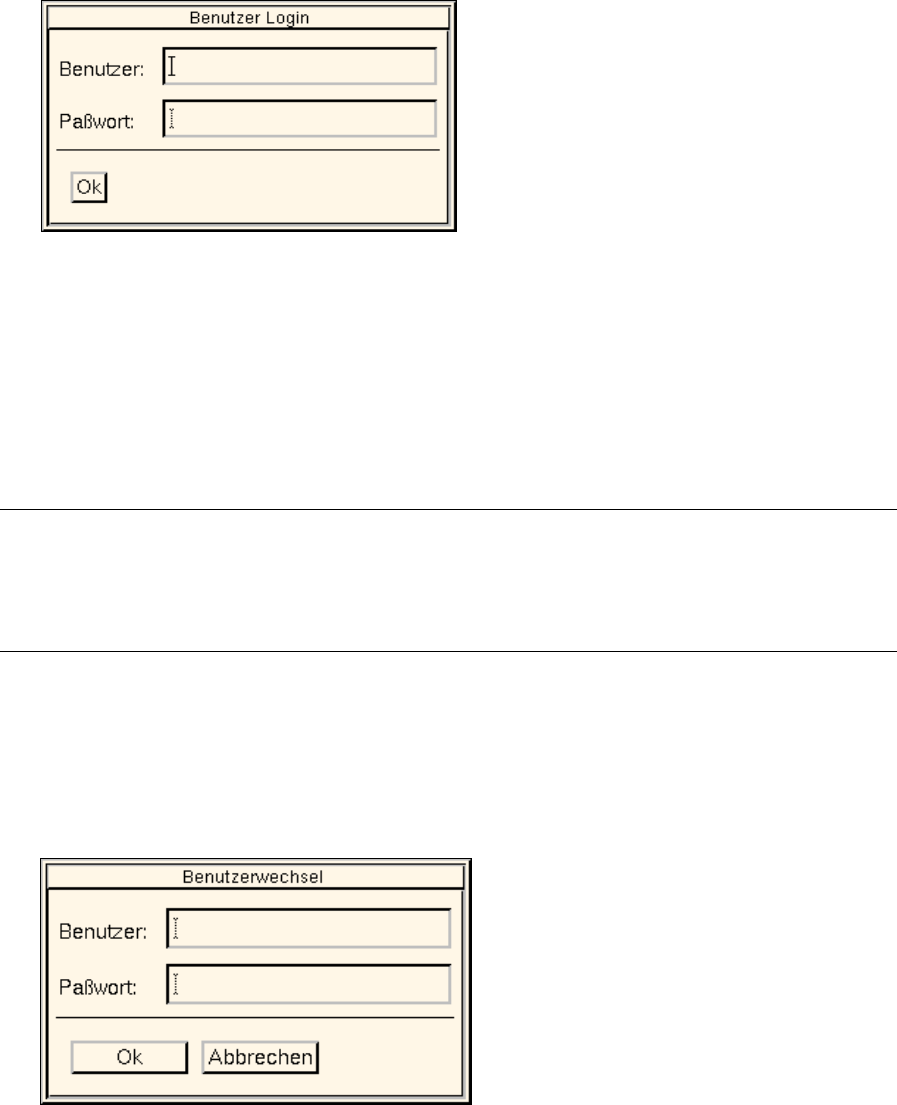
Megnyílik az alább következő Login párbeszéd ablak.
3 Desktop (törzsablak) Üzemeltetési Útmutató, UNIX gépsorvezérlő számítógép
3.2 Desktop (Munkaasztal) kezelő felülete 501.xx jelű szoftver változat 99/1-es kiadás
3-26
A felhasználó ki van jelentve az LR rendszerből és az LR program funkciói addig maradnak zárolva,
amíg egy mésik felhasználó a saját adatainak beadásával újból be nem jelentkezik (lásd az alább
következő ismertetést).
● Ha újból fel kell venni az LR programmal folytatott munkát, adja be a megfelelő adatokat a
szerkesztő “Felhasználó” és “Jelszó” (“Benutzer” és “Paßwort”) nevű mezőibe.
● Kattintson az Ok-ra.
A Login párbeszéd ablak bezáródik.
TÁJÉ KOZ TATÁS
Ha a szerkesztő valamelyik mezejébe hibás adatok kerültek be, a gép piros keretbe foglalja a
megfelelő mezőt, és onnan önmagától kitörli a beírást.
A Login párbeszéd ablakot csak helyesen beírt adatokkal lehet bezárni.
- Benutzerwechsel (Felhasználóváltás)
E opció segítségével végezhető el az átváltás a pillanatnyi felhasználóról egy új felhasználóra.
● Kattintson rá a DIENSTE --> Benutzerverwaltung --> Benutzerwechsel (SZOLGÁLTATÁSO K --
> Felhasználókezelés --> Felhasználóváltás) pontra.
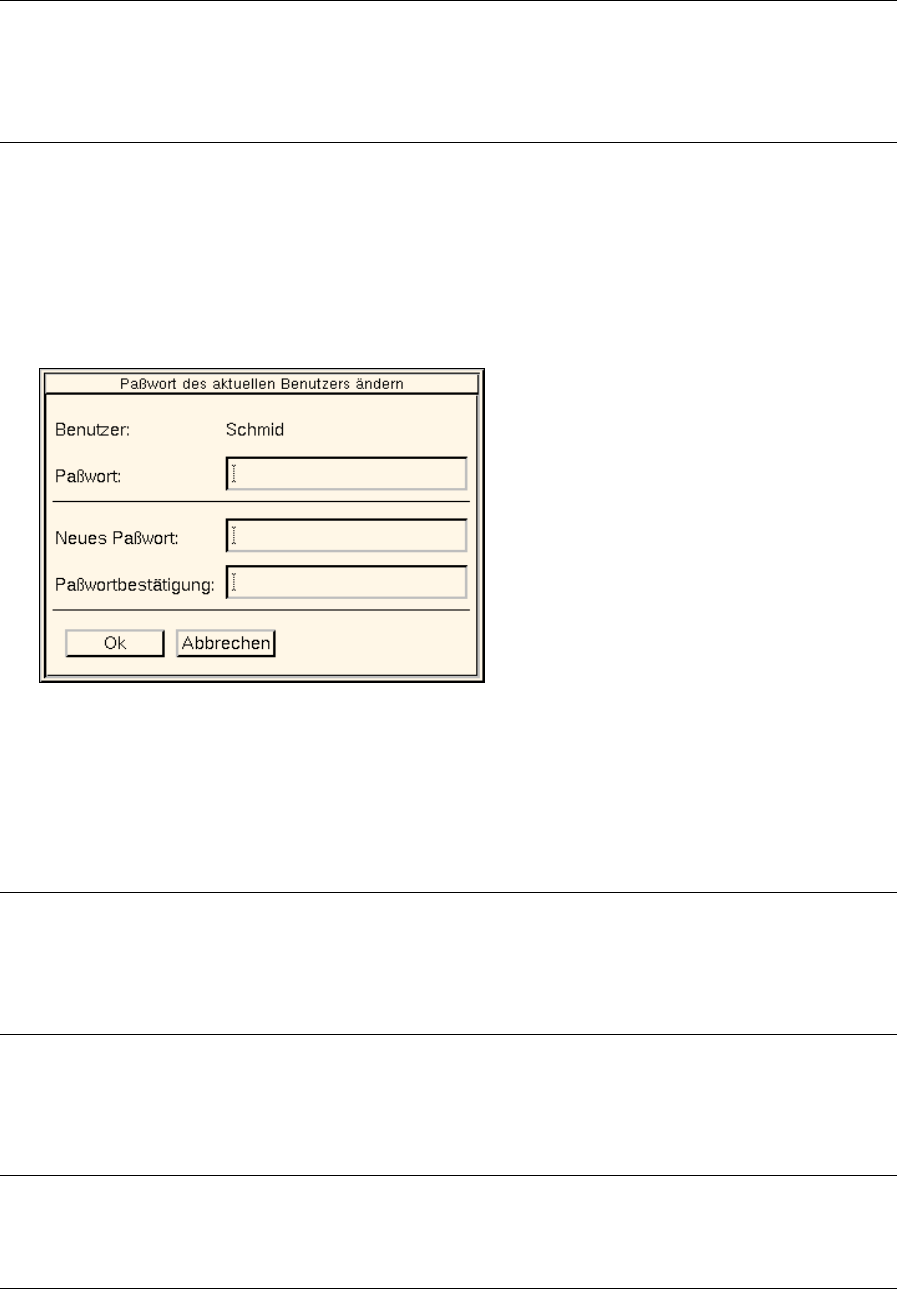
Az alább következő párbeszéd ablak nyílik meg.
● A szerkesztő “Felhasználó” és “Jelszó” (“Benutzer” és “Paßwort”) mezőibe adja be az új
felhasználó adatait.
● Kattintson az Ok-ra.
Ha az adatokat helyesen adta be, bezáródik a párbeszéd ablak.
Ekkor megváltozik a munkaasztal és a menüopciók megjelenített képe annak megfelelően, hogy
az új felhasználóra milyen hozzáférési jogosultságok vannak rögzítve a felhasználói számlában (a
zárolt alkalmazásokat tartalmazó munkaasztal kinézetének példáját lásd a 3.1.3 ábrán).
Üzemeltetési Útmutató, UNIX gépsorvezérlő számítógép 3 Desktop (törzsablak)
501.xx jelű szoftver változat 99/1-es kiadás 3.2 Desktop (Munkaasztal) kezelő felülete
3-27
TÁJÉ KO ZTATÁS
Ha már meg vannak nyitva alkalmazások, ezek a párbeszéd ablak bezáródása után azonnal
befejeződnek.
Minden befejezett alkalmazásnál megfelelő tájékoztatás jelenik meg a képernyőn.
- Paßwort des aktuellen Benutzers ändern (A pillanatnyi fehasználó jelszavának módosítása)
Ezzel lehet módosítani vagy törölni a pillanatnyi felhasználó jelszavát.
● Kattintson rá a DIENSTE --> Benutzerverwaltung --> Paßwort des aktuellen Benutzers
ändern (SZOLGÁLTATÁSOK --> Felhasználókezelés --> Aktuális felhasználó jelszavának
módosítása) pontra.
A következő párbeszéd ablak nyílik meg.
Eljárásmód:
● A szerkesztő “Jelszó” (“Paßwort”) mezejébe adja be a pillanatnyilag érvényes jelszót.
● A szerkesztő “Új jelszó” és “Jelszó megerősítés” (“Neues Paßwort” és “Paßwortbestätigung”)
mezőibe adja be az új jelszót.
TÁJÉ KO ZTATÁS
Ha azt követően működteti a RETURN billentyűt, hogy beírta az új jelszót a szerkesztő két mezejének
egyikébe, a gép azonnal összehasonlítja a két szerkesztő mező tartalmát. Hiba esetén piros keretbe
foglalja a két szerkesztő mezőt és azok tartalmát önmagától törli.
● Kattintson az Ok-ra.
Ha az adatokat helyesen adta be, bezáródik a párbeszéd ablak és a gép átveszi az új jelszót a
felhasználói számlába.
TÁJÉ KOZTATÁS
Ha az adatok helytelenek, a gép piros keretbe foglalva jeleníti meg a megfelelő szerkesztő mezőket.
A hibás beírásokat önmagától kitörli a szerkesztő mezőkből.