00191623-01.pdf - 第285页
Üzemeltetési Útmutató, UNIX gépsorvezérlő számí tógép 8 Termék / NYÁK lap 501.xx jelű szoftver változat 99/1-es kiadás 8.1 Leiterplatten-Editor (NYÁK lap szerkesztő) 8 - 43 8.1.6. 4 BP-Editor (BP-szerkesztő) pa rancsterü…

8 Termék / NYÁK lap Üzemeltetési Útmutató, UNIX gépsorvezérlő számítógép
8.1 Leiterplatten-Editor (NYÁK lap szerkesztő) 501.xx jelű szoftver változat 99/1-es kiadás
8 - 42
TÁJÉ KOZ TATÁS
Ha például a BE-ket nagy magasságkülönbséggel, szorosan egymás mellett kell kiépíteni, akkor
síkok segítségével beültető sorrendet kell meghatározni, hogy ezzel elkerüljék a problémákat a
beültető folyamatban. A beültető sorrend jelenleg azonban csak olyan alkatrészeknél van figyelembe
véve, amelyeket IC-fejjel látnak el.
A síkokra beírt számok meghatározzák azt a sorrendet, amely szerint a beültető pozíciókat
megmunkálják. Ilyenkor ezeket a síkok emelkedő számozása szerint munkálják meg.
Azokat a beültető pozíciókat, amelyekhez ugyanazt a síkot rendelik hozzá, ezen síkon belül tetszés
szerinti sorrendben munkálják meg.
Azokat a beültető pozíciókat, amelyekhez nem rendeltek hozzá síkot, bármelyik síkban
megmunkálhatják.
Azokat a beültető pozíciókat, amelyekhez a 0 (#) beültető sík van hozzárendelve, az összes beültető
pozíció előtt munkálják meg, más beültető síkokkal együtt.
- Maximum 9999 beültető sík lehetséges.
- Mindegyik beültető pozícióhoz egy síkot lehet hozzárendelni.
- Egy síkhoz több beültető pozíció rendelhető hozzá.
- A síkokat nem kell folyamatosan számozni.
- PM-Set (PM-készlet) Illesztőjel-készlet neve (max. 17 karakter;
# = nincs illesztőjel-készlet)
- BP-Bezeichnung (BP- elnevezés) szabadon választható, például alkatrészfajta
Eljárásmód szerkesztéskor:
- Editieren (Szerkesztés)
● Helyeze el az egérkurzort a szerkesztő területen és a billentyűzettel írja be az adatokat.
Minden egyes hasáb közé szóközt kell beütni.
● A teljes beírt sort a RETURN lenyomásával zárják le.
● A beírások befejezése után kattintson rá parancsterületében lévő ikonra (lásd a
8.1.11 ábrát).
Az egyes beírások ellenőrizve vannak és az erre szolgáló hasábban elrendeződnek.
Ha hibás beírás történt, akkor az egész szerkesztő terület piros keretet kap és a képernyőn
hibaüzenet jelenik meg.
● Az esetleges hibaüzenetet Ok-val kell nyugtázni.
A párbeszédmező bezárul és a szerkesztő területen a kurzor automatikusan rááll a hibás beírás
helyére.
- Beírások másolása (Kopieren von Einträgen) a BP-szerkesztőben, ugyanabban az ablakban vagy
egy másik megnyitott BP-szerkesztő-ablakban
● Lenyomott bal oldali egérgombbal húzza rá az egérkurzort a másolandó beírásokra (pontosan az
utolsó karakter végére) és azután engedje el az egérgombot.
A megfelelő sorokat most sötét szín különbözteti meg.
● A középső egérbillentyűt lenyomva vigye a kurzort arra a helyre, a mindenkori BP-
szerkesztőablak szerkesztőmezőjében, ahová sorokat kíván beilleszteni, majd engedje el az
egérbillentyűt.
Ekkor megjelennek az átmásolt beírások.
Üzemeltetési Útmutató, UNIX gépsorvezérlő számítógép 8 Termék / NYÁK lap
501.xx jelű szoftver változat 99/1-es kiadás 8.1 Leiterplatten-Editor (NYÁK lap szerkesztő)
8 - 43
8.1.6.4 BP-Editor (BP-szerkesztő) parancsterület
- BP-Daten überprüfen (BP- adatok ellenőrzése)
Ha a BP-adatok szerkesztése után rákattint erre az ikonra, akkor ellenőrzi a szerkesztőmezőbe beírt
összes adat helyességét (például a tizedespont előti és utáni számjegyek számát, a karakterek
számát, stb.) és ezeket elrendezi a tervezett hasábokba.
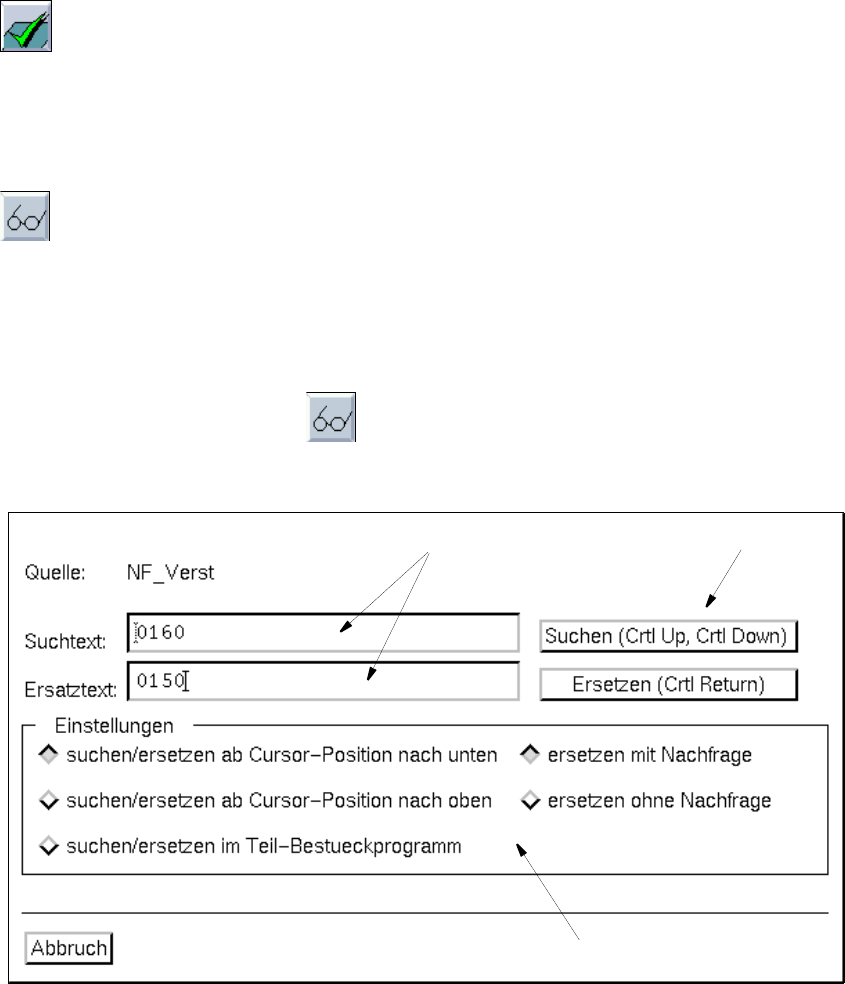
- Suchen/Ersetzen (Keresés/Kicserélés)
Ezzel nyílik meg az az ablak, ahová kereső- és csereszövegeket lehet beírni. Ennek az ablaknak a
szerkesztőmezőibe tetszés szerinti karaktersorozatot lehet beírni, amelyeket ezután a szerkesztő
területen a program megkeresi illetve kicseréli.
● Kattintson rá a parancsterület ikonjára.
Keresőablak megnyitása, kereső vagy csereszöveg beírásához.
8.1.12 ábrát “BP-Editor” (BP-szerkesztő) keresőablak
Szerkesztő mezők
Parancsterület
Beállítási tartomány

8 Termék / NYÁK lap Üzemeltetési Útmutató, UNIX gépsorvezérlő számítógép
8.1 Leiterplatten-Editor (NYÁK lap szerkesztő) 501.xx jelű szoftver változat 99/1-es kiadás
8 - 44
Beállítási tartomány
A beállító területen a gomb segítségével határozhatók meg a keresési és kicserélési folyamat feltételeit.
Beállítási lehetőségek a kereső/kicserélő mezőnél:
- suchen/ersetzen ab Cursor-Position nach unten (keresés/kicserélés a kurzor pozíciójától lefelé)
Keresés/kicserélés a kurzor pozíciójától lefelé, az aktuális beültető programban
- suchen/ersetzen ab Cursor-Position nach oben (keresés/kicserélés a kurzor pozíciójától felfelé)
Keresés/kicserélés a kurzor pozíciójától felfelé, az aktuális beültető programban
- suchen/ersetzen im Teil-Bestückprogramm (keresés/kicserélés a rész-beültető programban)
Keresés/kicserélés az egész aktuális beültető programban (szerkesztő terület)
A kicserélési folyamat beállítási lehetőségei:
- ersetzen mit Nachfrage (kicserélés megkérdezéssel)A keresett területen, minden találatnál meg kell
erősíteni azt, hogy a csereszöveggel kicserélje-e a szöveget. Ilyenkor a keresőablak
parancsterületében kattintson rá a “kicserélés” (“Ersetzen”) gombra.
- ersetzen ohne Nachfrage (kicserélés megkérdezés nélkül)A keresett területen talált összes
keresőszöveget, megkérdezés nélkül kicseréli a csereszöveggel, ha rákattint a “Ersetzen” gombra.
TÁJÉ KO ZTATÁS
Alapértelmezett beállításként a “keresés/kicserélés a kurzor pozíciójától lefelé” és a “kicserélés
megkérdezéssel” (“suchen/ersetzen ab Cursor-Position nach unten” és “ersetzen mit Nachfrage”)
gomb aktív.
Eljárás a karakterlánc keresésénél és kicserélésénél
● A beállítási tartományban, rákattintás aktiválja a gombokat a keresési és kicserélési folyamat
kívánt feltételeivel (lásd a 8.1.12 ábrát).
● A keresni kívánt karaktersorozatot írja be a “keresőszöveg” (“Suchtext”) szerkesztőmezőbe.
● Az új karaktersorozatot a “csereszöveg” (“Ersatztext”) szerkesztőmezőbe írja be, ha a
“keresőszöveg” (“Suchtext”) szerkesztőmezőbe beírt karaktersorozatot ki kell cserélni.
● Kattintson rá a Suchen (Keresés) gombra a parancsterületében.
A beállított keresési tartományban először megtalált karaktersorozatot a BP-szerkesztő
ablakának szerkesztőmezőjében sötét tónus jelöli . Ha a gombra újra rákattint, akkor a
legközelebb megtalált karaktersorozatot jelöli ki a beállított keresési tartományban.
● Kattintson rá az Ersetzen (Kicserélés) gombra a parancsterületében.
Ha a “csere megkérdezéssel” (“ersetzen mit Nachfrage”) van beállítva, akkor a program a kijelölt
karaktersorozatot kicseréli a “csereszöveg” (“Ersatztext”) szerkesztőmezőben beadott
karaktersorozatra, majd automatikusan kijelöli a legközelebbi, keresési tartományban talált
karaktersorozatot.
Ha a “csere megkérdezés nélkül” (“ersetzen ohne Nachfrage”) van beállítva, akkor a beállított
keresési tartományban először talált karaktersorozatot és minden további, a keresési
tartományban azonos karaktersorozatot a “csereszöveg” (“Ersatztext”) szerkesztőmezőbe beírt
karaktersorozat helyettesíti. Ezután megjelenik egy tájékoztató doboz, amely kijelzi a kicserélt
szövegek számát.