00191623-01.pdf - 第162页
4 Adatkezelés Üzemeltetési Útmutató, UNIX gépsorvezérlő s zámí tógép 4.6 CAD-Import (CAD import) 501.xx jelű szoftver változat 99/1-es kiadás 4 - 52 TÁ J É K O Z TATÁ S A sor k iválaszt ása úg y szünt ethető m eg, hog y …
Üzemeltetési Útmutató, UNIX gépsorvezérlő számítógép 4 Adatkezelés
501.xx jelű szoftver változat 99/1-es kiadás 4.6 CAD-Import (CAD import)
4 - 51
- LP-Dicke (LP vastagság)
A NYÁK lap vastagsága mm-ben
Alapérték gyanánt 5 mm van beírva a maximális értékre.
- BE-Höhentoleranz (BE magassági tűrése)
Valamely alkatrész kivezetőlábainak megengedett legnagyobb elhajlását adja meg
1
/
1000
mm-ben.
Érték beadására csak akkor van szükség, ha egysíkúsági mérést kell végezni.
Alapérték gyanánt 250 µm van beírva.
- Koordinatensysteme (Koordináta rendszerek)
Ezeknek az ikonoknak a segítségével lehet beállítani, hogy a továbbítás irányára vonatkoztatva mi a
CAD adatok koordináta rendszerének helyzete a gép koordináta rendszeréhez képest.
Ha tükrözött koordináta rendszert választunk (- 0°, - 90°, -180° vagy - 270°), akkor a gép a beültető
pozíciók minden szögét pótlólag 180°-al elforgatja.
Nutzendaten (Tábla adatok) szerkesztése:
● Helyezze az egérkurzort a szerkesztő kívánt mezejébe és a billentyűzet útján végezze el a
módosításokat.
● Adott esetben a megfelelő ikonra való rákattintással módosítsa a gépi koordináta rendszer és az
LP koordináta rendszere közti szöget.
● Kattintson az Ok-ra.
A “Nutzendaten anpassen” (Tábla adatok illesztése) ablak bezárul.
Ha a CAD importban a grafikus adatok megjelenítését választotta, a NYÁK lap a módosított tábla
adatokkal jelenik meg a megjelenítő területen (lásd a 4.6.2 ábrát).
4.6.2.3 Parancsterület
A parancsokat ikonok szimbolizálják.
- (Start (Indítás))
Ha rákkatintunk erre az ikonra, elindul az aktuális CAD állomány (vagy egyes sorok) konvertálása az
aktuális szűrővel.
Egész állomány konvertálása:
● Kattintson rá a parancs területen lévő ikonra (lásd a 4.6.1 ábrát).
A konvertálás elindul a kiválasztott szűrővel.
Egyes sorok konvertálása:
● Az egér bal oldali gombjával kattintson rá egymás után a kívánt sorokra.
Ilyenkor a sorok háttere besötétül.
4 Adatkezelés Üzemeltetési Útmutató, UNIX gépsorvezérlő számítógép
4.6 CAD-Import (CAD import) 501.xx jelű szoftver változat 99/1-es kiadás
4 - 52
TÁJÉKOZTATÁS
A sor kiválasztása úgy szüntethető meg, hogy az egér bal oldali gombjával még egyszer rákattints
az illető sorra.
Ha a kijelölt sorra az egér jobb oldali gombjával kattint rá, az egész kiválasztás újból megszünik.
Ha egymás után több sort kell kijelölnie, a bal oldali egérgombbal kattintson rá a kiválasztandó
tartomány legfelső sorára, nyomja meg a SHIFT billentyűt és ezzel egyidejüleg a bal oldali
egérgombbal kattintson rá a legalsó sorra. A két megkattintott sor közé eső valamennyi sor
kijelölődik.
● Kattintson rá a parancs terület ikonjára.
A konvertálás elindul a kiválasztott szűrővel.
A konvertálás megtörténte után a következő párbeszéd ablak nyílik meg, amelyben a konvertált
adatrekordok darabszáma látható.
Ha a konvertálást nem sikerült végrehajtani, egy párbeszéd ablak úszik rá a képernyőre, benne
megfelelő hibaüzenettel.
● Zárja be a párbeszéd ablakot Ok-val.
Ekkor ellenőrzés végett grafikusan megjeleníttethetők a meghatározott beültető pozíciók (lásd a
4.6.2 ábrát) vagy a “Tábla adatok illesztése” (“Nutzendaten anpassen”) ablakban szerkeszthetők
a tábla adatok (lásd a 4.6.3 ábrát).
● Konvertált struktúra tárolása (lásd a 4.6.2.1 szakaszt).
- (Verwerfen (Elvetés))
A konvertált (még el nem tárolt) adatokat az ikonra való rákattintással lehet elvetni és az aktuális CAD
állomány konvertálása újból elindítható.
● Kattintson rá a parancs terület ikonjára.
A gép elveti a konvertált adatokat.
23 helyzetet állapítottak meg
Ok
Üzemeltetési Útmutató, UNIX gépsorvezérlő számítógép 4 Adatkezelés
501.xx jelű szoftver változat 99/1-es kiadás 4.6 CAD-Import (CAD import)
4 - 53
4.6.3 Filtereditiermodus (Szűrőszerkesztő mód)
A CAD import szűrőszerkesztő módjában létező szűrőket módosítani és új szűrőket képezni lehet. Ez mindenkor
az éppen aktuális CAD állomány alapján történik. A szűrők nincsenek hozzákötve ahhoz a CAD állományhoz,
amellyel létre lettek hozva, hanem az összes többi olyan CAD állományra alkalmazni lehet őket, amelyeknek
adatstruktúrája megfelel a szűrő adatstruktúrájának.
● Nyissa meg a “Filterdialog Leiterplatte” ablakot a “DIENSTE” (SZOLGÁLTATÁSOK) menü
segítségével (lásd a 4.6.2.2 szakaszt).
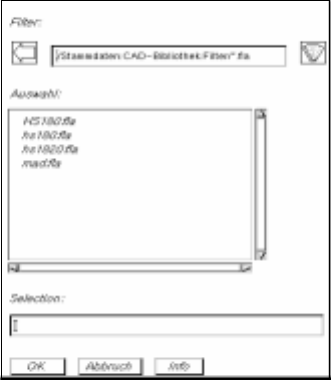
● Kattintson rá a “Szűrő párbeszéd NYÁK lapok” (“Filterdialog Leiterplatten”) ablakban lévő
szűrőválasztó gombra (lásd a 4.6.4 ábrát).
Megnyílik az az FSB, amelyben valamennyi már definiált BP szűrő (*.fla) állományválasztéka van.
● Kétszeri rákattintással jelölje ki az “xx.fla” szűrőt, vagy a billentyűzet útján adjon be új nevet és
erősítse ezt meg az OK gombbal (vagy RETURN billentyűvel).
Az FSB bezáródik és a szűrő neve átkerül a “Szűrő” (“Filter”) mezőbe.
Ez az a név, amely alatt a gép tárolja az ez után következő szűrődefiniálásokat (lásd a
4.6.3.2 szakaszt).