Q112177C.pdf - 第106页
AVK3 编程手册 5.2 新印刷线路板数据的生成和编辑 示数 (F1) 的步骤 通过印刷线路板与宽度调整零件的实际接触测量印刷线路板的尺寸。宽度调整零件是根 据印刷线路板尺寸而移动的。 3. 1. 选择示教轴。 (1) 在印刷线路板数据编辑栏上,用“ ← ”和“ → ”键移动光标,选择要示教的轴。 (2) 按“ F1 ” (TEACHING[ 示教 ]) 。 印刷线路板数据和宽度调整轴 印刷线路板数据 键 轴 印刷线路板尺寸 …
AVK3
编程手册
5.2 新印刷线路板数据的生成和编辑
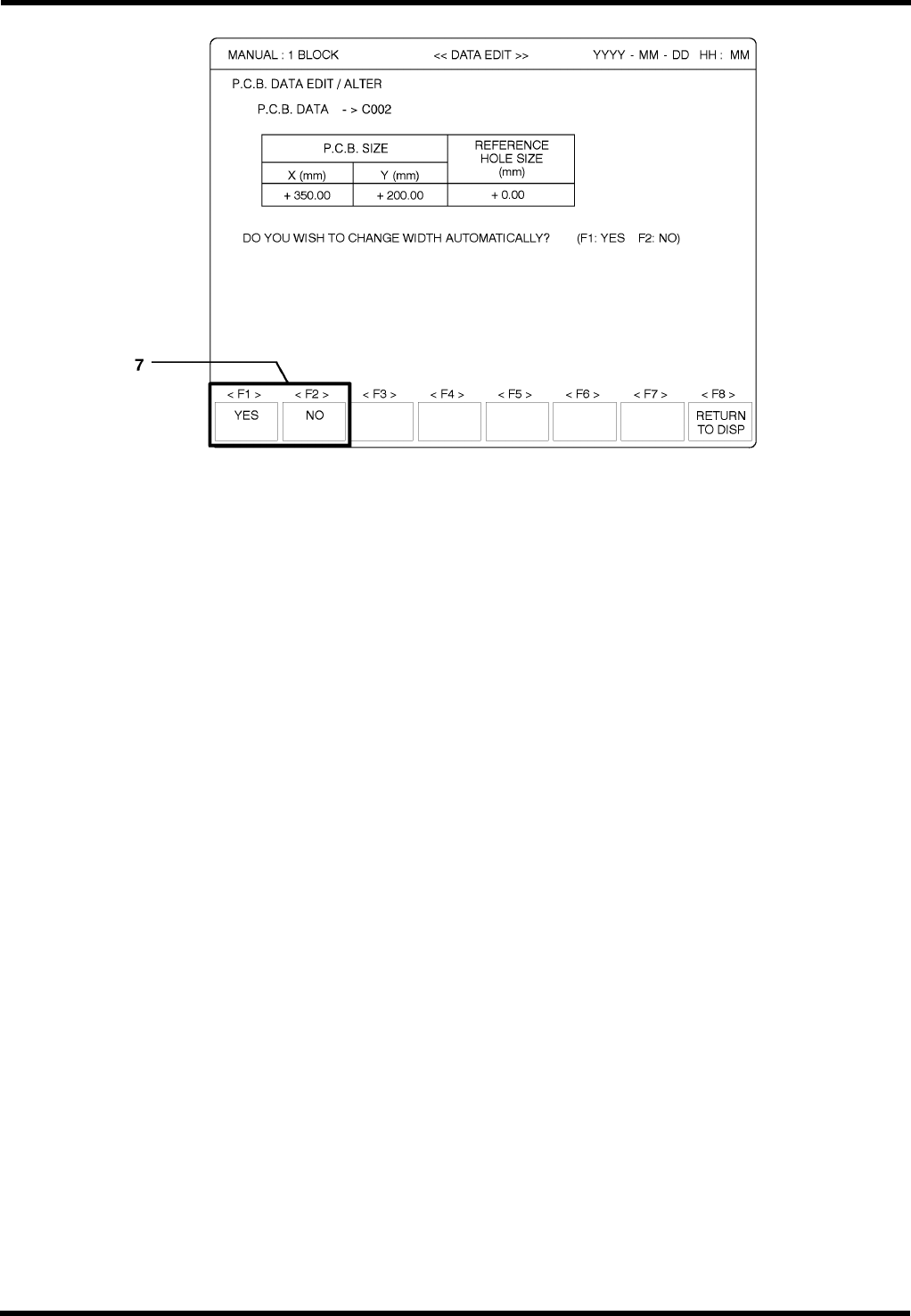
7.
选择宽度自动调整功能。
执行宽度自动调整,按“F1”(YES[是]) 。
不进行宽度自动调整,按“F2”(NO[否])。(数据要不断修正)
D77PCC-41-060-A0
5.2-10
AVK3
编程手册
5.2 新印刷线路板数据的生成和编辑
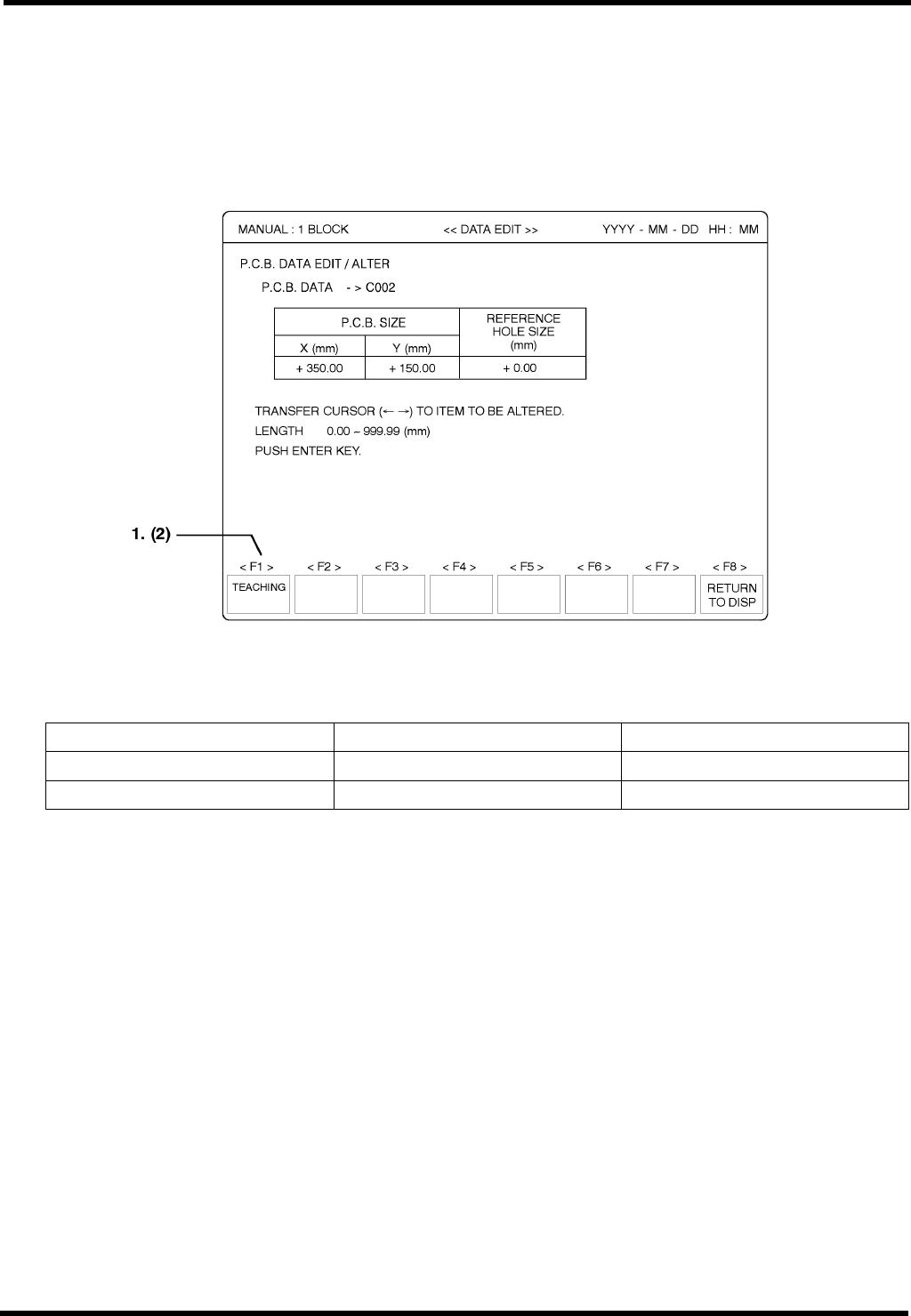
示数(F1)的步骤
通过印刷线路板与宽度调整零件的实际接触测量印刷线路板的尺寸。宽度调整零件是根
据印刷线路板尺寸而移动的。
3.
1. 选择示教轴。
(1) 在印刷线路板数据编辑栏上,用“←”和“→”键移动光标,选择要示教的轴。
(2) 按“F1”(TEACHING[示教])。
印刷线路板数据和宽度调整轴
印刷线路板数据 键 轴
印刷线路板尺寸
“∨”, “∧”
移动 X-Y 工作台的轨道轴
基准孔尺寸 “<”, “>” 定位销 (选购)
D77PCC-41-060-A0
5.2-11
AVK3
编程手册
5.2 新印刷线路板数据的生成和编辑
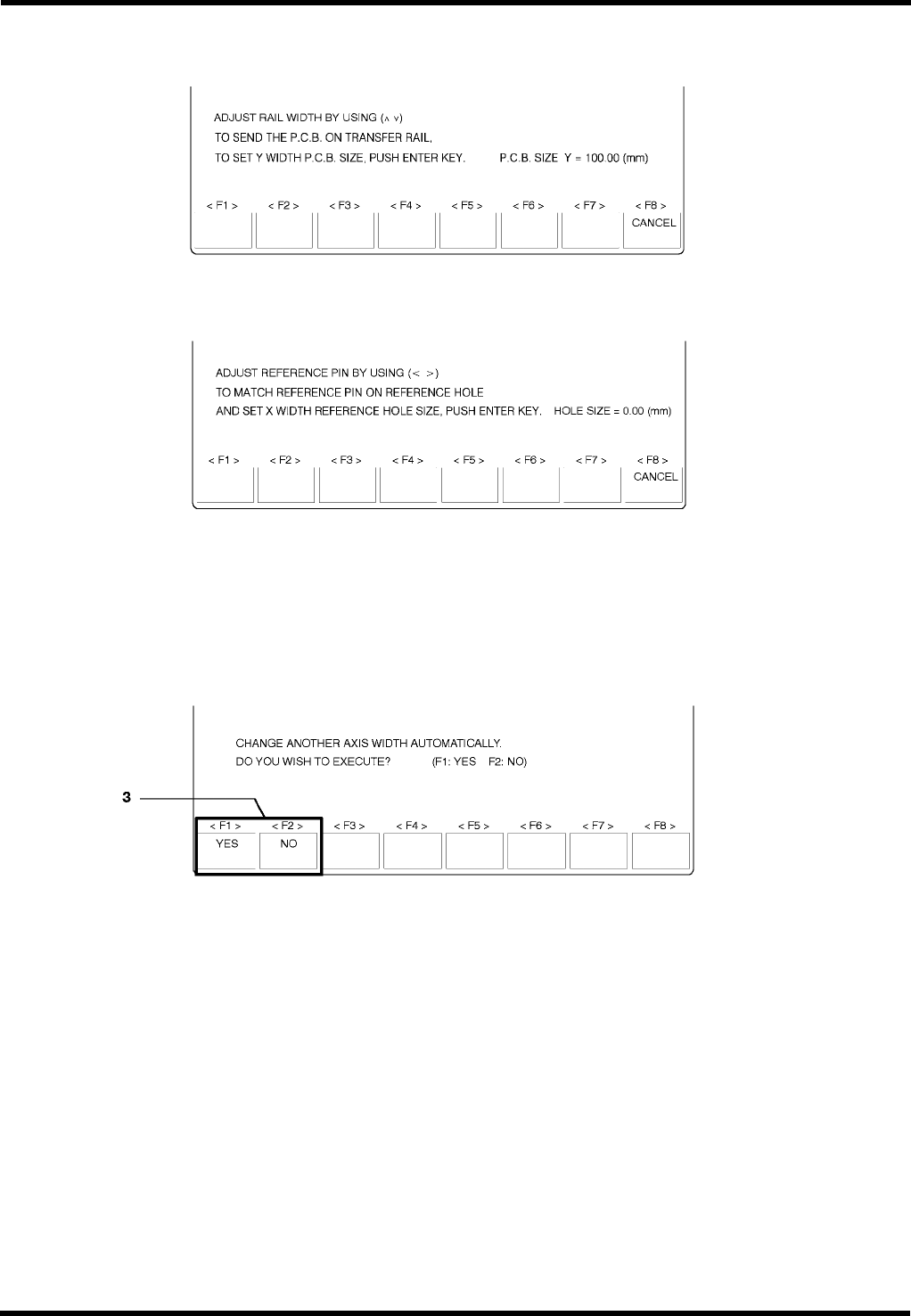
2. 示教
(1) 将印刷线路板放到宽度自动调整轴上,用 “∨”,“∧”,“ <”,“>”键移动轴。
(2) 当确定是宽度时,按“ENTER(回车)”键。
3.
宽度调整
选择是否将示教轴以外的轴移到相同位置(输送轨道)。
(1) 选择“F1”会将其他轴移到与示教轴相同的位置。
(2) 选择“F2”不会移动任何轴。
D77PCC-41-060-A0
5.2-12