Q112177C.pdf - 第31页
AVK3 编程手册 3.1 NC 程序的设定项目 旋转插入图形(终端同坐标转换) 例 : 在以步重复方式进行下一个图形区元件插入前, 在四个图形区插入相同元件的程序。 图形区 4: 180° 图形区 2: 270° Pattern 1 (Ref.) 图形区 0° 图形区 90° 3. 1. 从图形区 1 的第一插入点(点 A )开始确定各图形区的补偿值。 图形区 1 (0, 0) 旋转插入角度 0° (基准) 图形区 2 (5, -…
AVK3
编程手册
3.1 NC 程序的设定项目
2.
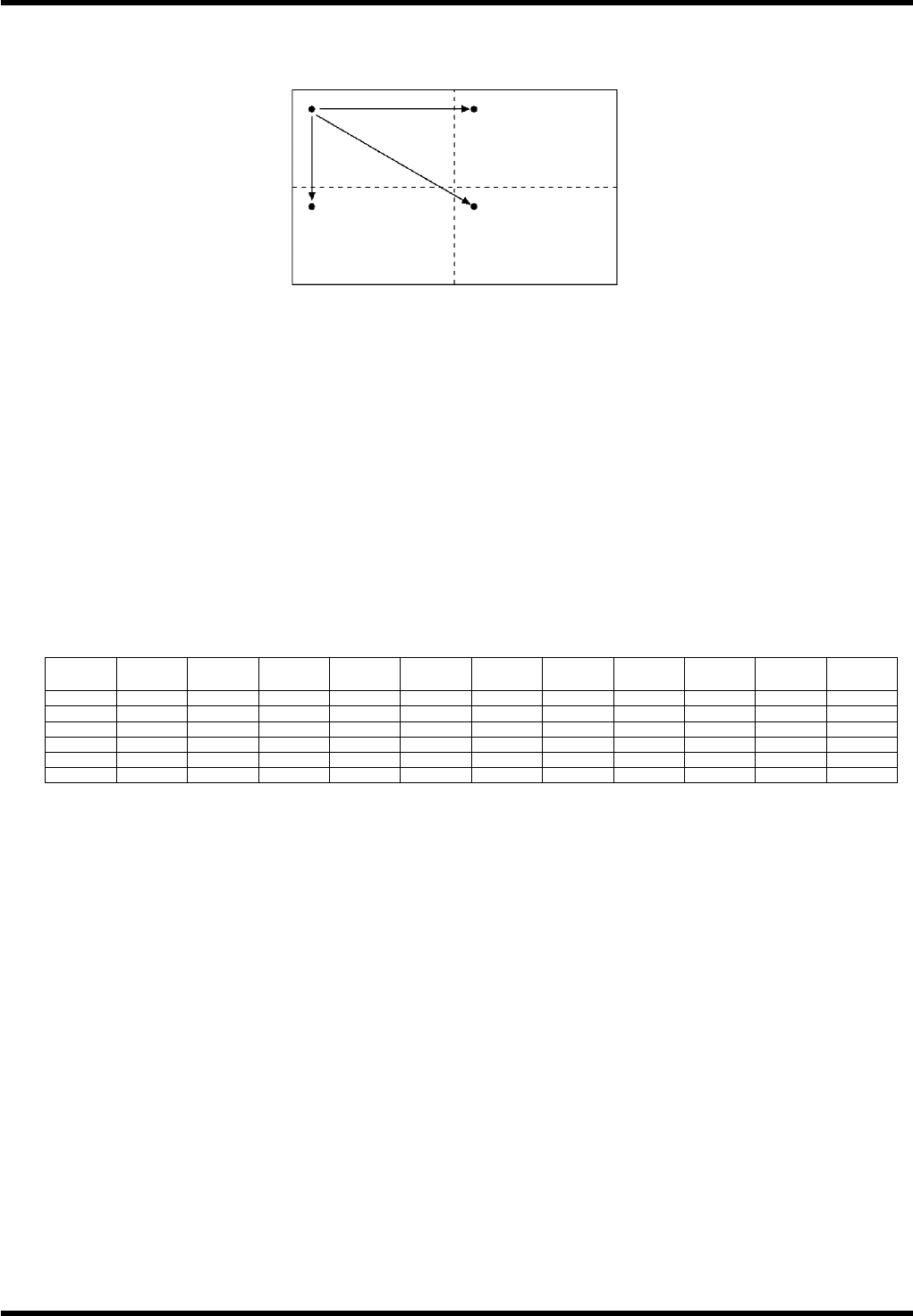
1. 从图形区 1 开始确定各图形区的补偿值。(基准图形)
图形区 1 (0, 0)
图形区 2 (0, -50)
图形区 3 (50, 0)
图形区 4 (50, -50)
G (50, -50)
C (0, -50)
E (50, 0)
A (0, 0)
(1) 输入 1~4 区段 X 和 Y 座标的补偿数据。
(2) 设定 1~4~1 区段(步重复)的跳过标识符。
2. 输入图形区 1 中 A 点和 B 点的 X 和 Y 座标。
(1)输入 5 和 6 区段中 A 点和 B 点的位置数据。
(2)不需要输入 2~4 图形区插入点的位置数据,因为在 2~4 区段内包含这些图形区的补偿
数据
区段
号
X 位置
(mm)
Y 位置
(mm)
供料
器号
不插入
插入
(°)
宽度
(mm)
识别
跳过
1 - 9
步重复
不良
标记
电路号.
1 0 0 1 0 0 0 0 0 1 0
2 0 -50 1 0 0 0 0 0 1 0
3 50 0 1 0 0 0 0 0 1 0
4 50 -50 1 0 0 0 0 0 1 0
5 10 90 1 0 0 5.08 0 0 0 0
6 40 60 1 0 90 5.08 0 0 0 0
=提示=
第一次的插入图形被认为是基准图形。
第一次插入图形的第一个插入点也被认为是基准点。该基准图形或基准点不能删除
或跳过,否则将会导致不正确的 XY 坐标插入。
下一次新的基准图形或点的 NC 示教必须将该图形或点登记为新的基准。
D77PCC-43-010-A0
3.1-15
AVK3
编程手册
3.1 NC 程序的设定项目
旋转插入图形(终端同坐标转换)
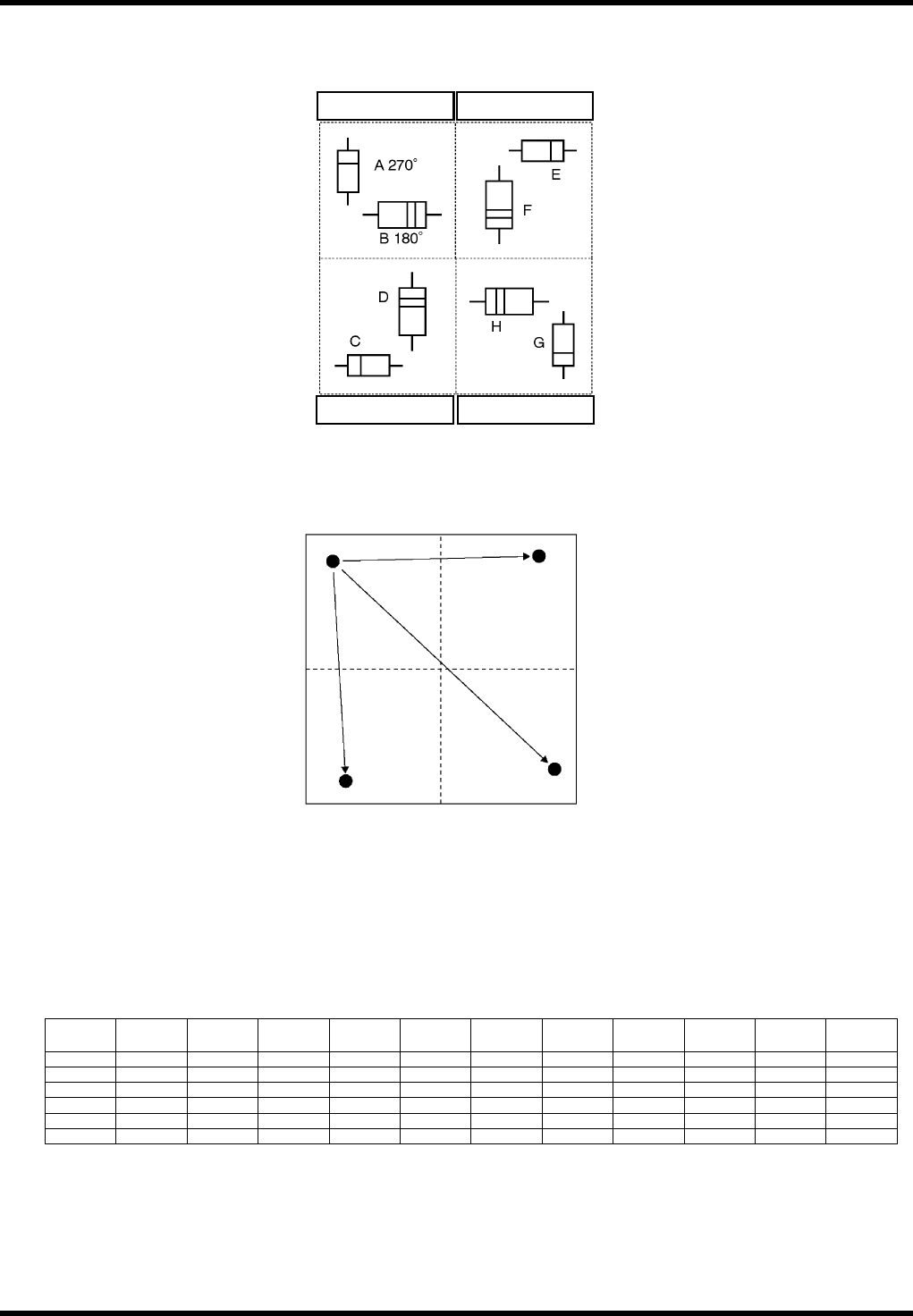
例:在以步重复方式进行下一个图形区元件插入前,在四个图形区插入相同元件的程序。
图形区 4: 180°
图形区 2: 270°
Pattern 1 (Ref.)
图形区 0°
图形区 90°
3.
1. 从图形区 1 的第一插入点(点 A)开始确定各图形区的补偿值。
图形区 1 (0, 0) 旋转插入角度 0°(基准)
图形区 2 (5, -80) 旋转插入角度 270°
图形区 3 (80, 5) 旋转插入角度 90°
图形区 4 (85, -75) 旋转插入角度 180°
C (0, -80) G (85, -75)
A (0, 0) E (80, 5)
(1) 输入 1~4 区段中 X 和 Y 座标的补偿数据。
区段
号
X 位置
(mm)
Y 位置
(mm)
供料
器号
不插入
插入
(°)
宽度
(mm)
识别
跳过
1 - 9
步重复
不良
标记
电路号.
1 0 0 1 0 0 0 0 0 1 0
2 5 -80 1 0 0 0 0 0 31 0
3 80 5 1 0 0 0 0 0 11 0
4 85 -75 1 0 0 0 0 0 21 0
5 10 90 1 0 270 5.08 0 0 0 0
6 30 70 2 0 180 5.08 0 0 0 0
D77PCC-43-010-A0
3.1-16

AVK3
编程手册
3.1 NC 程序的设定项目
(2) 输入 S&R 号码代表步重复和 S&R 区段的旋转插入角度。号码:1-4
图形区 1: 1
图形区 2: 31
图形区 3: 11
图形区 4: 21
2.
输入图形区 1 中 A 点和 B 点的 X 和 Y 座标。
(1) 输入图形区 5 和 6 区段中 A 点和 B 点的位置数据。
(2) 不需要输入图形区 2插入点的位置数据,因为已经输入过在 2~4区段内包含的补偿数据。
=注=
输入以 PC开始的元件注释,可以将插入角度自动地从 180°转换成为 0°,以及从 270°
到 90 °。
这将消除数据误差。
== 参阅 “编程手册/元件数据生成/元件数据设置项目/元件数据生成”一节。
D77PCC-43-010-A0
3.1-17