IFS-NX_使用说明书.pdf - 第100页
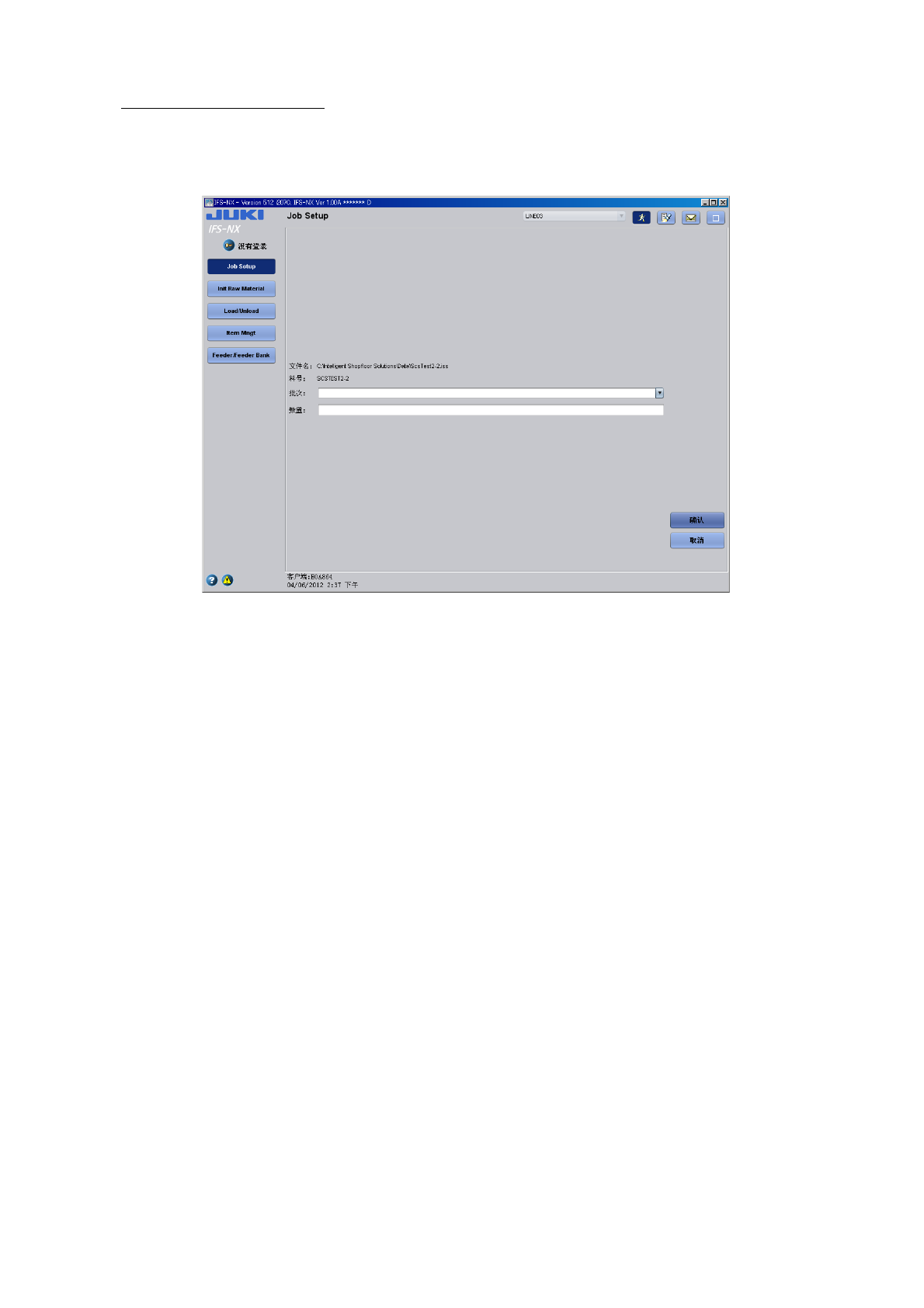
IFS - NX 使用说明 书 第 4 章 生产 4- 35 < 步骤 3> 输入批次 ID 及数量 完成文件读入后,会 显示输入准备工作 必需的信息的 画面。 在批次 ID 栏输入订货号码 等识别生产的 ID ,在 数量栏要输入基 板的生产数量。之 后按「确定」 按钮。
IFS-NX 使用说明书 第 4 章 生产
4-34
4-5-1 使用条形码进行核对
用条形码进行外部准备时,需要使用安装好条形码阅读器、定位器及安装有 COI 的客户端 PC。( 参
见 1-2-1 只使用条形码的系统构成示例)
此外,必须事先进行「4-1 建立供料器与元件的关联(加载处理)」,把料卷安装到供料器上。
<步骤
1
>登录
-
启动
Job Setup
启动 COI,执行登录。从任务菜单选择「Job Setup」。
<步骤
2
>读入生产程序
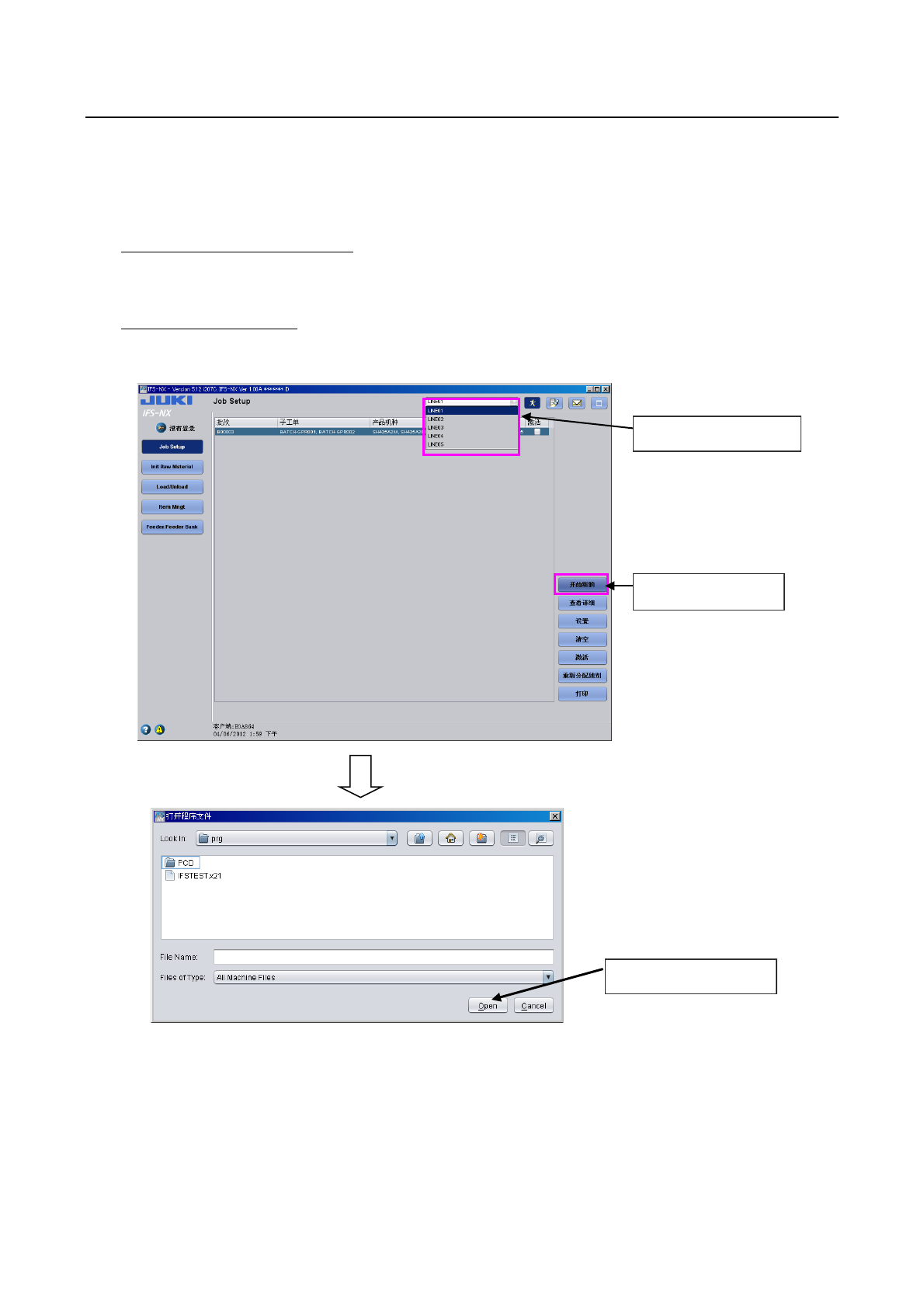
从工具选择中,选择进行外部准备的机器或生产线,点击「开始新的」按钮,读入生产程序。
从打开文件窗口,选择对象机器的程序,打开。
1.
选择机器或生产线
2.
单击「开始新的」
3.
选择程序,打开。
IFS-NX 使用说明书 第 4 章 生产
4-35
<
步骤
3>
输入批次
ID
及数量
完成文件读入后,会显示输入准备工作必需的信息的画面。
在批次 ID 栏输入订货号码等识别生产的 ID,在数量栏要输入基板的生产数量。之后按「确定」
按钮。
IFS-NX 使用说明书 第 4 章 生产
4-36
<
步骤
4>
选择台架图像及台车
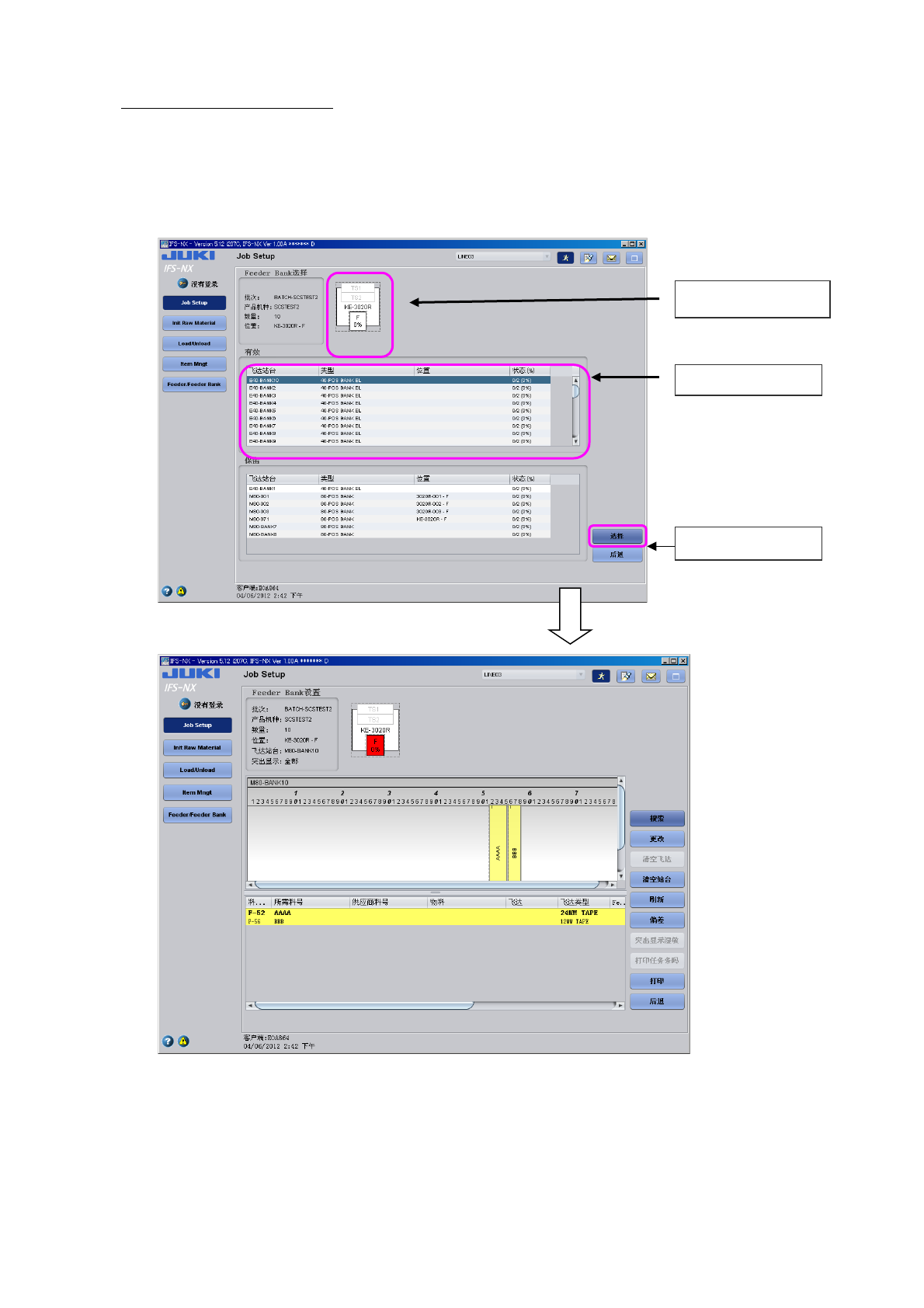
1. 会显示有安装信息的台架图像,请点击要进行准备的台架图像。
2. 指定的台架上可使用的台车一览显示「有效」列表,请选择准备时使用的统一更换台车,点击「选
择」按钮。
3. 显示外部准备画面。
请点击台架图像
选择统一更换台车
点击「选择」