IFS-NX_使用说明书.pdf - 第383页
IFS - NX 使用说明 书 第 7 章 COI 7- 123 在 POI 的 K itti ng Cont rol 任务画面的批次列表 所 显 示的 批次 ID 中, 选择在 C OI 事先制作的批次 ID , 按下「 OK 」按钮 。 图 7- 17 -6-2 PO I 的 K itti ng Co ntr ol 的批次 ID 一览 包含批次 ID 的元件 显示 在选择 列表上。 图 7- 17 -6-3 PO I 的选择列表画面…
IFS-NX 使用说明书 第 7 章 COI
7-122
图
7-17-5-8
对
ISM
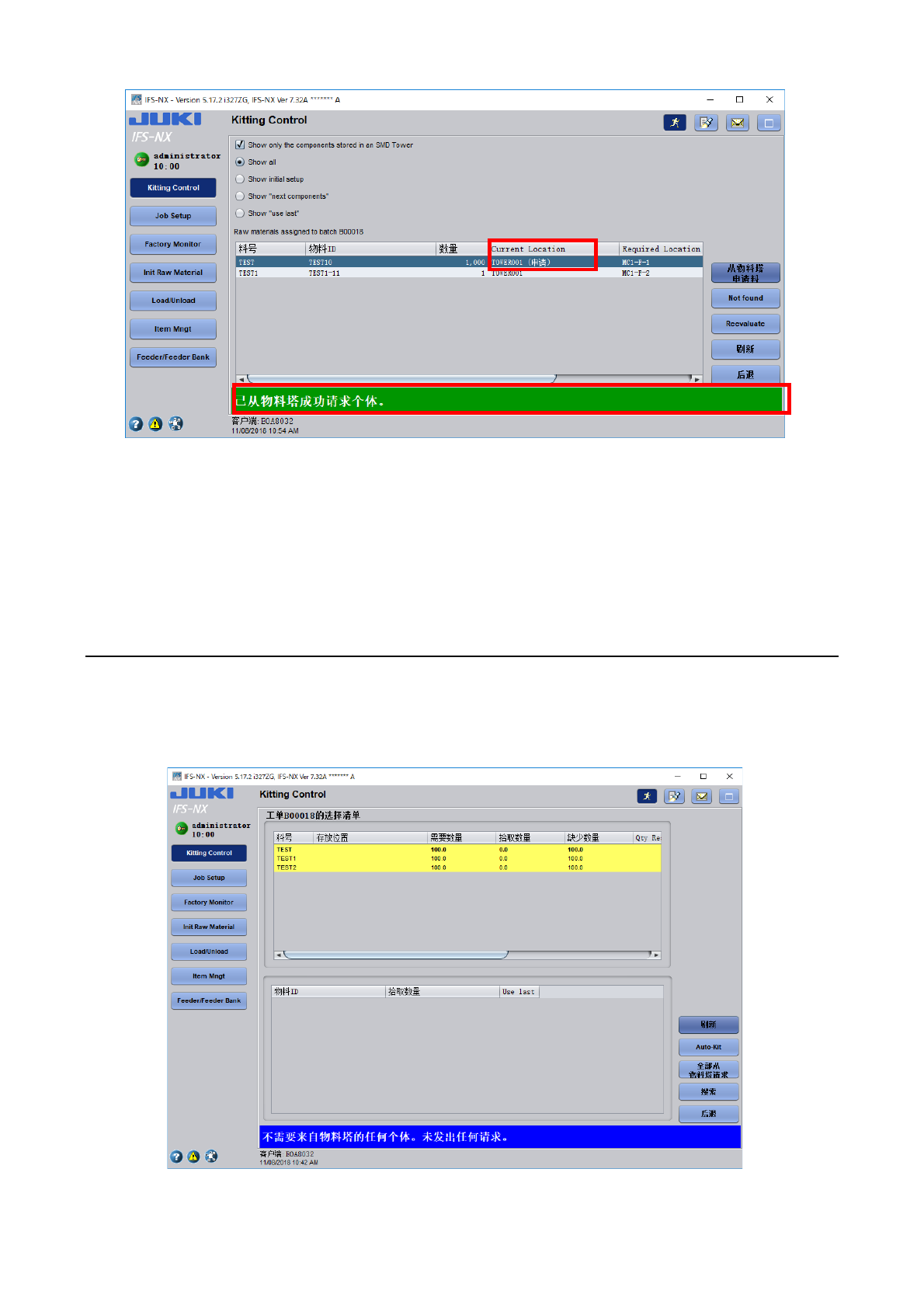
物料塔发送元件的出库请求信息
希望汇总多个元件一起发送出库请求时,在 IFS 服务器对一个元件发送出库请求之后,在 ISM 物料
塔设定的时间内选择多个元件,按下「从物料塔申请料」按钮,ISM 控制器的出库队列画面上就可
以汇总显示元件的出库请求。
(请参照 IFS-NX_设置「11-5 与 ISM 物料塔通信的 IFS 服务器的设定」的<maxunloadwaitsec>设
定时间。)
7-17-6 POI 上的 Kitting Control 任务
在实际操作现场,设想元件会集中到仓库区域进行操作,可以事前针对在 COI 制作的套件(批次 ID),
使用手持终端上的 Kitting Control 任务对元件实施分配处理。
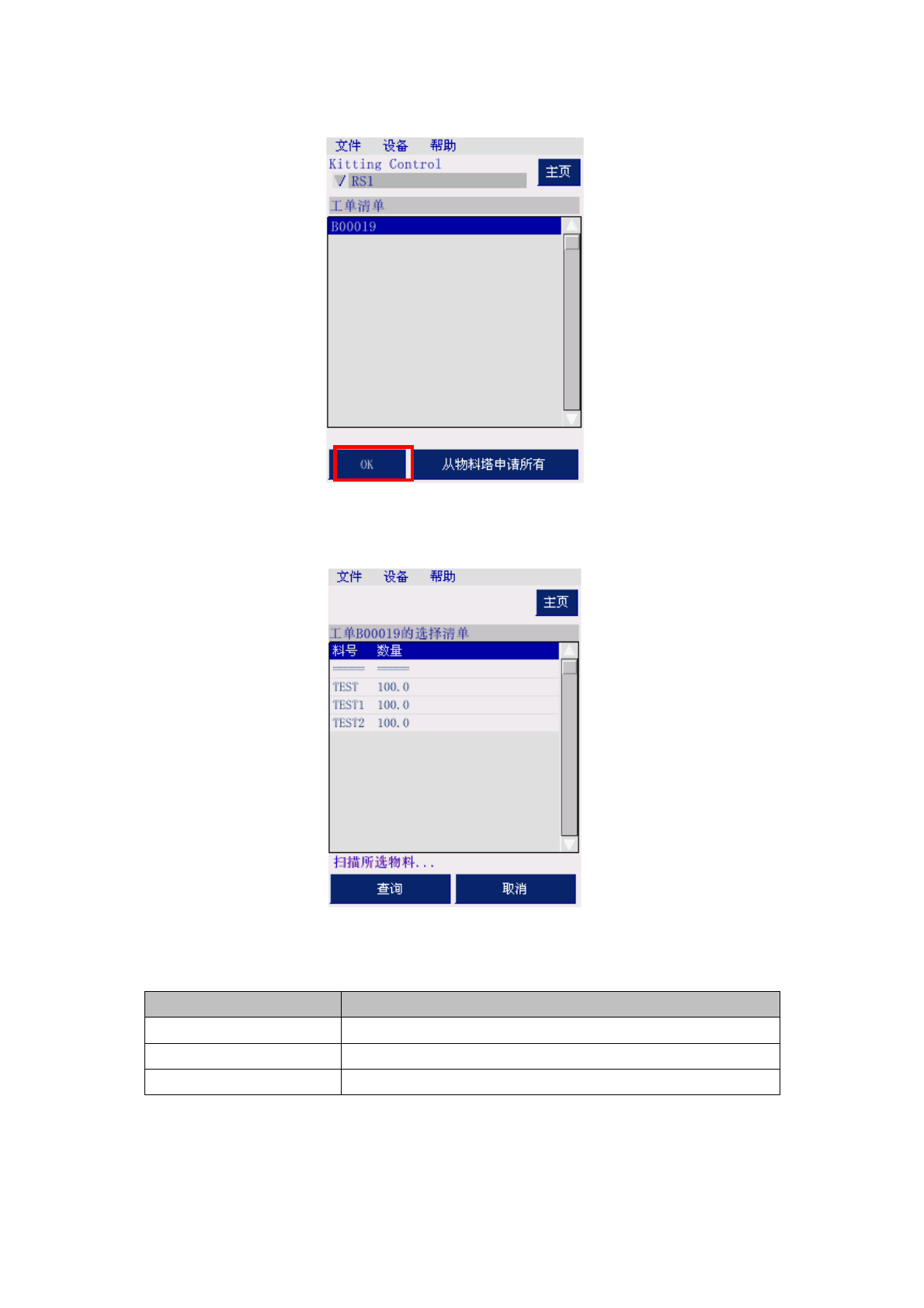
通过 COI 的 Kitting Control 任务,事前制作批次 ID。
图
7-17-6-1
通过
COI
的
Kitting Control
任务制作批次
ID
IFS-NX 使用说明书 第 7 章 COI
7-123
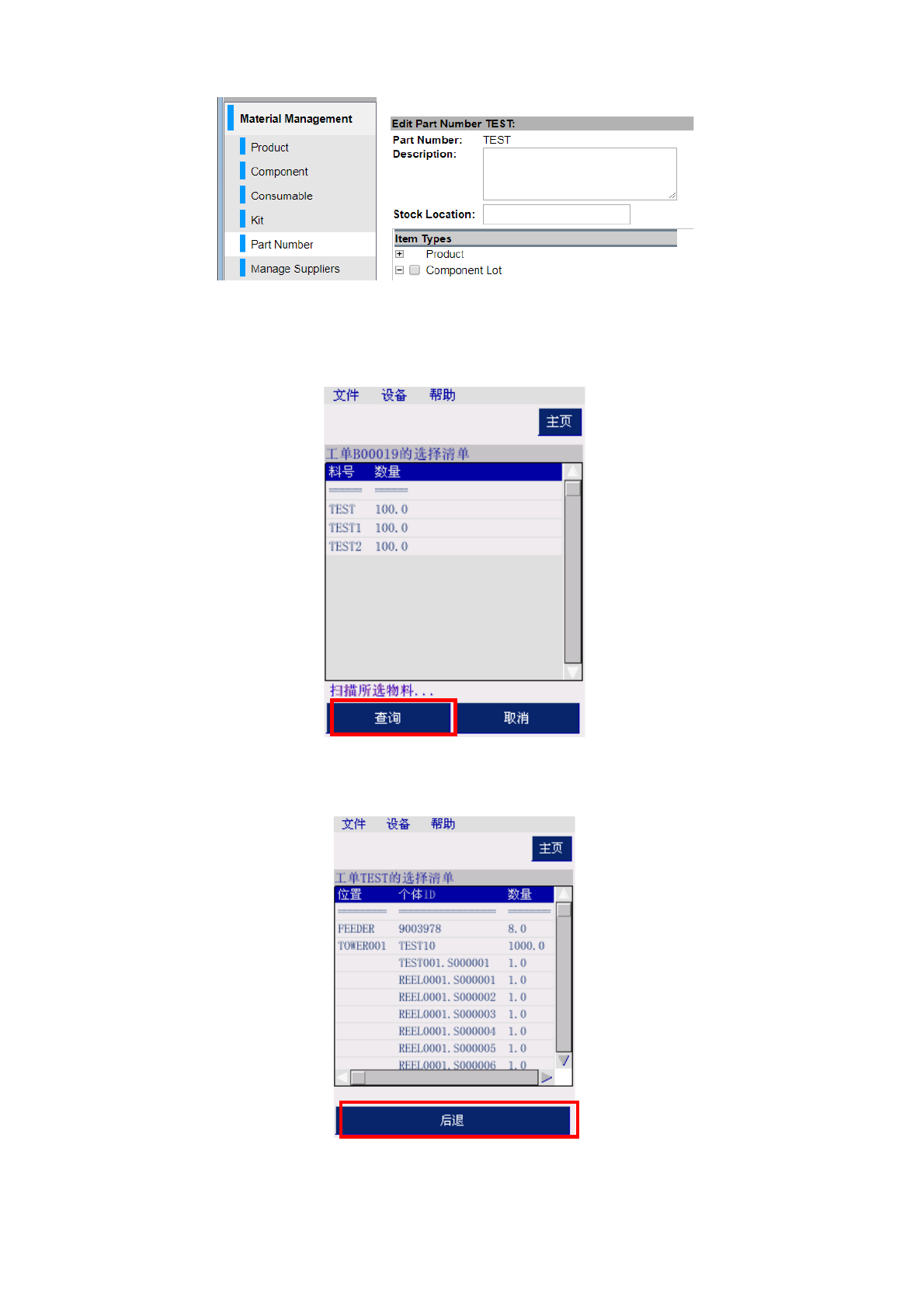
在 POI 的 Kitting Control 任务画面的批次列表所显示的批次 ID 中,选择在 COI 事先制作的批次 ID,
按下「OK」按钮。
图
7-17-6-2
POI
的
Kitting Control
的批次
ID
一览
包含批次 ID 的元件显示在选择列表上。
图
7-17-6-3
POI
的选择列表画面
表
7-17-6-1
选择列表画面的属性详细内容
属性
功能
位置 显示保存元件的场所。
※
1
元件编号 显示套件对象的元件编号。
数量
显示为了完成配套需要分配的剩余元件数。
※1: 在 Configurator 的「 Material Management」-「Part Number」画面选择元件,显示「Stock Location:」
中输入的内容。
IFS-NX 使用说明书 第 7 章 COI
7-124
图
7-17-6-4 Configurator 上的「Stock Location:」位置
选择希望分配的元件,按下「查询」按钮,则检索在 IFS 服务器中登录的相同元件编号的元件,并
显示在画面上。
图
7-17-6-5
在选择列表画面中选择元件
显示所检索元件的项目 ID,可以确认元件的位置及剩余元件数。
图
7-17-6-6
显示元件的项目
ID