IFS-NX_使用说明书.pdf - 第194页
IFS - NX 使用说明 书 第 5 章 Configura t or 5- 85 ⑥ 在 [ Roles of user ] 栏勾选该用户的分 派职务(可分配 多个职务) * 关于分派职 务的详细说明,请 参见「 5-7-2 分派 的职务 (R oles) 」。 图 5-7-1-2 输入用户信息 ⑦ 单击 [OK] 按钮,完成用户的追 加。 图 5-7-1-3 完成用户的追加 (2) 编辑用户 ① 选择 [ Access Contr…
IFS-NX 使用说明书 第 5 章 Configurator
5-84
5-7
访问控制
(Access Control)
访问控制功能,用于对使用 IFS-NX 系统的用户及各用户的操作权限进行管理。
5-7-1 用户 (Users)
管理可登录到 COI、POI 及 Configurator 的用户。
默认的定义用户如下。
表
5-7-1-1
默认用户
用户
ID
密码
说明
administrator
administrator
管理员用
engineer
engineer
工序师用
maintenance
maintenance
设备维护用户用
operator
operator
操作员用
technician
technician
技术员用
*用户 ID「cogiscan」为特別用户,通常不使用。
(1)
追加用户
① 选择[Access Control] 的 [Users]。
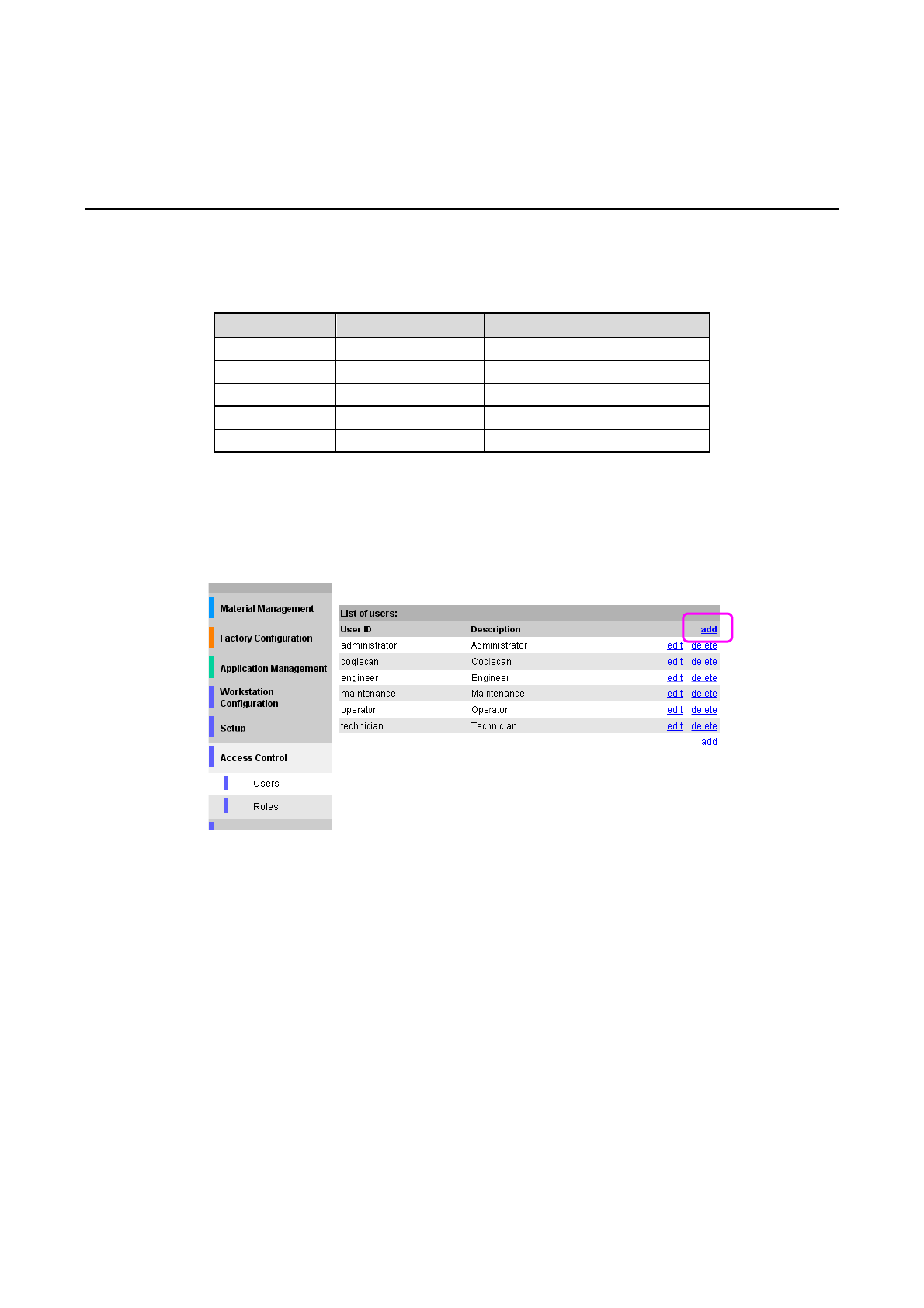
② 显示用户一览后,单击[add]链接。
图
5-7-1-1
用户一览
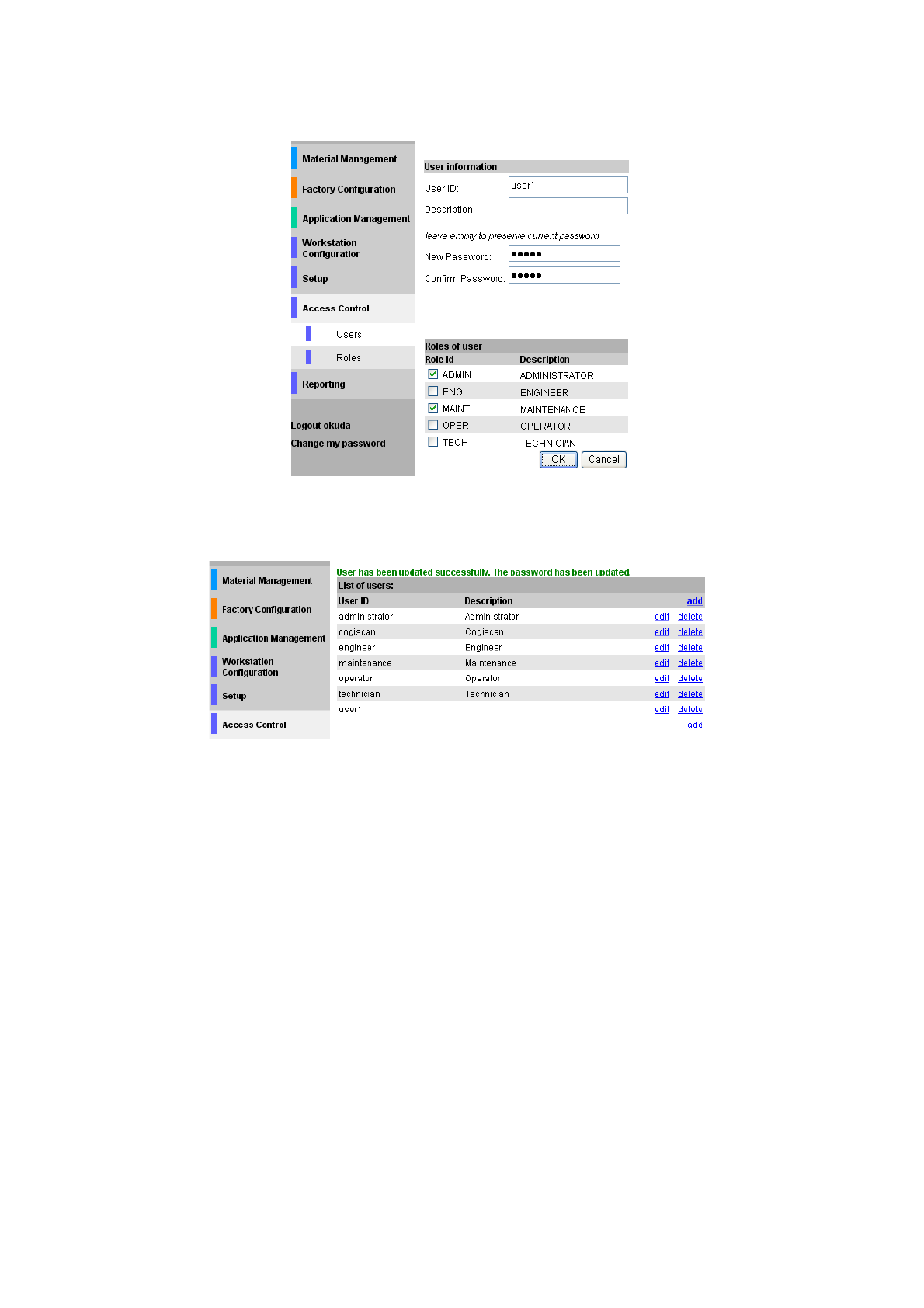
③ 在[User ID]栏输入用户名。
④ 在[Description]栏输入说明。
⑤ 在[New Password]及[Confirm Password]栏输入密码。
IFS-NX 使用说明书 第 5 章 Configurator
5-85
⑥ 在[Roles of user]栏勾选该用户的分派职务(可分配多个职务)
*关于分派职务的详细说明,请参见「5-7-2 分派的职务(Roles)」。
图
5-7-1-2
输入用户信息
⑦ 单击[OK]按钮,完成用户的追加。
图
5-7-1-3
完成用户的追加
(2)
编辑用户
① 选择[Access Control] 的 [Users]。
② 在用户一览中,单击要进行编辑的用户名的[edit]链接。
③ 进行用户信息的修改。
④ 单击[OK]按钮,完成修改。
(3)
打印用户标志
用户标志是指,含有用户名的条形码标签,打印用户卡,即可在 COI 的任何一个画面上,通过扫
描条形码进行登录。
① 选择[Access Control] 的 [Users]。
② 在用户一览中,单击需要编辑的用户名的[edit]链接。
IFS-NX 使用说明书 第 5 章 Configurator
5-86
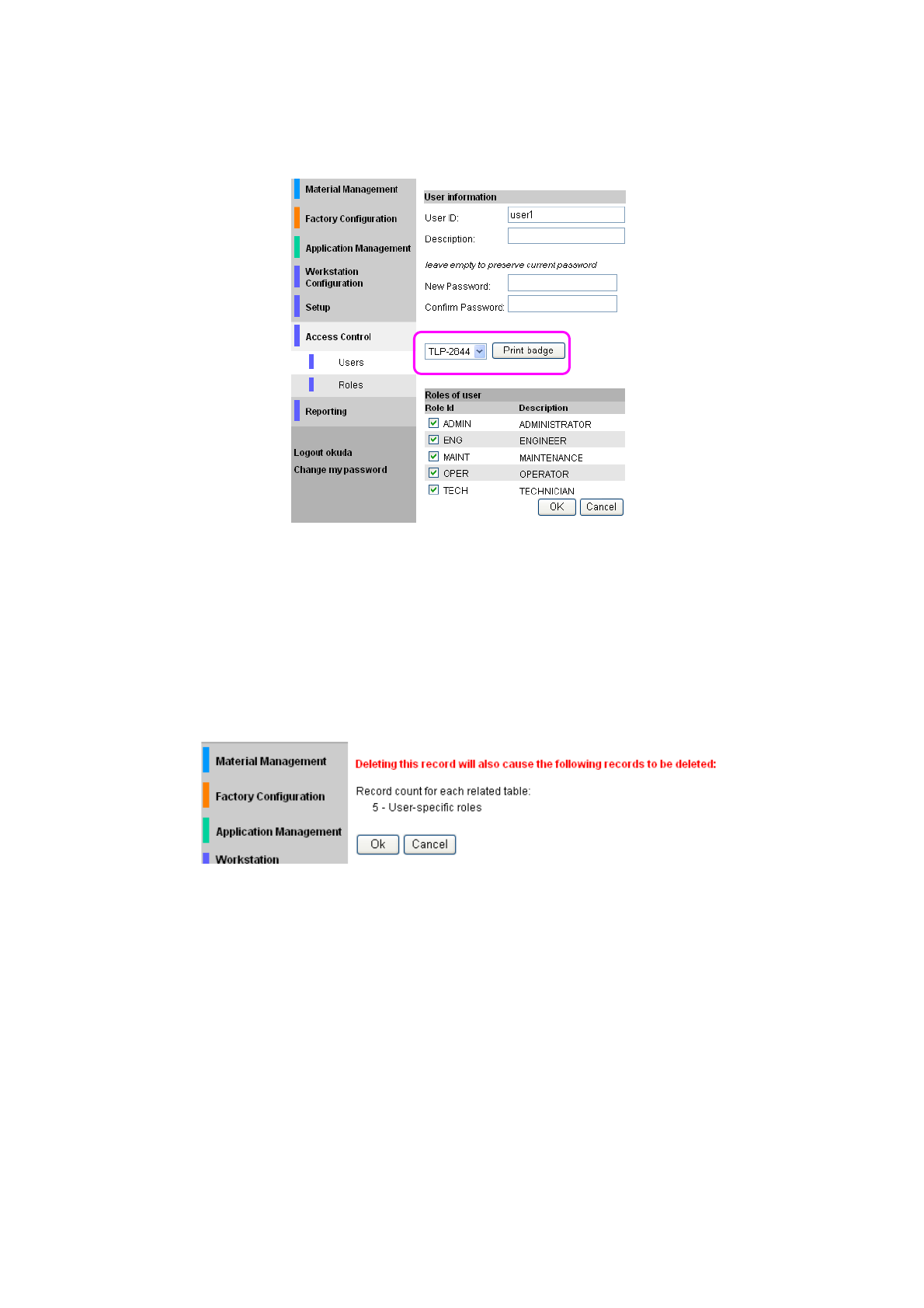
③ 选择打印用户标志的标签打印机,单击[Print badge]按钮。
* 标签打印机需要事先在 Configurator 中注册。有关标签打印机的设定方法的详细说明,请
参见『IFS-NX 安装要领书』-「7-2 标签打印机的使用」。
图
5-7-1-4
打印用户标志
④ 单击[OK]按钮。
(4)
删除用户
① 选择[Access Control] 的 [Users]。
② 从用户一览中,单击要删除的用户名的[delete]链接。
③ 显示确认删除关联的分派职务信息后,请单击[OK]按钮。
图
5-7-1-5
确认删除关联分派职务信息
④ 返回用户一览画面,请确认用户已经删除。