IFS-NX_使用说明书.pdf - 第370页
IFS - NX 使用说明 书 第 7 章 COI 7- 11 0 ※ 1 在 Conf igur ator 的「 M aterial Manag e m ent 」 - 「 Part N u m b er 」画面选 择元件, 显示在「 Stock Location: 」 ( 库存位置 ) 及「 Descr ip t ion : 」 ( 描述 ) 中输入的内容。 图 7- 17 -3-2 Co nfig ura tor 上的「 Stoc…

IFS-NX 使用说明书 第 7 章 COI
7-109
已读入预约文件时,在每个程序中对簇批次 ID 生成子批次 ID。按下「 修改」按钮,再按下「完成」
按钮生成批次。
图
7-17-2-3
生成预约文件的簇批次
ID
和子批次
ID
7-17-3 配套操作
生成批次 ID 后显示出套件所需元件的选择列表。
图
7-17-3-1
选择列表的操作画面
表
7-17-3-1
选择列表画面一览
项目名
功能
料号
显示配套对象的元件编号。
存放位置
显示
Stock Location
中记载的位置。
※
1
需要数量
显示为了结束配套操作所需的元件数量。
拾取数量
显示在配套操作完成分配的元件数量。
缺少数量
显示在配套操作还未分配的元件数量。
Qty Reached
结束配套进行检查。
Required Location
显示元件的装载位置。
描述
显示元件的详细情况。
※
1
IFS-NX 使用说明书 第 7 章 COI
7-110
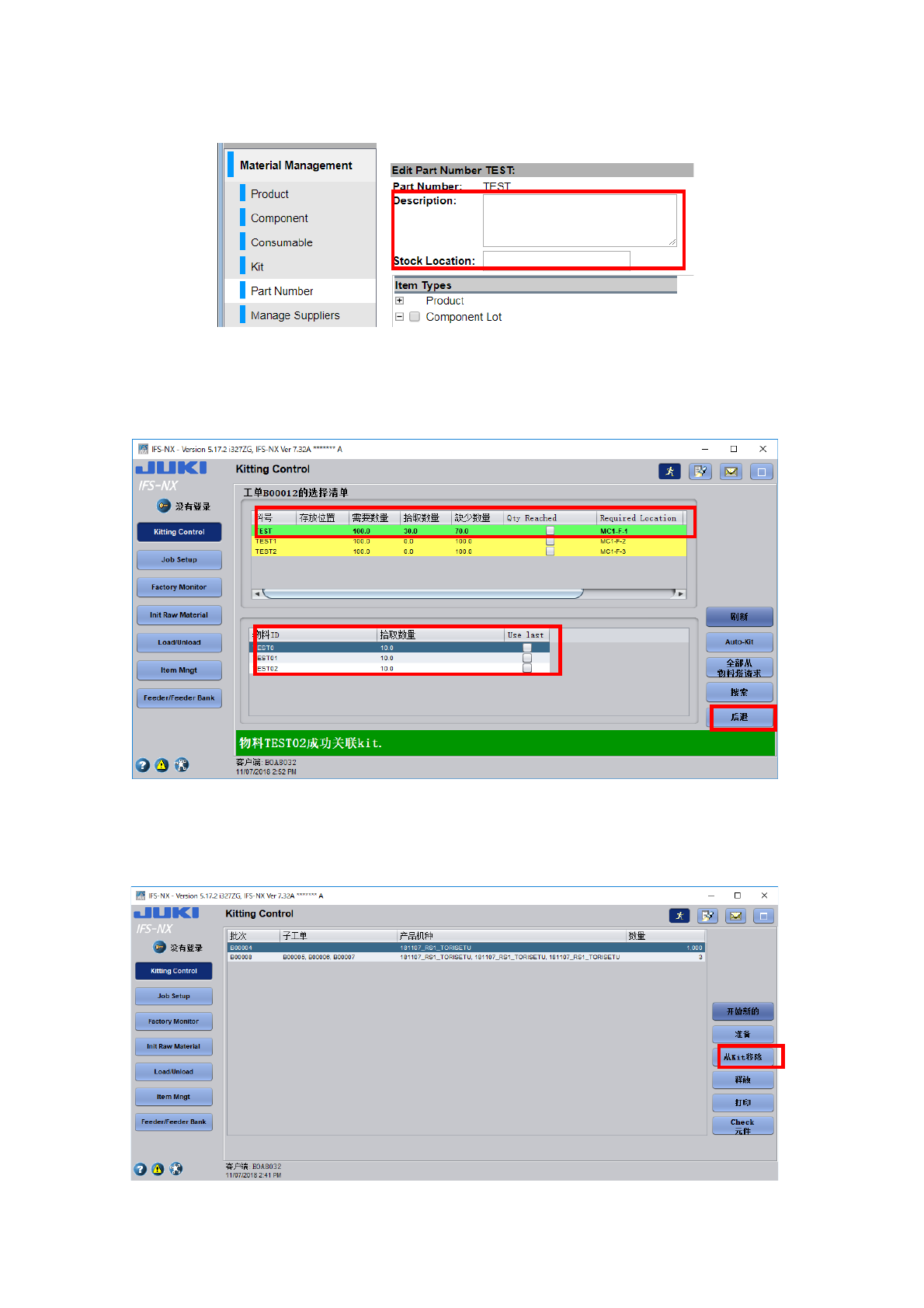
※1 在 Configurator 的「Material Management」-「Part Number」画面选择元件,
显示在「Stock Location:」(库存位置)及「Description:」(描述) 中输入的内容。
图
7-17-3-2
Configurator
上的「
Stock Location:
」及「
Description:
」的位置
配套操作就是按照所需数量分配选择列表中所显示的元件,从而完成操作。未被分配的元件显示为
黄色。分配元件后变成绿色,在选择数量中显示已分配的元件项目 ID 和所分配的数量。
图
7-17-3-3
分配套件元件的操作
取消已配套的项目 ID 时,按下「后退」按钮返回到批次 ID 选择画面。按下「从 Kit 移除」按钮,
可以将分配项目 ID 从套件上移除。
图
7-17-3-4
「从
Kit
移除」按钮的位置
IFS-NX 使用说明书 第 7 章 COI
7-111
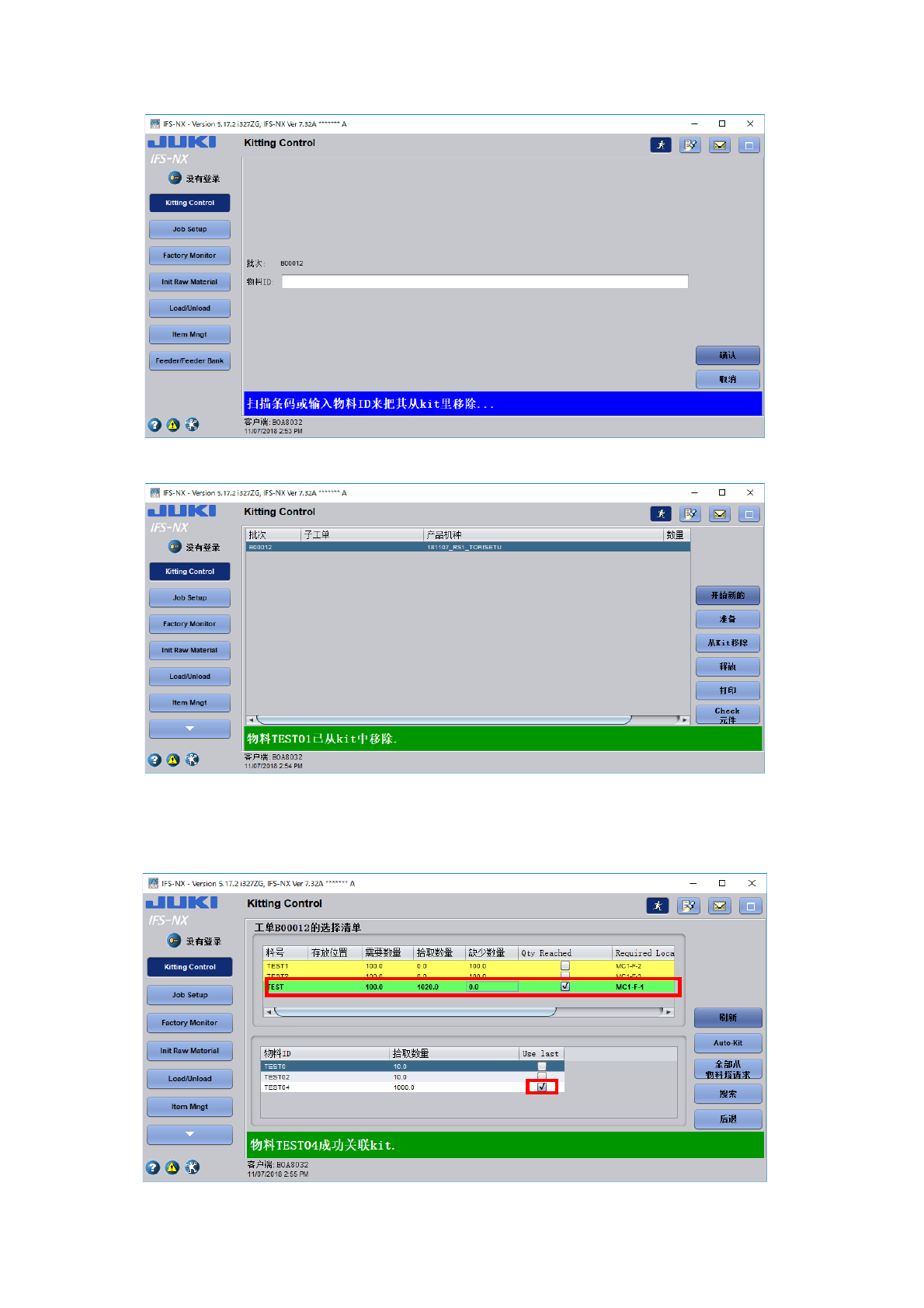
图
7-17-3-5
分配从套件移除的项目
ID
图
7-17-3-6
从套件移除了项目
ID
时的信息
全部分配完所需数量的项目 ID 后,「缺少数量」为 0.0,「Qty Reached」被勾选,结束配套操作,
最后勾选分配的项目 ID 为 Use last。
图
7-17-3-7
元件的配套操作结束