IFS-NX_使用说明书.pdf - 第192页
IFS - NX 使用说明 书 第 5 章 Configura t or 5- 83 Hi story date to delete 的项目说明为如下所示 。根据生产状况, 有时可能无法显示 全部项目。 表 5-6-9-2 H ist ory dat e to del ete 项目 项目 内容 CGS.EVEN T _H IST : 执行生产中的活动履 历 CGS.ITEM_HIS T ORY : 车间活动的追踪活动 履历 CGSP C…

IFS-NX 使用说明书 第 5 章 Configurator
5-82
5-6-9 生产信息履历的删除 (Delete History)
可以删除保存在本服务器数据库中的生产信息履历。删除旧数据可以确保数据库有足够保存的存储容
量,从而对生产履历信息进行管理。
5-6-9-1 生产信息履历保管期间的设定
在 Configurator 的 Setup-Cofiguration 画面的以下项目中设定整数值。输入范围为 1(个月)~保管履历
的全部期间。初始值为 60(个月)。
在本项目中设定值之后,点击[OK]按钮。本项目的设定期间,不显示在 Delete History 画面的删除对
象期间[Older than...]中。
在 Delete History 画面的删除对象期间中反映本设定,需要耗时 5 分钟左右。
表
5-6-9-1
以现在为基准设定数据的保管期间(月单位)
项目
内容
Time frame (in months) to keep the
history in the data warehouse:
data warehouse
履历的保管期间
(
单位:月
)
5-6-9-2 在 Delete History 画面删除履历的操作
在 Configurator - Setup – Delete History 画面的 History data to delete,对希望删除的履历从[Older
than...]选择删除开始日,之后按下 OK 按钮。比选择日期更旧的履历信息将被删除。
图
5-6-9-1 Delete History
画面显示的履历
图
5-6-9-2
删除数据履历后的画面
注意:
本功能删除的生产信息履历,无法再次阅览。
如果有可能再次阅览删除数据,应在执行 Delete History 之前,对 CGSDW 数据库进行备份。通过恢
复备份数据,可以再次阅览删除的生产履历信息。
有关备份、恢复方法的详细内容,请参见 IFS-NX 设置要领书。
IFS-NX 使用说明书 第 5 章 Configurator
5-83
History date to delete 的项目说明为如下所示。根据生产状况,有时可能无法显示全部项目。
表
5-6-9-2 History date to delete
项目
项目
内容
CGS.EVENT_HIST:
执行生产中的活动履历
CGS.ITEM_HISTORY:
车间活动的追踪活动履历
CGSPCM.BATCH_DEF_HIST:
在线下设置中对
1
个或者多批次结合时的产
品批次进行定义的履历
CGSPCM.DAILY_RM_CONSUMPTION:
各元件编号
1
天的原材料消费量履历
CGSPCM.MATERIAL_SNAPSHOT:
特定时间在工具上安装的原材料
(
元件批号、
消耗品、工具
)
履历
CGSPCM.PRODUCT_TRACEABILITY:
特定产品的全部生产活动信息履历
CGSPCM.RM_ATTRITION_HIST:
原材料的消费信息履历
CGSPCM.TRACEABILITY_DETAIL:
更加详细
(
级别
4)
的追溯信息履历
IFS-NX 使用说明书 第 5 章 Configurator
5-84
5-7
访问控制
(Access Control)
访问控制功能,用于对使用 IFS-NX 系统的用户及各用户的操作权限进行管理。
5-7-1 用户 (Users)
管理可登录到 COI、POI 及 Configurator 的用户。
默认的定义用户如下。
表
5-7-1-1
默认用户
用户
ID
密码
说明
administrator
administrator
管理员用
engineer
engineer
工序师用
maintenance
maintenance
设备维护用户用
operator
operator
操作员用
technician
technician
技术员用
*用户 ID「cogiscan」为特別用户,通常不使用。
(1)
追加用户
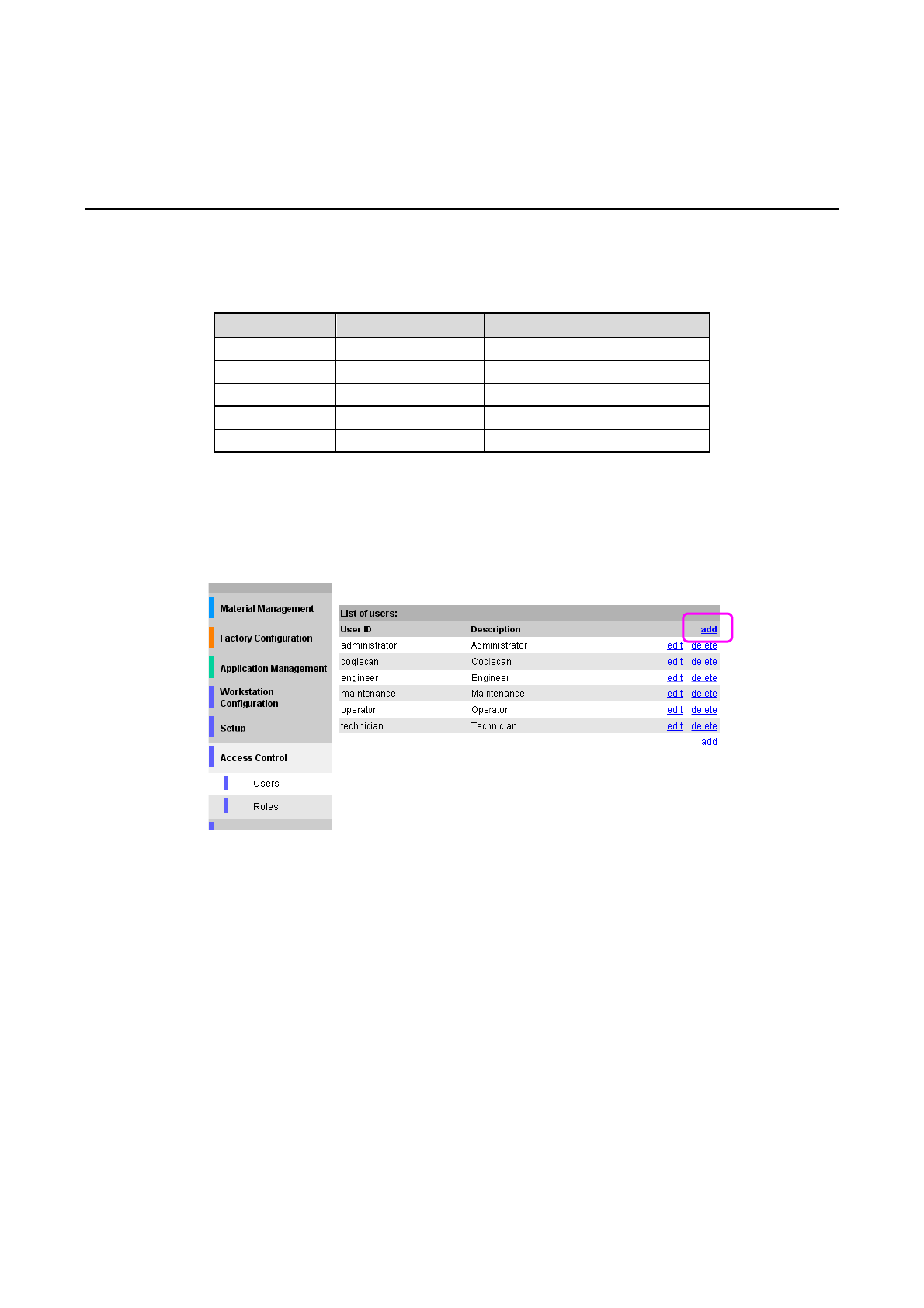
① 选择[Access Control] 的 [Users]。
② 显示用户一览后,单击[add]链接。
图
5-7-1-1
用户一览
③ 在[User ID]栏输入用户名。
④ 在[Description]栏输入说明。
⑤ 在[New Password]及[Confirm Password]栏输入密码。