IFS-NX_使用说明书.pdf - 第366页
IFS - NX 使用说明 书 第 7 章 COI 7- 106 7- 15 -3-4 打印分割元件的 Ite m ID 条形码 在 Split Ra w Mate rial 任务点击 [Split] 按钮分割元件 时,可以打印分割元 件的 Item ID 条形码。 要打 印,应在 C onfig urator 进行以下设定。 要打印条形码时: ① 选择 Conf igur ator – Mater il a Manag e m ent…
IFS-NX 使用说明书 第 7 章 COI
7-105
7-15-3-2 未分配顺序编号的元件
要用 Spilit Raw Material 执行元件分割,应 在「Material Mangement」-「Copmonent」-「Container
Type」选择对象元件,并勾选以下的项目。未分配顺序编号的元件也被分割。
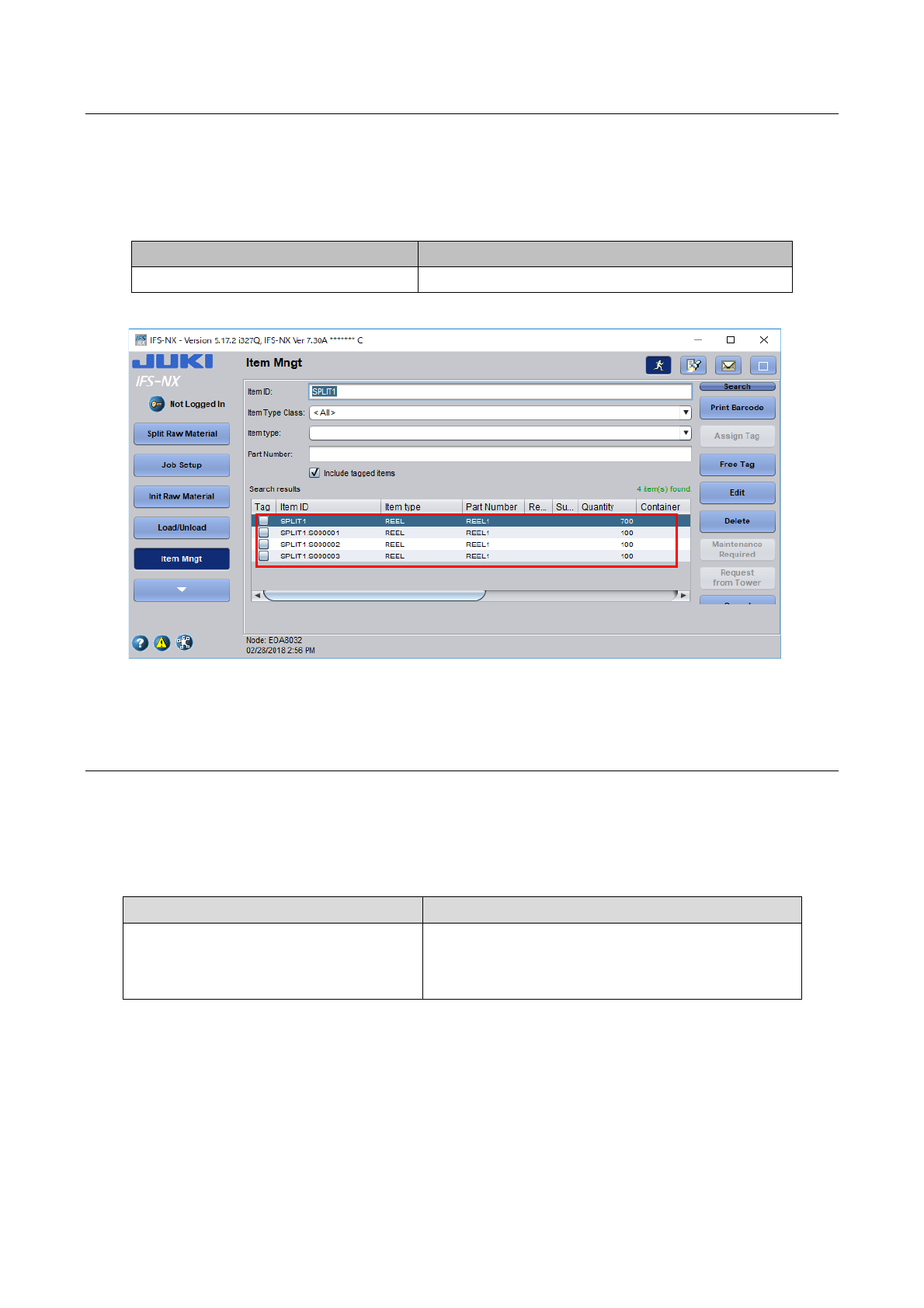
对分割的元件会自动分配顺序编号。
表
7-15-3-2
允许分割未分配顺序编号元件的设定
项目 内容
Allow split for not sequenced:
可以分割未分配顺序编号的元件
图
7-15-3-2
分割未分配元件顺序编号元件的示例
7-15-3-3 设定被分割元件的删除
分割操作后被分割的元件剩余数为 0 时,可以自动删除。
要自动删除,应在「Application Mangement」-「Properties」-「Floor Activity Tracking properties」
中勾选以下的项目。
表
7-15-3-3
分割后删除被分割的元件
项目 内容
When a raw material is split,
automatically delete the original item if
the remaining quantity reaches zero:
分割操作后分割对象元件的剩余数为 0 时,被自动
删除
IFS-NX 使用说明书 第 7 章 COI
7-106
7-15-3-4 打印分割元件的 ItemID 条形码
在 Split Raw Material 任务点击[Split]按钮分割元件时,可以打印分割元件的 ItemID 条形码。要打
印,应在 Configurator 进行以下设定。
要打印条形码时:
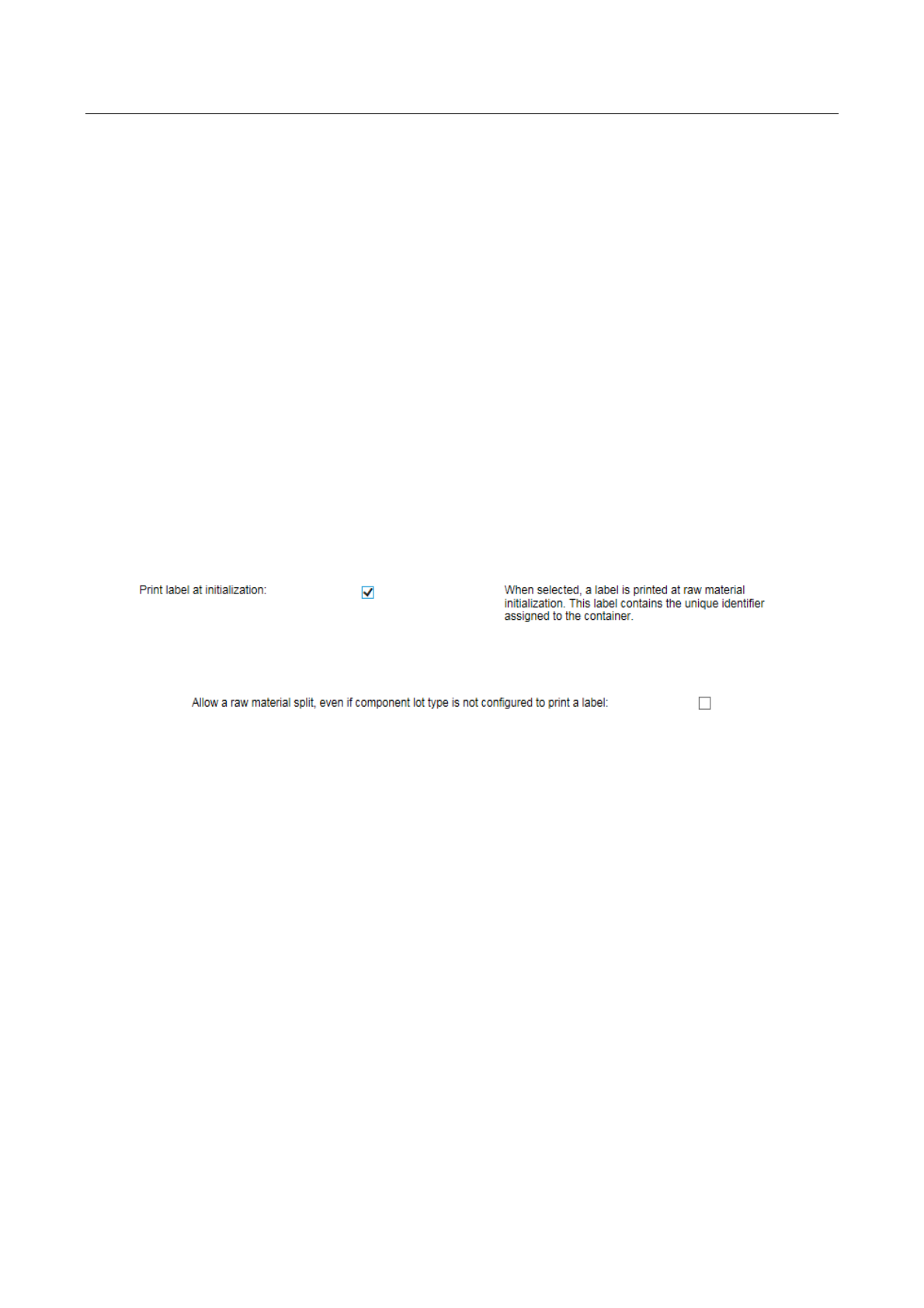
① 选择 Configurator – Materila Management – Comornent – Container Type
画面的 Component Lot types,并点击[Modify]。在继续显示的画面进行以下设定。
・勾选 Print label at Initiallization
② Configurator – Application Management – Properties
・Allow a raw material split, even if component lot type is not configured to print a label: 不勾
选
不打印条形码时:
① 选择 Configurator – Materila Management – Comornent – Container Type
画面的 Component Lot types,并点击[Modify]。在继续显示的画面进行以下设定。
・不勾选 Print label at Initiallization
② Configurator – Application Management – Properties
・Allow a raw material split, even if component lot type is not configured to print a label: 勾选
图
7-15-3-3
设定①
(Container Type
画面
)
图
7-15-3-4
设定②
(Properties
画面
)

IFS-NX 使用说明书 第 7 章 COI
7-107
7-16
导入
SCS
数据
7-16-1 概要
可将敝公司软件 SCS 中使用的数据导入到 IFS-NX 服务器里。可导入的数据为:元件数据、元件代
码关联的数据、卷筒数据。因本功能不是通过 COI 菜单选择执行的,因此不需要启动 COI。
7-16-2 导入的方法
使用数据导入功能时,必须事先在 SCS 进行备份。在 SCS 备份的方法,请参见『SCS 使用说明书』。
以下步骤,前提是事先取得备份数据。
① 从 Windows 的开始菜单,选择「运行」。
② 按以下格式输入,单击[OK]。路径中若有空白,请用『”』括起来。
(COI 的安装文件夹)¥tools¥ JUKI-SCS-RM-import.bat (SCS 备份目标文件夹)
例)
"c:¥Program Files¥Cogiscan¥Platform¥tools¥JUKI-SCS-RM-import.bat" c:¥scsbackup
③ 显示命令提示符画面后,开始导入处理。