IFS-NX_使用说明书.pdf - 第119页
IFS - NX 使用说明 书 第 5 章 Configura t or 5- 10 ⑦ 在元件号码信息画面上,确认 [Supplier Part N u m b e r s] 里显示有追加 的供应商元件号码 。 图 5-2-2-3 供应商元件号码的追加完成 (2) 编辑供应商元件号码 在元件号码信息画面上,单击要编辑的供 应商元件号码 [ m odi f y] 的链接,编辑供应商元件号码信 息。 (3) 删除元件号码 在元件号码信息画…
IFS-NX 使用说明书 第 5 章 Configurator
5-9
5-2-2 供应商元件号码 (Supplier Part Number)
对于生产程序使用元件数据的元件料卷,当使用多个供应商的元件料卷时,若元件号码注册为供应商
的元件号码,即可运用供应商的元件号码。一个元件号码可以注册多个供应商的元件号码。
(1)
追加供应商的元件号码
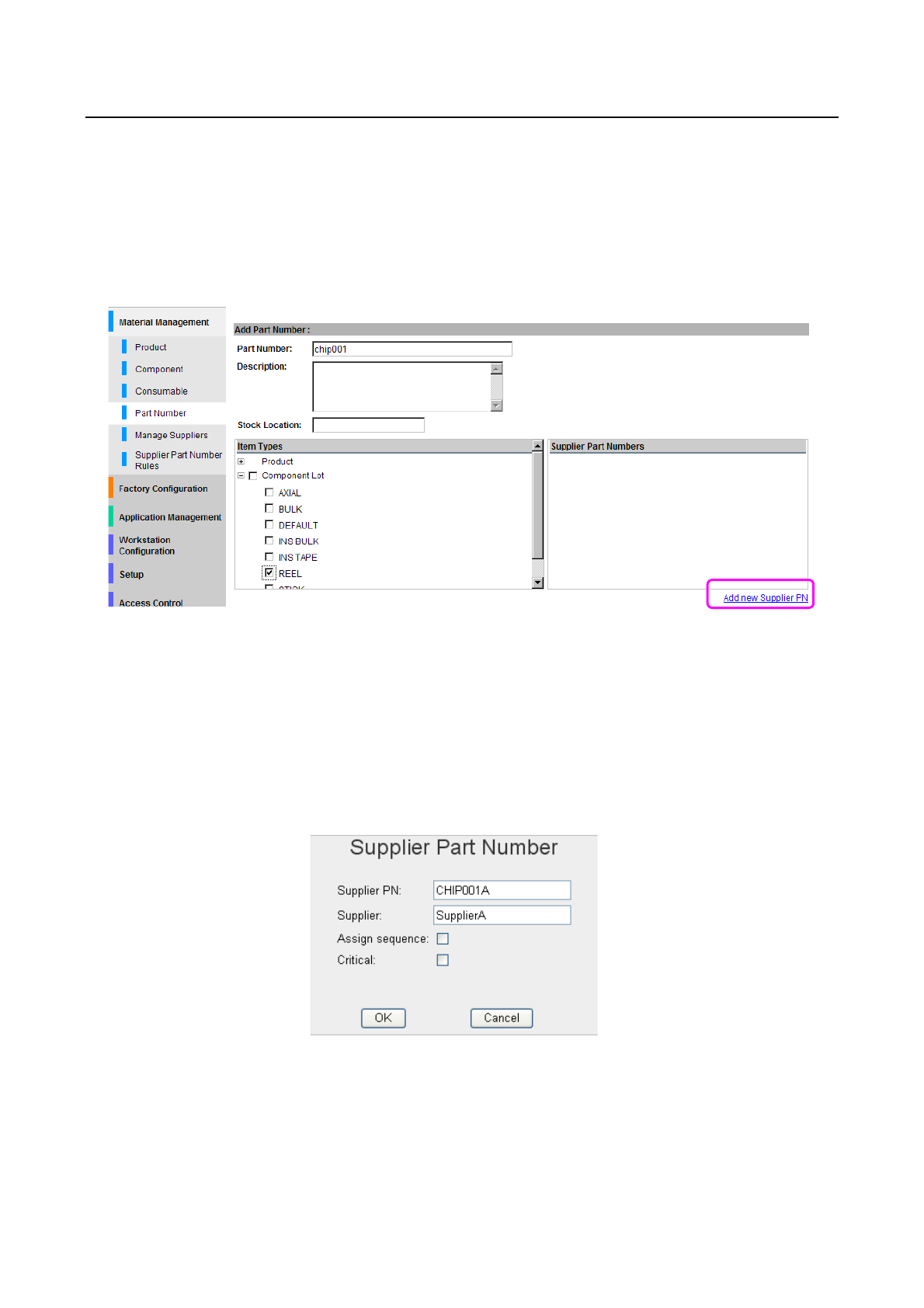
① 搜索元件号码,单击需要追加的元件号码链接。
② 显示元件号码信息的输入画面,请单击[Supplier Part Numbers]的[Add new Supplier PN]链
接。
图
5-2-2-1
追加供应商元件号码
③ 在[Supplier PN]里输入想追加的供应商元件号码。
④ 在[Supplier]里,输入元件的供应商名。
*供应商名,需要事前设定。关于供应商名的管理,请参见下一章。若不特别指定,请输入
“DEFAULT”。
⑤ 在[Assign sequence]中勾选。
⑥ 单击[OK]按钮,完成追加供应商元件号码。
图
5-2-2-2
输入供应商元件号码信息
IFS-NX 使用说明书 第 5 章 Configurator
5-10
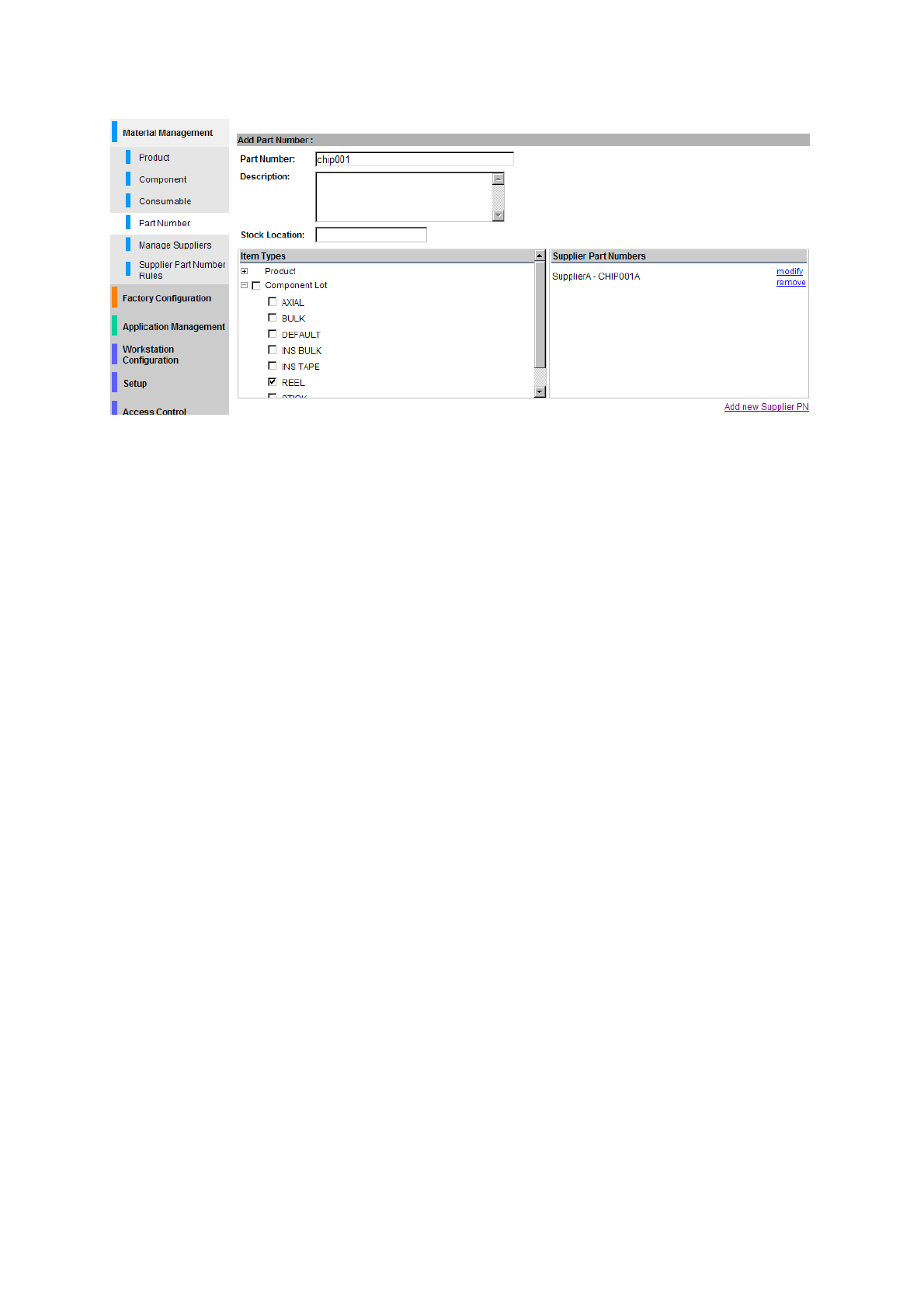
⑦ 在元件号码信息画面上,确认[Supplier Part Numbers]里显示有追加的供应商元件号码。
图
5-2-2-3
供应商元件号码的追加完成
(2)
编辑供应商元件号码
在元件号码信息画面上,单击要编辑的供应商元件号码[modify]的链接,编辑供应商元件号码信
息。
(3)
删除元件号码
在元件号码信息画面,单击要编辑的供应商元件号码[remove]的链接,删除供应商元件号码。
IFS-NX 使用说明书 第 5 章 Configurator
5-11
5-2-3 供应商 (Supplier)
对供应商元件号码上的元件供应商名,进行管理。
(1)
追加供应商
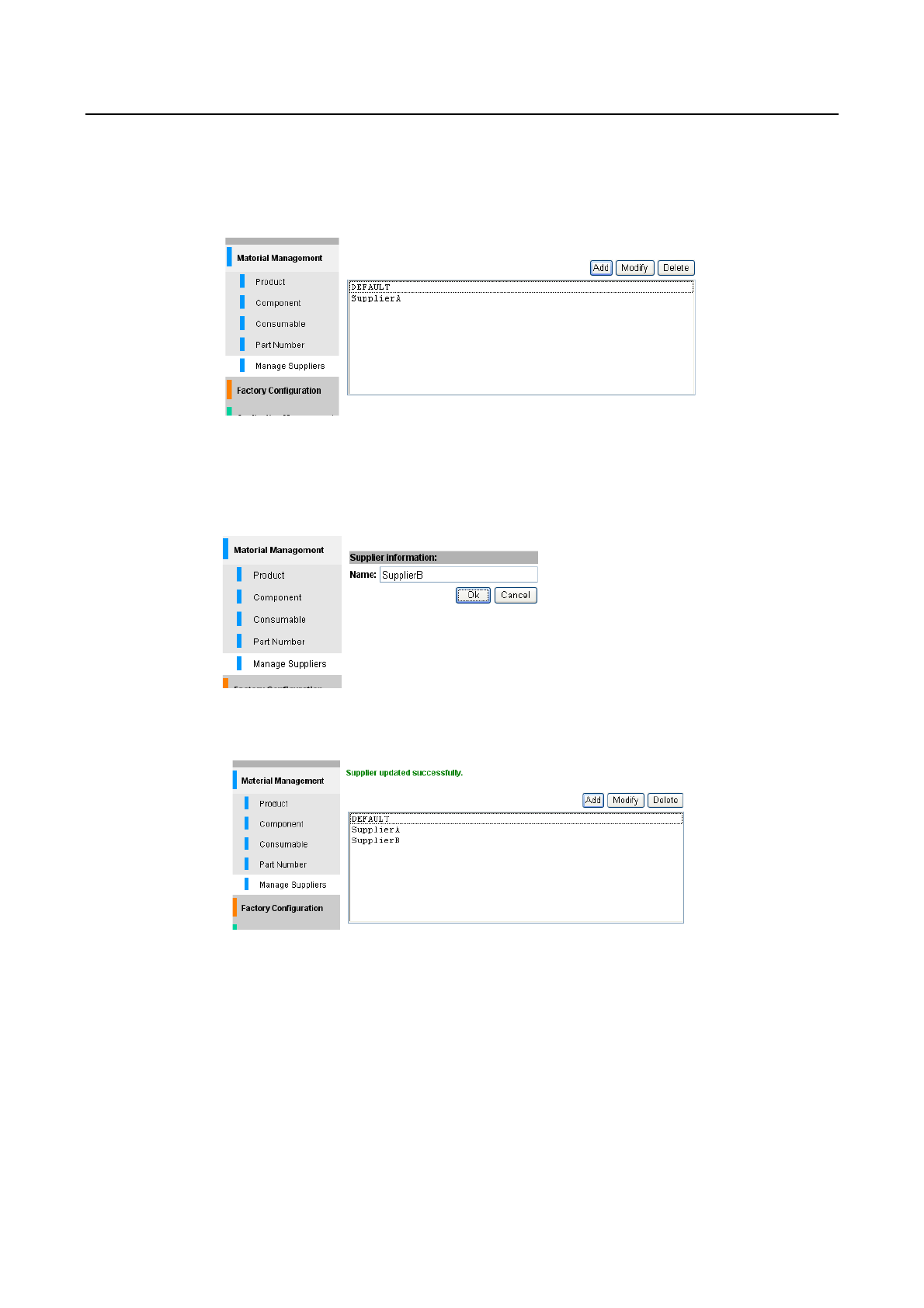
① [选择 Material Management] 的 [Manage Suppliers]。
② 单击[Add]按钮。
图
5-2-3-1
追加供应商
③ 在[Supplier information]的[Name]栏中输入要追加的供应商名。
*请注意,供应商名区别大小写字母。
④ 单击[OK]按钮,完成供应商的追加。
图
5-2-3-2
输入供应商信息
⑤ 确认追加的供应商显示在一览表中。
图
5-2-3-3
完成供应商的追加
(2)
编辑供应商
选择[Material Management] 的 [Manage Suppliers]。
从供应商一览,选择要编辑的供应商名,单击[Modify]按钮。
(3)
删除供应商
选择[Material Management] 的 [Manage Suppliers]。
从供应商一览,选择要删除的供应商名,单击[Delete]按钮。