IFS-NX_使用说明书.pdf - 第397页
IFS - NX 使用说明 书 第 8 章 I SM 物 料塔协作 9-2 9-2 启动条形码 打印工具 从桌面画面双击「 IFS - N X Barcode Pr int T ool 」图标。 图 9-2-1 I FS - NX 条形码打印工具图标 条形码打印工具启动 后,会显示如下画 面。 图 9-2-2 I FS - NX 条形码打印工具主画面 打印数 据部 树形控件 菜单 工具条
IFS-NX 使用说明书 第 8 章 ISM 物料塔协作
9-1
第
9
章 条形码打印工具
9-1
概要
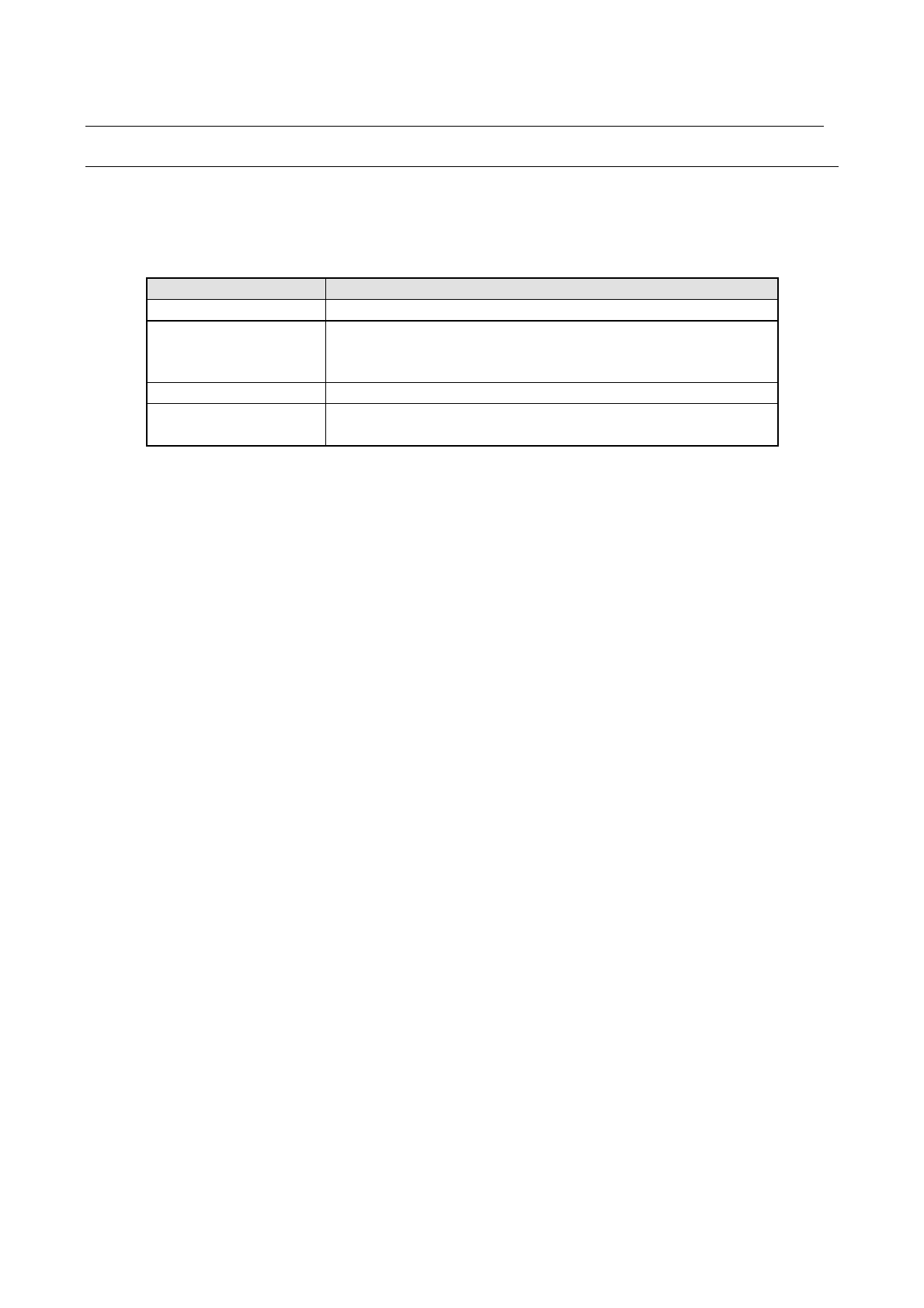
条形码打印工具,是指不使用标签打印机,而打印出条形码和二维码的工具。
可使用条形码打印工具打印的代码如下。
表
9-1-1
可使用条形码打印工具打印的代码
数据种类
说明
用户
用于登录。固定格式,代码种类只限
CODE39
。
设备
在独特的
KEY
、或
ID
中选择其一,进行打印。
选择 KEY 时按固定格式,选择 ID 时直接按注册字符串打印。可
从条形码、二维码中选择代码种类。
设备位置
打印独特
KEY
。固定格式可从条形码、二维码中选择代码种类。
元件
使用
Setup – Barcode Definitions
设定的条形码定义的打印格式
打印。可从条形码、二维码中选择代码种类。
※ 可使用的代码种类如下。
条形码→NW-7(Codabar)、Code39、Code128
二维码→Data Matrix、QR Code、MicroQR

IFS-NX 使用说明书 第 8 章 ISM 物料塔协作
9-2
9-2
启动条形码打印工具
从桌面画面双击「IFS-NX Barcode Print Tool」图标。
图
9-2-1 IFS-NX
条形码打印工具图标
条形码打印工具启动后,会显示如下画面。
图
9-2-2 IFS-NX
条形码打印工具主画面
打印数据部 树形控件
菜单
工具条
IFS-NX 使用说明书 第 8 章 ISM 物料塔协作
9-3
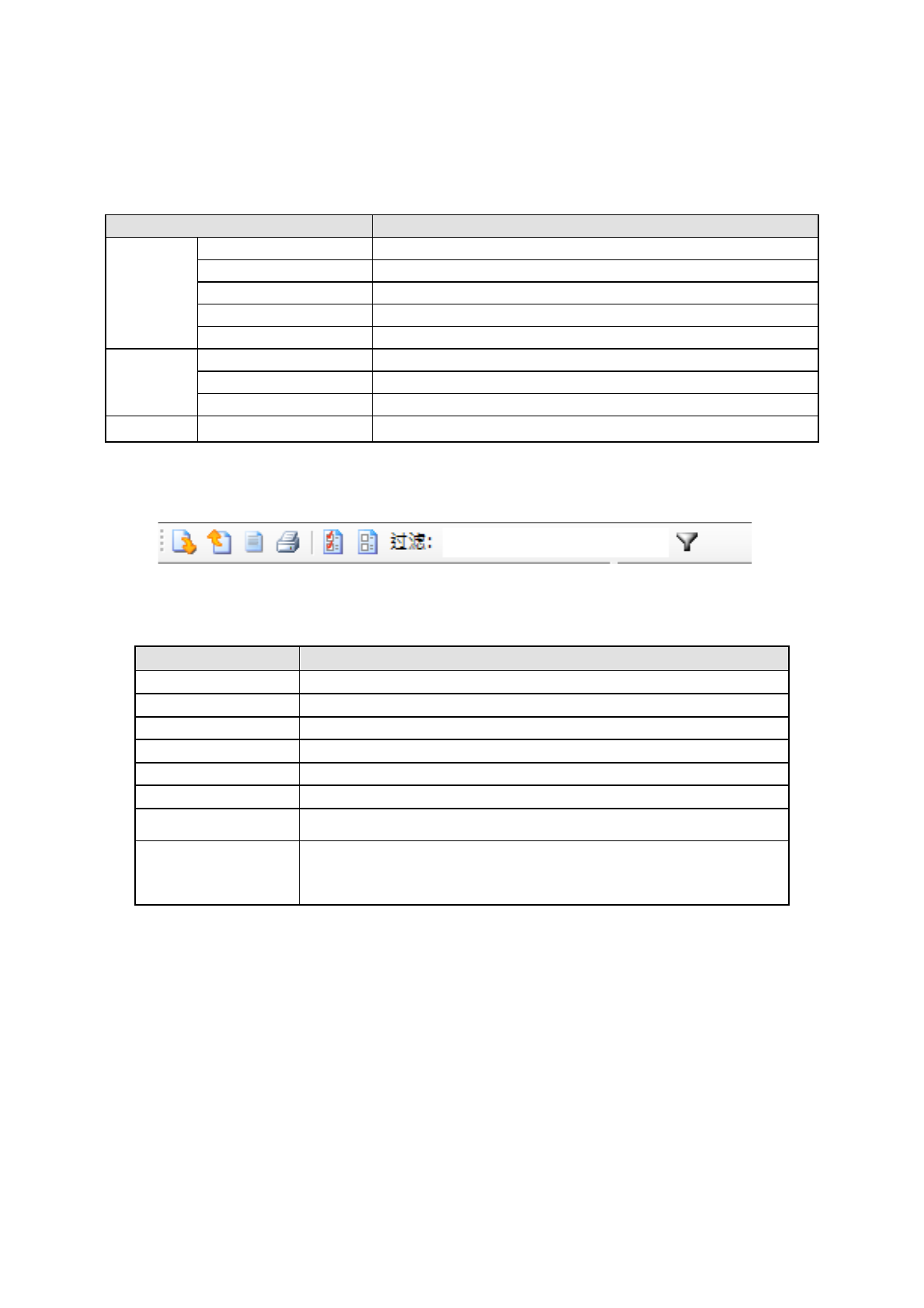
画面说明如下:
(1)
菜单
表
9-2-1
条形码阅读器打印工具 菜单项目
(2)
工具条
图
9-2-3
条形码打印工具 工具条
表
9-2-2
条形码阅读器打印工具 工具条项目
项目
内容
导入
导入设置文件。
导出
导出设置文件。
用纸格式设置
显示用纸格式画面。
打印图标
显示打印设置画面。
全部勾选
对于当前显示的所有行的打印复选框,全部勾选。
解除全部勾选
对于当前显示的所有行的打印复选框的勾选,全部解除。
过滤字符串 使用过滤功能时,输入要使用的字符串。
过滤有效/无效
切换过滤功能的有效/无效。使过滤有效时,按照过滤字符串里输入
的文字与过滤设定里设定的条件执行过滤。
菜单项目
内容
文件
用纸格式设置
显示用纸格式画面。
打印
显示打印设置画面。
设置文件导入
导入设置文件。
设置文件导出
导出设置文件。
结束
退出条形码打印工具。
编辑
全部勾选
对于当前显示的所有行的打印复选框,全部勾选。
解除全部勾选
对于当前显示的所有行的打印复选框的勾选,全部解除。
过滤
显示过滤设置对话框。
工具 元件检索 显示元件检索对话框。