IFS-NX_使用说明书.pdf - 第371页
IFS - NX 使用说明 书 第 7 章 COI 7- 111 图 7- 17 -3-5 分配从套件移除的项目 ID 图 7- 17 -3-6 从套件移除了项目 ID 时的信息 全部分配完所需数量 的项目 ID 后, 「缺少数量 」为 0.0 , 「 Qty Reache d 」被勾选,结束 配套 操作, 最后勾选 分配 的项目 ID 为 Us e last 。 图 7- 17 -3-7 元件的配套操作结束
IFS-NX 使用说明书 第 7 章 COI
7-110
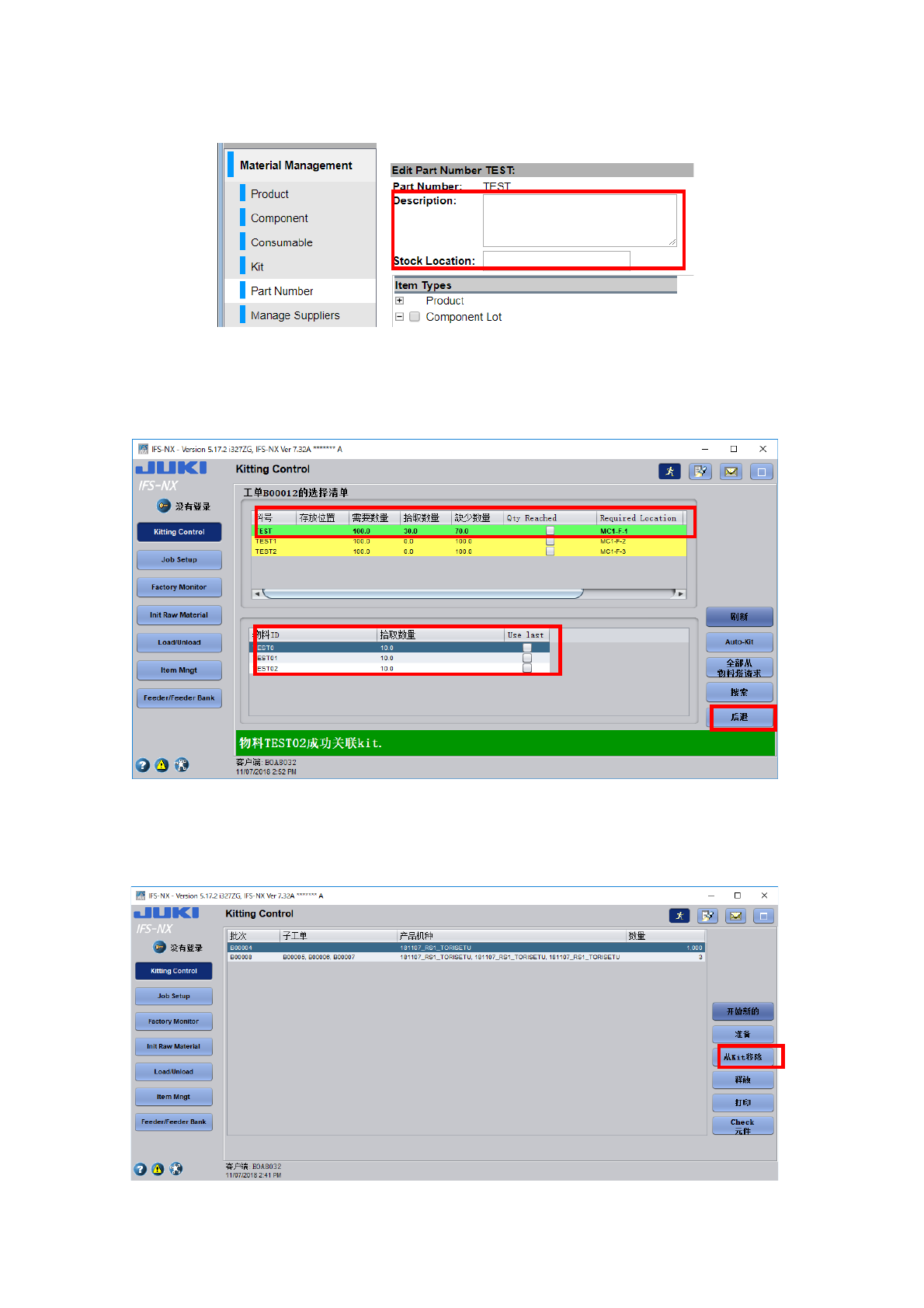
※1 在 Configurator 的「Material Management」-「Part Number」画面选择元件,
显示在「Stock Location:」(库存位置)及「Description:」(描述) 中输入的内容。
图
7-17-3-2
Configurator
上的「
Stock Location:
」及「
Description:
」的位置
配套操作就是按照所需数量分配选择列表中所显示的元件,从而完成操作。未被分配的元件显示为
黄色。分配元件后变成绿色,在选择数量中显示已分配的元件项目 ID 和所分配的数量。
图
7-17-3-3
分配套件元件的操作
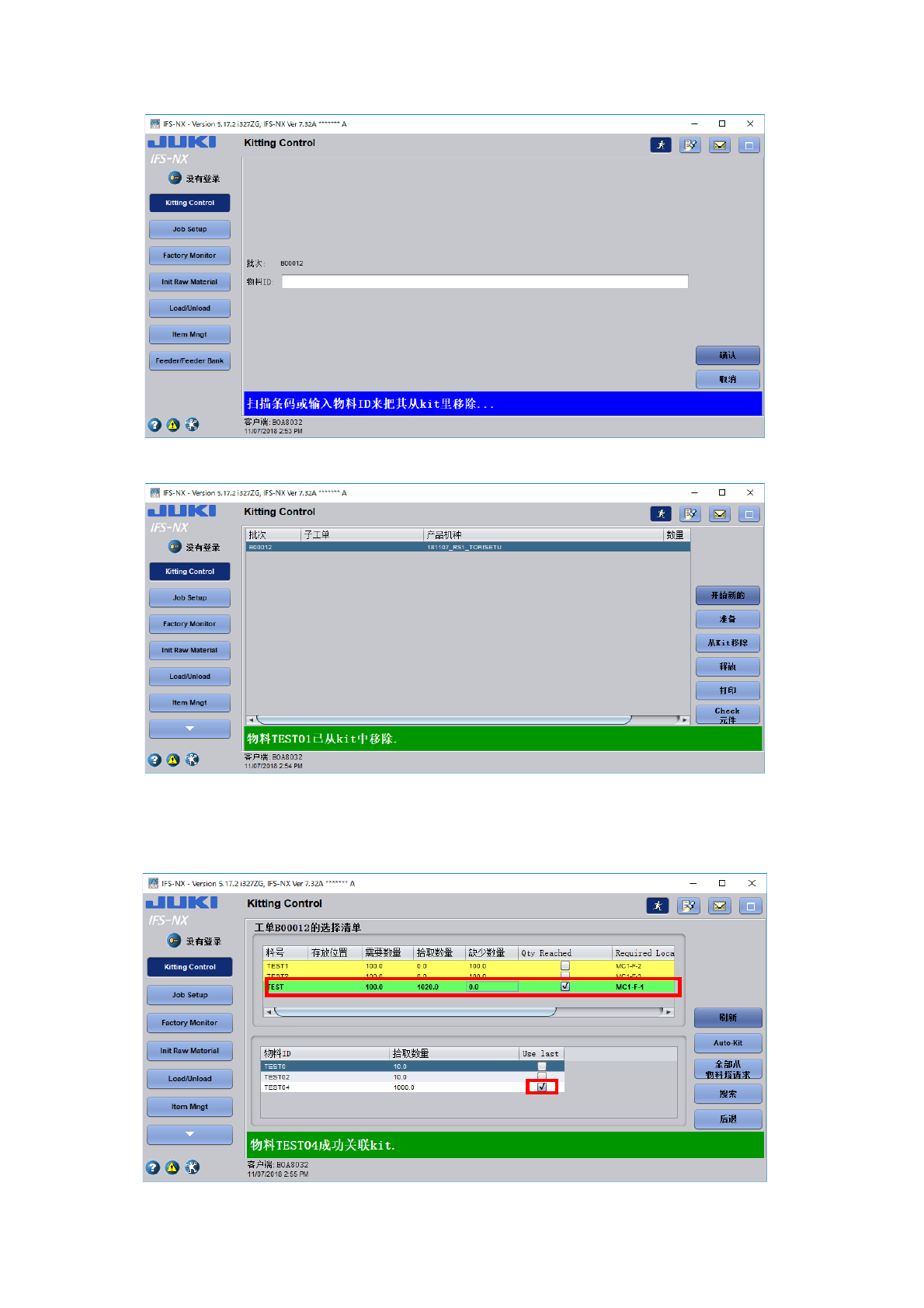
取消已配套的项目 ID 时,按下「后退」按钮返回到批次 ID 选择画面。按下「从 Kit 移除」按钮,
可以将分配项目 ID 从套件上移除。
图
7-17-3-4
「从
Kit
移除」按钮的位置
IFS-NX 使用说明书 第 7 章 COI
7-111
图
7-17-3-5
分配从套件移除的项目
ID
图
7-17-3-6
从套件移除了项目
ID
时的信息
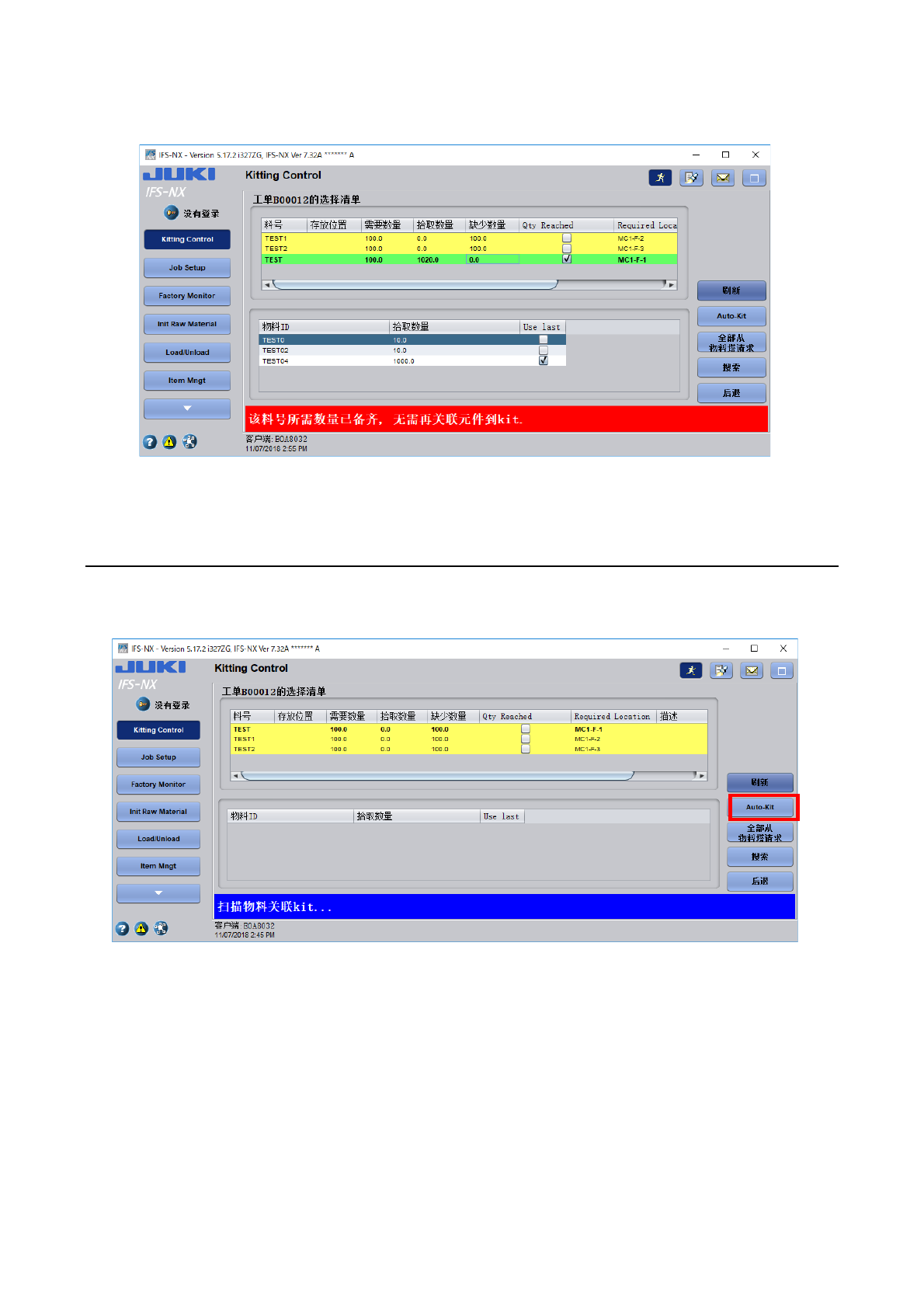
全部分配完所需数量的项目 ID 后,「缺少数量」为 0.0,「Qty Reached」被勾选,结束配套操作,
最后勾选分配的项目 ID 为 Use last。
图
7-17-3-7
元件的配套操作结束
IFS-NX 使用说明书 第 7 章 COI
7-112
配套操作结束的元件不能如上进行套件分配。
图
7-17-3-8
配套操作结束后,完成了项目
ID
分配时的信息
7-17-4 通过 Auto-Kit 的配套操作
在 Auto-Kit 中,将选择列表中有需要分配元件编号的元件登录到 IFS 服务器并且被 ISM 物料塔预约
时,会自动检索显示在画面。请对画面上被检索到的元件进行分配,完成配套操作。
图
7-17-4-1
Auto-Kit
按钮的位置
按下「Auto-Kit」按钮,希望自动检索批次 ID 中包含的元件时,按下「是」按钮。