IFS-NX_使用说明书.pdf - 第254页
IFS - NX 使用说明 书 第 6 章 手持 终端机 6- 22 (1) 装(加)载的执行方法 ① 在个体段名上,用条形码扫描 、或手动输入加载 对象的信息。 图 6-3-6-2 执行装(加)载画面 ② 在被装载于段名上,用条形码 扫描、或手动输入 加载目标设备的 信息。 需要选择位置时,则 移动到位置选择画 面。 从下拉菜单选择加载 位置,或对位置或 安装孔号的条 码进行扫描。选择后 ,单击 [OK] 。 图 6-3-6-3 选择…
IFS-NX 使用说明书 第 6 章 手持终端机
6-21
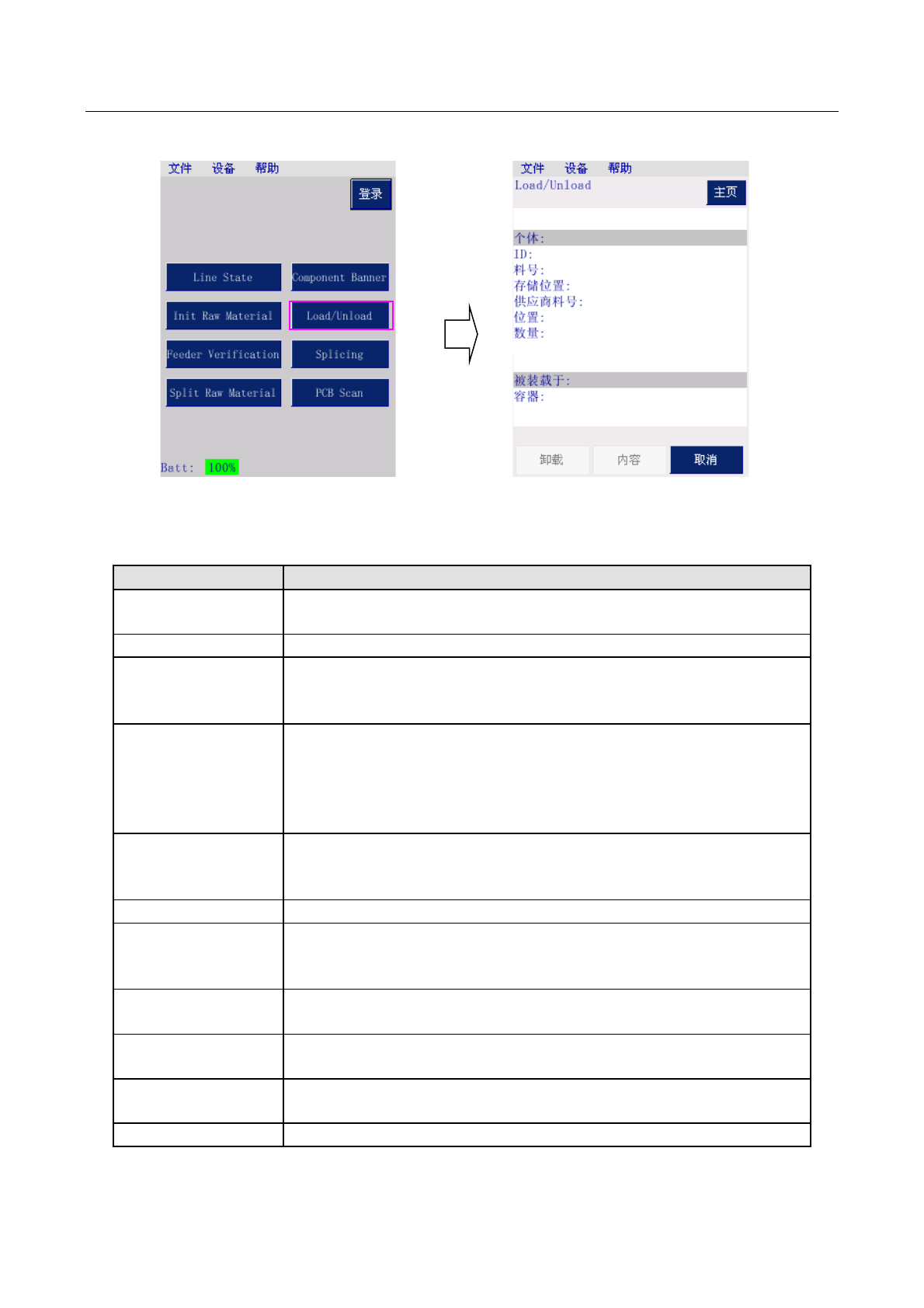
6-3-6 Load/Unload
Load/Unload 用于对所有设备、元件的装(加)载/卸载处理。
图
6-3-6-1 Load/Unload
画面
表
6-3-6-1 Load/Unload
项目的说明
项目
内容
选择要处理的生产线 选择要进行作业的生产线。
通常情况下,无须特别进行指定。
ID
输入要加载、卸载的元件、设备的
ItemID
。
料号 输入要加载、卸载的料号。
通常,输入 ItemID 即可自动显示。
但若是设备,则无法显示。
保管位置
显示元件的保管位置。
为设备时不显示。
显示 Configurator 中元件编号(Part Number)的[Stock Location]所指定的
名称。如果登录了元件保管架编号等,元件用尽时只要扫描元件的条形码,
就可以掌握保管的位置。
供应商元件编号
输入执行安装、卸载的元件的供应商元件编号。
如果登录了供应商元件编号,通常输入物料 ID 后将自动显示。
为设备时不予显示。
位置
元件
/
设备已经加载时,可显示在该设备内的位置。
数量 输入元件的装入数。
通常情况下,输入 ItemID 后自动显示。
但若是设备,则无法显示。
容器 要进行加载处理时,应输入加载对象设备的 ItemID。
要进行卸载时,显示现在加载的设备
ItemID
。
[卸载]按钮 输入已经加载的元件、设备的信息时可进行卸载。只有进行卸载处理时才可
按下按钮。
[内容]按钮 显示当前读入的 ItemID
上加载的元件及设备信息。只在有加载信息时才可按
下。
[
取消
]
按钮
清除输入的信息。
IFS-NX 使用说明书 第 6 章 手持终端机
6-22
(1)
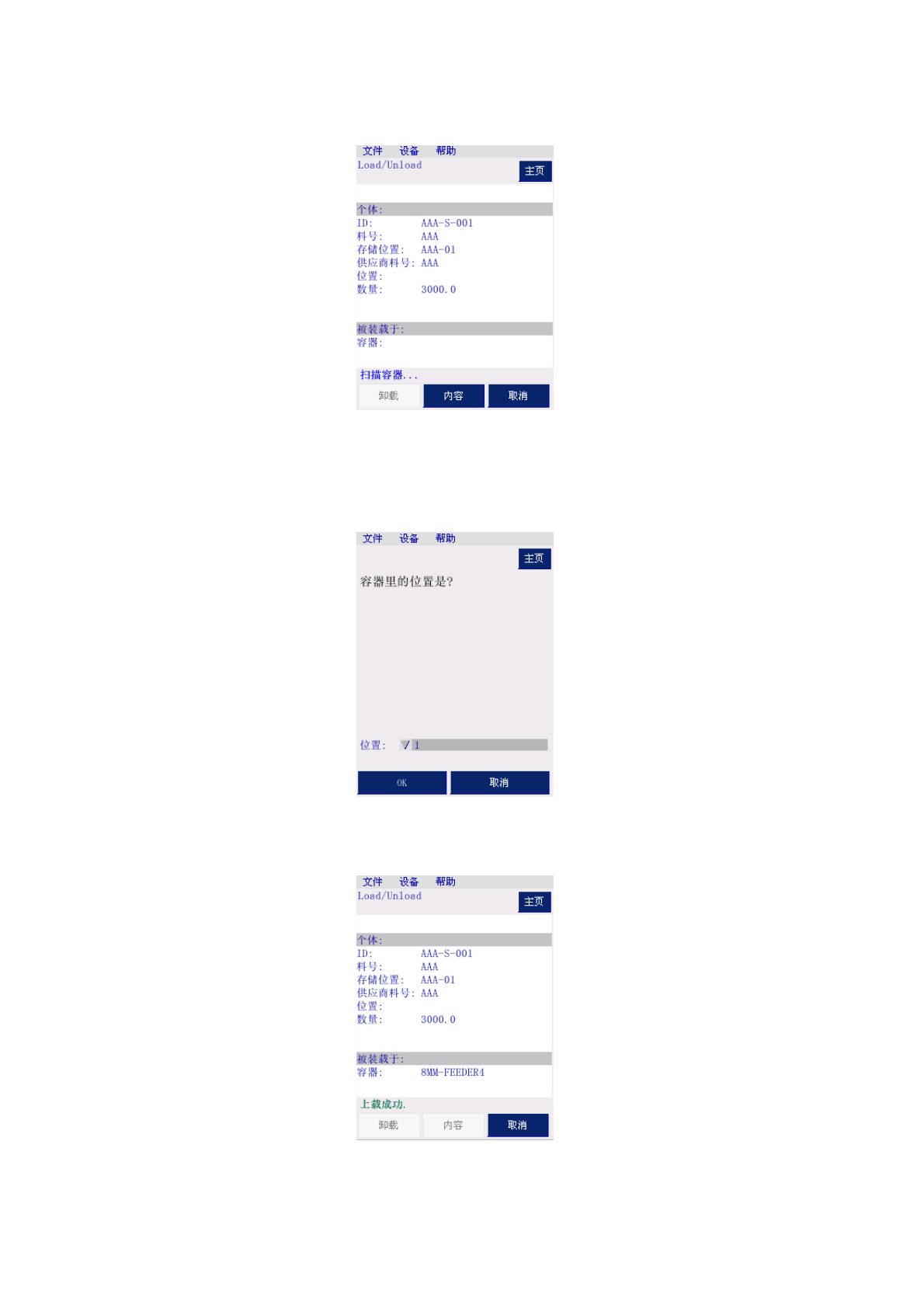
装(加)载的执行方法
① 在个体段名上,用条形码扫描、或手动输入加载对象的信息。
图
6-3-6-2
执行装(加)载画面
② 在被装载于段名上,用条形码扫描、或手动输入加载目标设备的信息。
需要选择位置时,则移动到位置选择画面。
从下拉菜单选择加载位置,或对位置或安装孔号的条码进行扫描。选择后,单击[OK]。
图
6-3-6-3
选择位置画面
③ 结束装载处理。请确认显示的装载结束信息。
图
6-3-6-4
装(加)载结束画面
IFS-NX 使用说明书 第 6 章 手持终端机
6-23
(2)
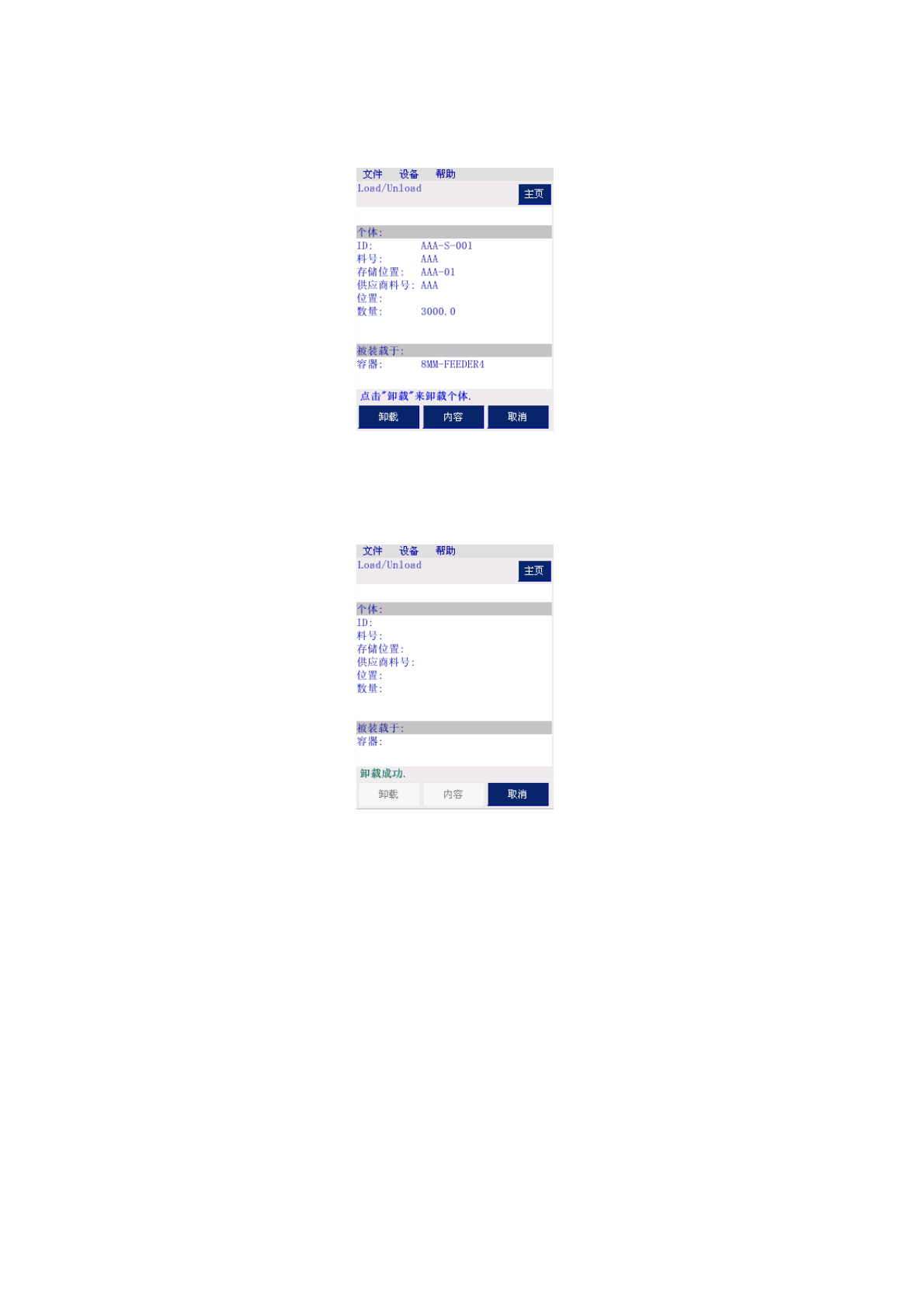
卸载方法
① 在个体段名上,用条形码扫描、或手动输入卸载对象的信息。
当前的加载对象设备的个体 ID,会显示在被装载于段名上。
图
6-3-6-5
执行卸载画面
② 点击[卸载]按钮,卸载处理即告完成。
确认显示卸载结束的信息。
图
6-3-6-6
卸载结束画面
※ 根据加载/卸载时的元件及设备状态,有时会在处理前显示确认信息。这时,对各画面的询
问内容未应答前,不会执行加载/卸载处理。