IFS-NX_使用说明书.pdf - 第306页
IFS - NX 使用说明 书 第 7 章 COI 7- 46 ⑫ 返回设置画面, 已加载的元件 料卷的信息会显示 在供料器图像上 以及列表上。 对所有预约元 件 料卷,反复执行上述 ⑪ ~ ⑫ 的步骤,向 供料器上加载 元件料卷。 图 7- 12 -2- 12 设置画面 ( 向供料器装载元件料卷后 ) ⑬ 设置画面上, 扫描供料器 ID , 可将供料 器加载到供料 器台架的指定位置上。 请扫描供料器 ID 。 ⑭ 显示预约信息 ( 必…
IFS-NX 使用说明书 第 7 章 COI
7-45
⑨ 返回设置画面,已预约元件料卷的信息会显示在供料器图像上以及列表上。对于所有供料器位
置,反复执行上述⑧~⑨的步骤预约元件料卷。
图
7-12-2-10
设置画面
(
元件料卷预约后
)
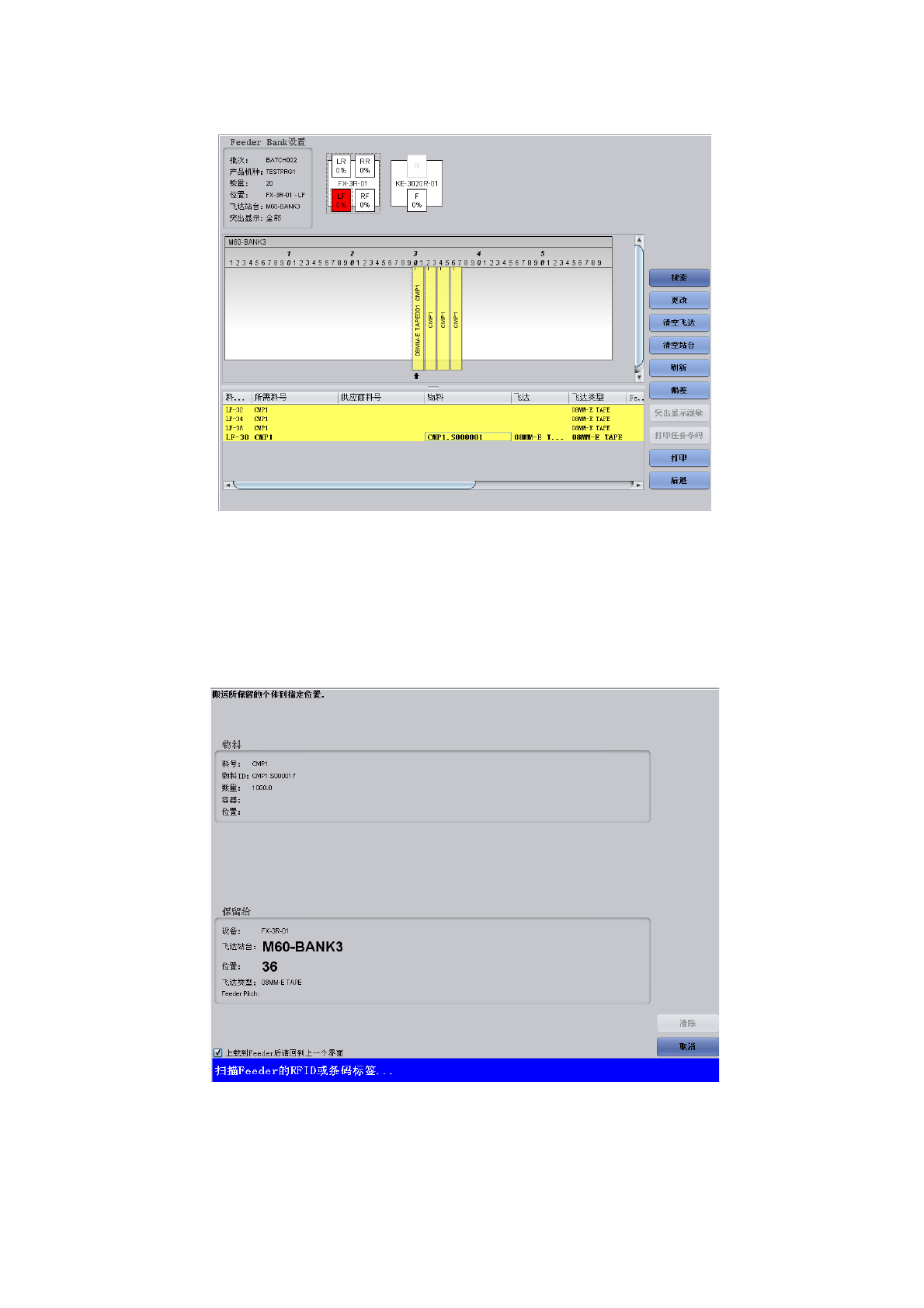
⑩ 在设置画面中,扫描预约的元件料卷,即可装载到供料器上。请扫描元件料卷。
⑪ 显示预约信息(必要的供料器类型、供料器台架 ID 及位置),扫描要安装元件料卷的供料器 ID。
* 如果勾选[上载到飞达(Feeder,供料器)后请回到上一个界面],扫描供料器 ID 后,即自动返
回到设置画面。
图
7-12-2-11
将元件料卷加载到供料器
IFS-NX 使用说明书 第 7 章 COI
7-46
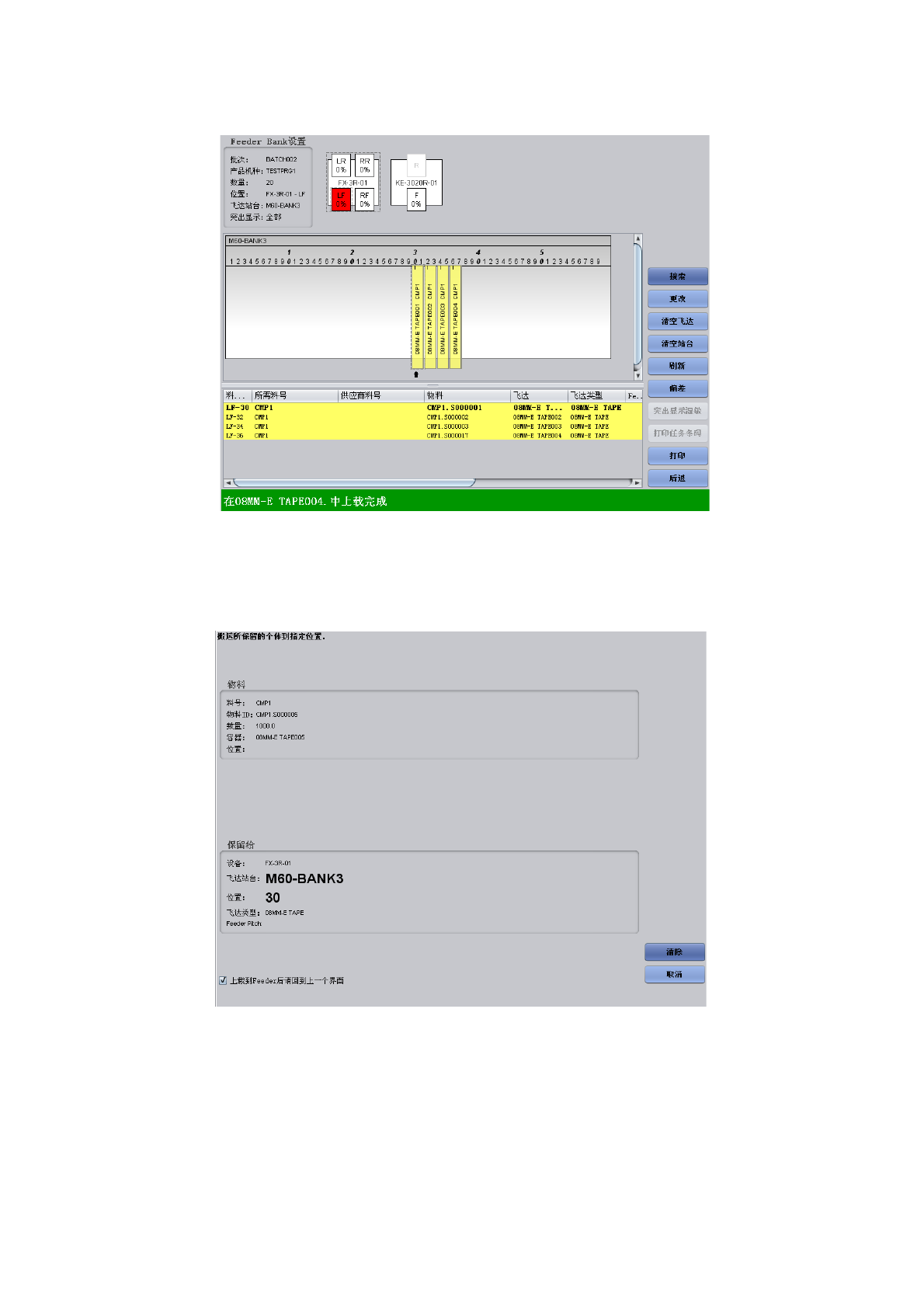
⑫ 返回设置画面,已加载的元件料卷的信息会显示在供料器图像上以及列表上。对所有预约元件
料卷,反复执行上述⑪~⑫的步骤,向供料器上加载元件料卷。
图
7-12-2-12
设置画面
(
向供料器装载元件料卷后
)
⑬ 设置画面上,扫描供料器 ID,可将供料器加载到供料器台架的指定位置上。请扫描供料器 ID。
⑭ 显示预约信息(必要的供料器类型、供料器台架 ID 及位置),扫描要安装供料器的供料器台架 ID。
图
7-12-2-13
将供料器加载到供料器台架

IFS-NX 使用说明书 第 7 章 COI
7-47
⑮ 显示选择位置信息的画面,扫描定位器上的位置条形码,或选择位置,单击[确认]按钮。
图
7-12-2-14
选择位置
⑯ 显示加载供料器成功的提示信息,完成供料器的装载。要继续装载其他供料器时,对本画面上
的供料器的 ID 进行扫描,即显示预约信息,反复进行上述⑮~⑯的步骤,将所有供料器加载
到指定位置。
图
7-12-2-15
设置画面
(
供料器加载后
)