IFS-NX_使用说明书.pdf - 第69页
IFS - NX 使用说明 书 第 4 章 生产 4-4 <步骤 3 >登录 用手持终端进行登录 处理后,显示 Load/ Unload 画面。 登录处理 进入 Load/U nload 画面 < 步骤 4 > 安装统一更换台车 在指定的贴片机台架 上,安装统一更换 台车。使用多 个台架时,在全部台 架上安装台车。 < 步骤 5 > 使统一更换台车与贴片机相关联 扫描贴片机上安装的 统一更换台车的条 形码。之后,…
IFS-NX 使用说明书 第 4 章 生产
4-3
4-2
生产前的准备工作
4-2-1 使用条形码进行核对
用手持终端对条形码进行扫描*1,在贴片机画面上进行核对确认。
有关手持终端的详细说明,请参见「5 手持终端」。
*1:条形码为 2 行时,2 行都要扫描(扫描 2 次 )。
<步骤
1
>读入生产程序
在贴片机端读取生产程序。
<步骤
2
>显示核对确认画面
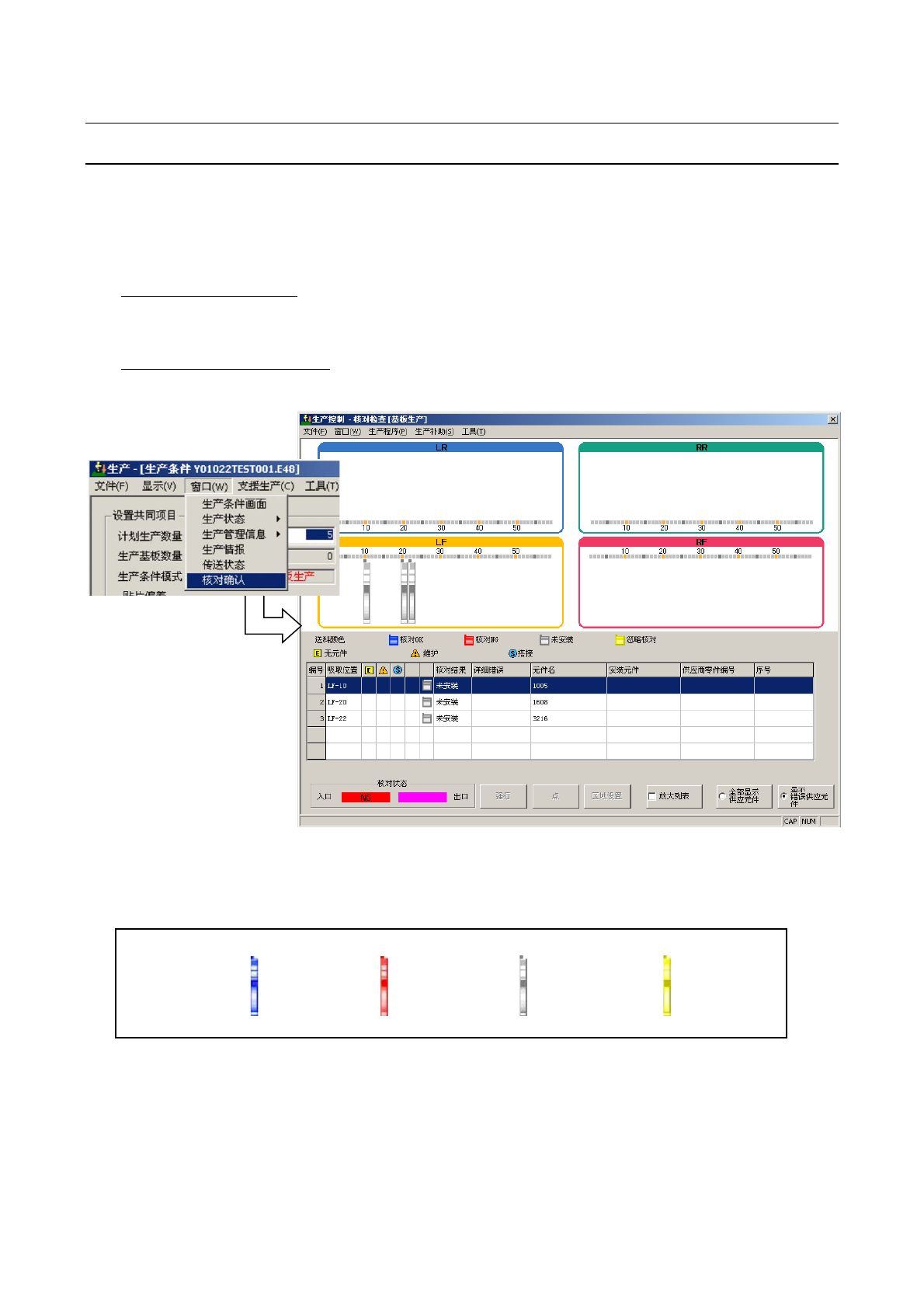
在贴片机端把画面切换为生产控制画面,在菜单上选择窗口/核对确认,显示确认核对画面。
画面上部可以确认供料器配置,下部显示列表,可以确认核对状态。上部的供料器和下部的列表,其显示
色根据核对状态而变化。
(核对 OK → 蓝 核对 NG → 红 未加载→ 灰 忽视核对 →黄 )
下部的列表可以利用右面的两个列表按钮来改变显示。
如按列表放大按钮,上部供料器配置会消失,列表被扩大(显示元件数增多)显示。
按下“全部显示供应元件”时,生产必要的供给元件会全部显示出来。
按下“显示错误供应元件”时,核对完成的元件会从列表里消失,全部完成后即变为空白栏。
IFS-NX 使用说明书 第 4 章 生产
4-4
<步骤
3
>登录
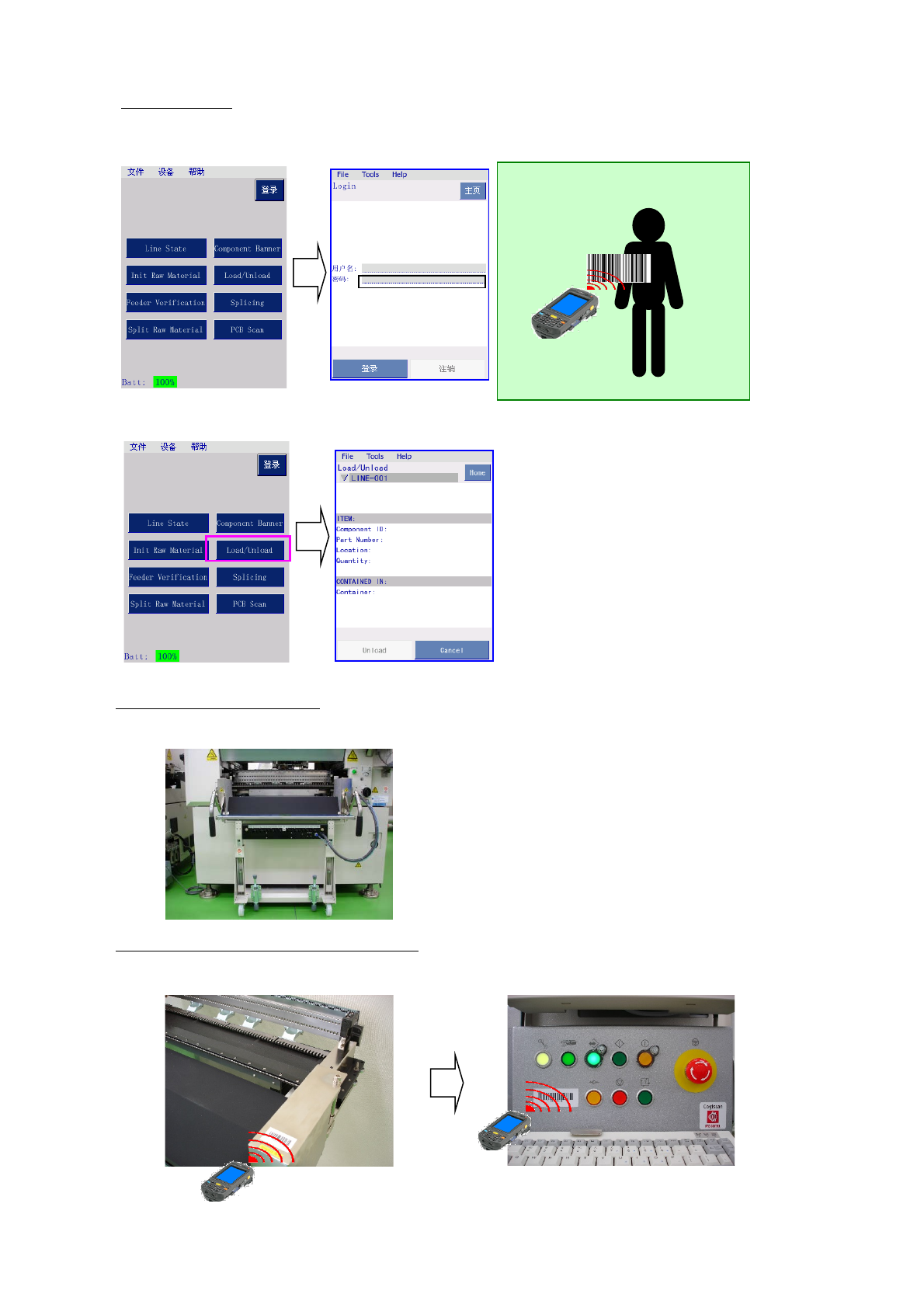
用手持终端进行登录处理后,显示 Load/Unload 画面。
登录处理
进入 Load/Unload 画面
<
步骤
4>
安装统一更换台车
在指定的贴片机台架上,安装统一更换台车。使用多个台架时,在全部台架上安装台车。
<
步骤
5>
使统一更换台车与贴片机相关联
扫描贴片机上安装的统一更换台车的条形码。之后,扫描贴片机安装位置的条形码。
进行用户
ID
扫描,登录处理即告
完成。
IFS-NX 使用说明书 第 4 章 生产
4-5
<
步骤
6>
扫描供料器
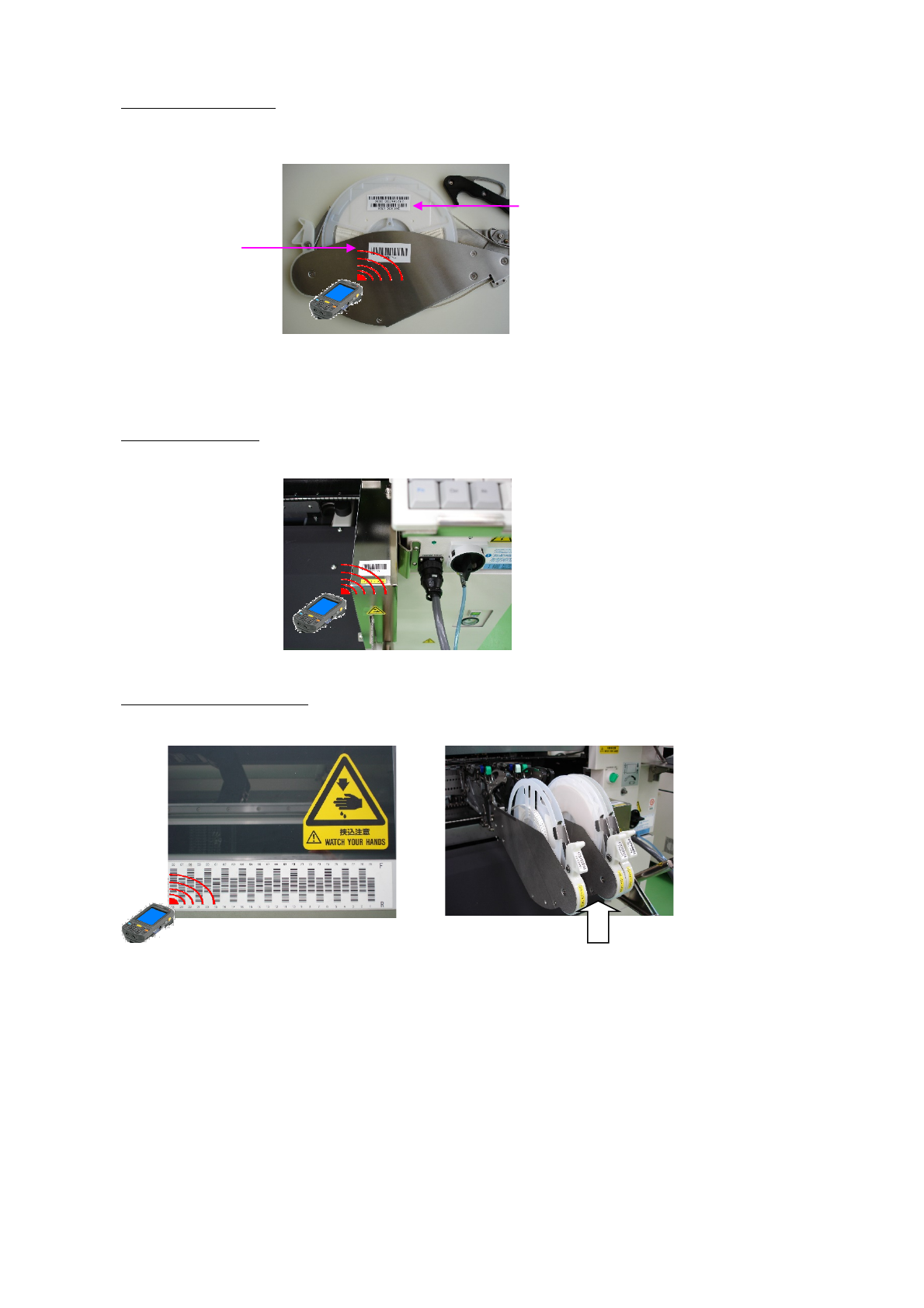
对将要安装的供料器条形码进行扫描。
元件的条形码不进行扫描。
(在事前加载处理时已经了建立关联。)
供料器条形码
MTC/MTS 时,要进行托盘底板的条形码进行扫描。
* DTS/托盘架,与供料器的处理相同,也需要对 DTS/托盘的条形码进行扫描。
<
步骤
7>
扫描台车
要对安装供料器的台车的条形码进行扫描。
<
步骤
8>
扫描安装孔位置
在核对确认画面上确认供料器的安装位置,对安装孔号码条形码进行扫描。
将供料器安装在安装位置上