IFS-NX_使用说明书.pdf - 第117页
IFS - NX 使用说明 书 第 5 章 Configura t or 5-8 ⑤ 显示搜索结果。 图 5-2-1-5 元件号码的搜索结果显示 (3) 编辑元件号码 在元件号码的搜索结 果画面上,单击需 要编辑的元件 号码的链接,进行元 件号码信息的编辑 。 (4) 删除元件号码 在元件号码搜索结果 画面上,勾选要删 除的元件号码 ,单击 [Del ete] 按钮。 图 5-2-1-6 元件号码的删除 正常删除后,会显示 已经删除的信…
IFS-NX 使用说明书 第 5 章 Configurator
5-7
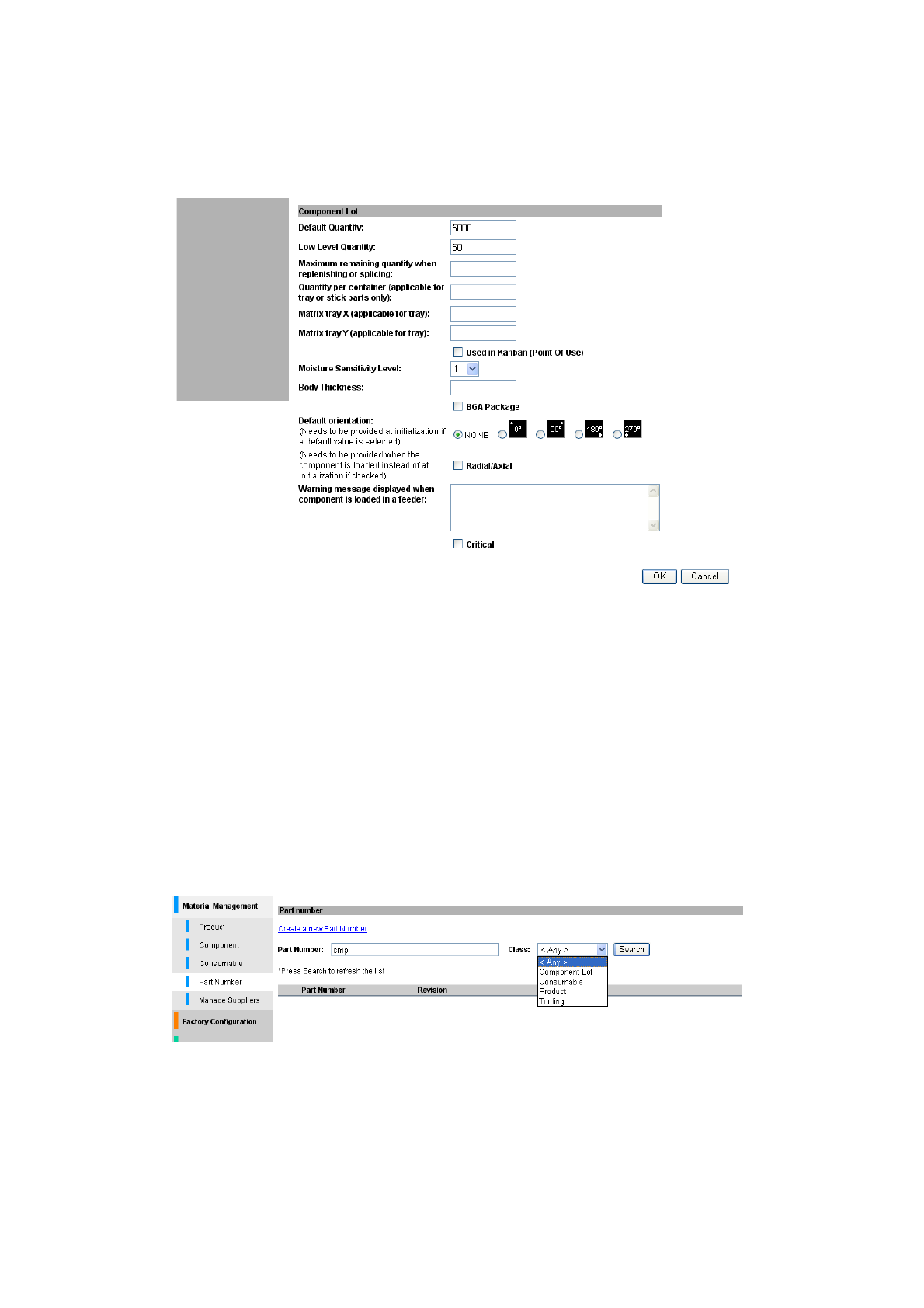
⑦ 在[Default Quantity] 里,输入制作元件料卷等(原材料的初始化)时设定的默认装入数。
⑧ 在[Low Level Quantity] 里,输入剩余数量警告等级值装入数。
⑨ 属于 MSD 元件时,必须将[Moisture Sensitive Level]设定为适当等级。
* MS 等级为 1 时,不进行 MSD 管理。
图
5-2-1-3
输入元件信息
2
⑩ MS 等级设定为 2~6 时,要在[Body Thickness]里输入元件厚度。BGA 元件时,要勾选[BGA
Package]。
⑪ 单击[OK]按钮。
(2)
搜索元件号码
① 选择[Material Management] 的 [Part Number]。
② 在[Part Number] 输入要搜索的元件号码。向前搜索一致号码。
③ 在[Class] 里设定要搜索的元件号码的 Class(种类)。
④ 单击[Search]按钮,进行搜索。向前搜索一致号码。
图
5-2-1-4
输入元件号码的搜索条件
IFS-NX 使用说明书 第 5 章 Configurator
5-8
⑤ 显示搜索结果。
图
5-2-1-5
元件号码的搜索结果显示
(3)
编辑元件号码
在元件号码的搜索结果画面上,单击需要编辑的元件号码的链接,进行元件号码信息的编辑。
(4)
删除元件号码
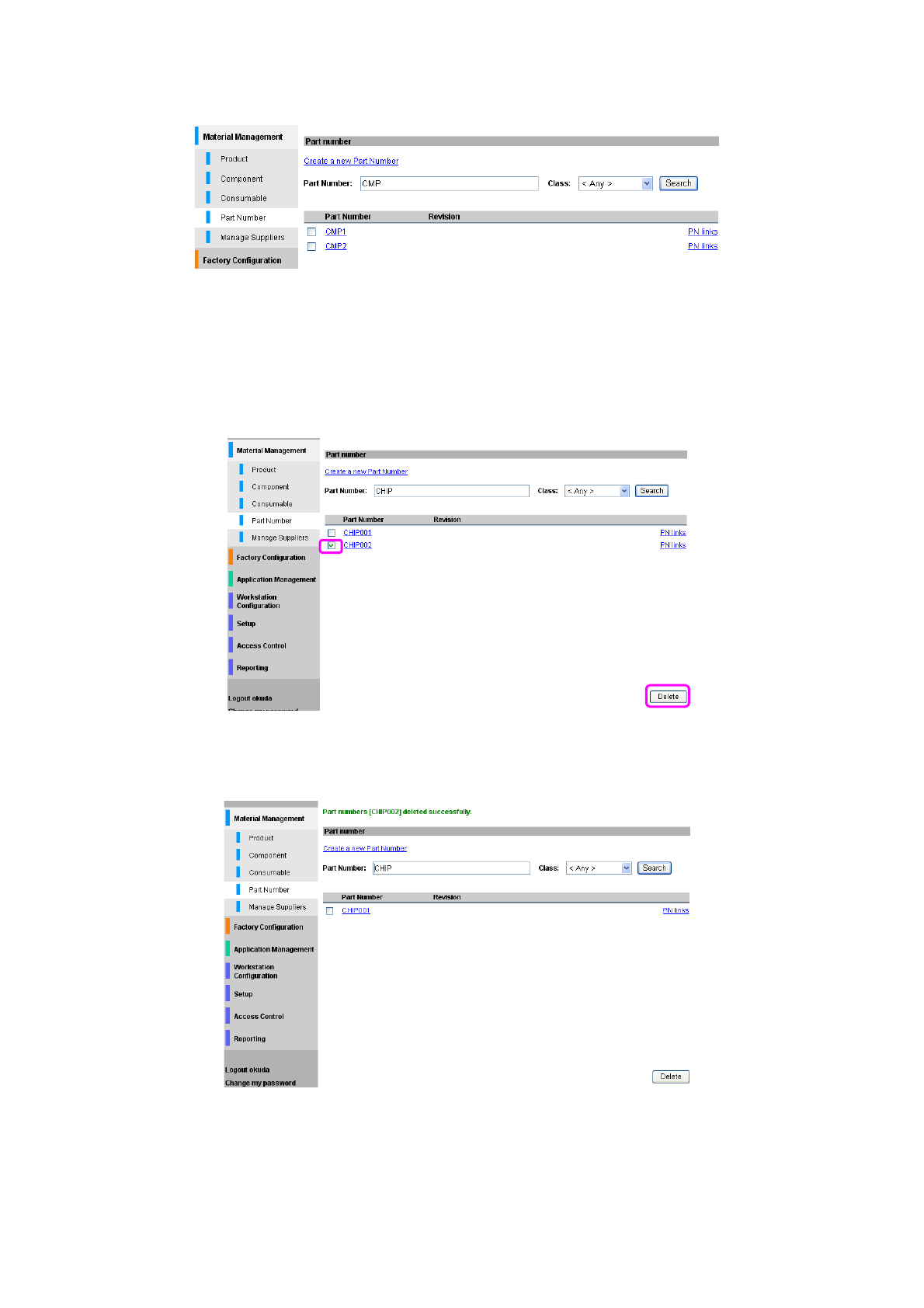
在元件号码搜索结果画面上,勾选要删除的元件号码,单击[Delete]按钮。
图
5-2-1-6
元件号码的删除
正常删除后,会显示已经删除的信息,并显示已更新的元件号码列表。
图
5-2-1-7
元件号码的删除完成
IFS-NX 使用说明书 第 5 章 Configurator
5-9
5-2-2 供应商元件号码 (Supplier Part Number)
对于生产程序使用元件数据的元件料卷,当使用多个供应商的元件料卷时,若元件号码注册为供应商
的元件号码,即可运用供应商的元件号码。一个元件号码可以注册多个供应商的元件号码。
(1)
追加供应商的元件号码
① 搜索元件号码,单击需要追加的元件号码链接。
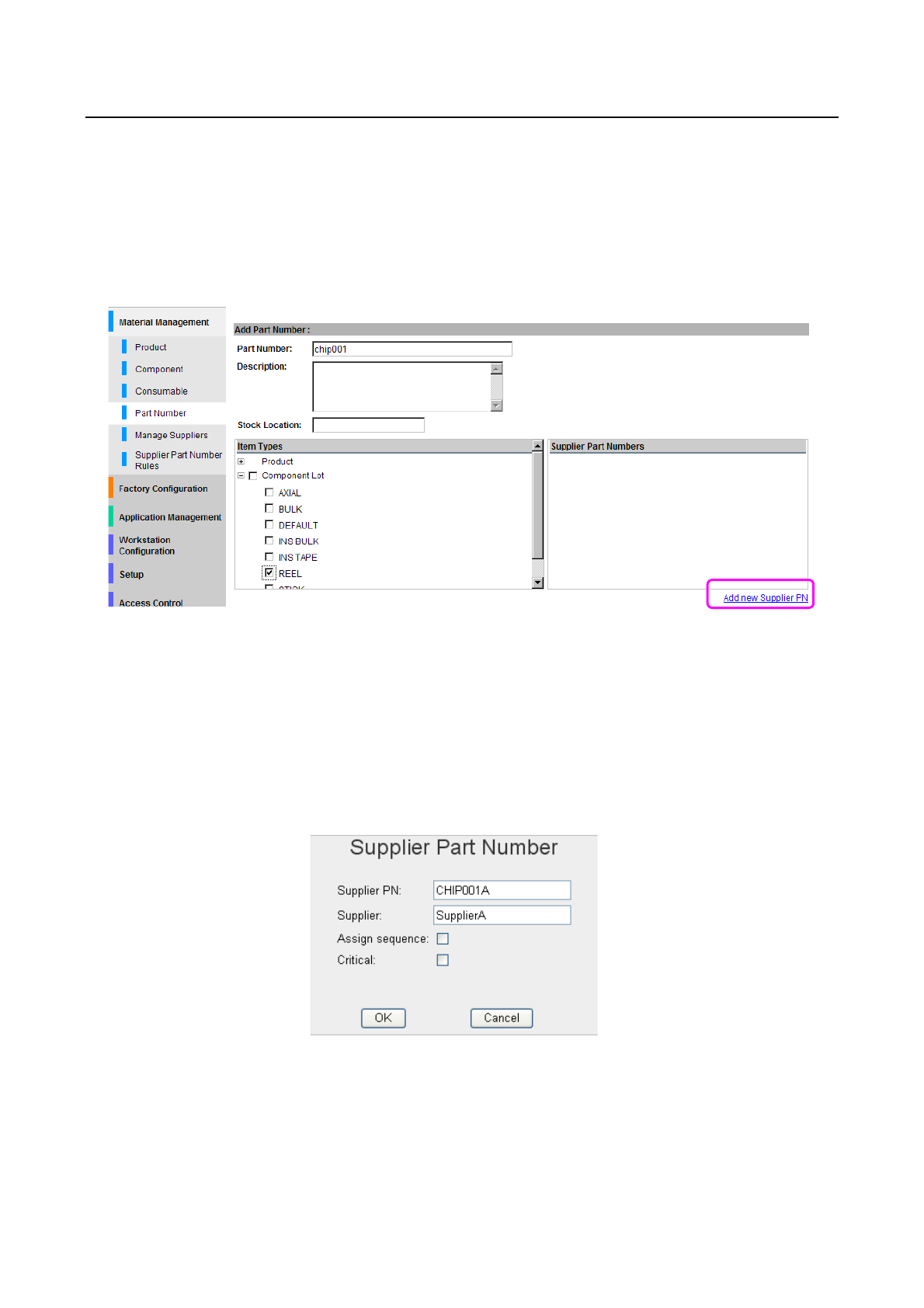
② 显示元件号码信息的输入画面,请单击[Supplier Part Numbers]的[Add new Supplier PN]链
接。
图
5-2-2-1
追加供应商元件号码
③ 在[Supplier PN]里输入想追加的供应商元件号码。
④ 在[Supplier]里,输入元件的供应商名。
*供应商名,需要事前设定。关于供应商名的管理,请参见下一章。若不特别指定,请输入
“DEFAULT”。
⑤ 在[Assign sequence]中勾选。
⑥ 单击[OK]按钮,完成追加供应商元件号码。
图
5-2-2-2
输入供应商元件号码信息