IFS-NX_使用说明书.pdf - 第299页
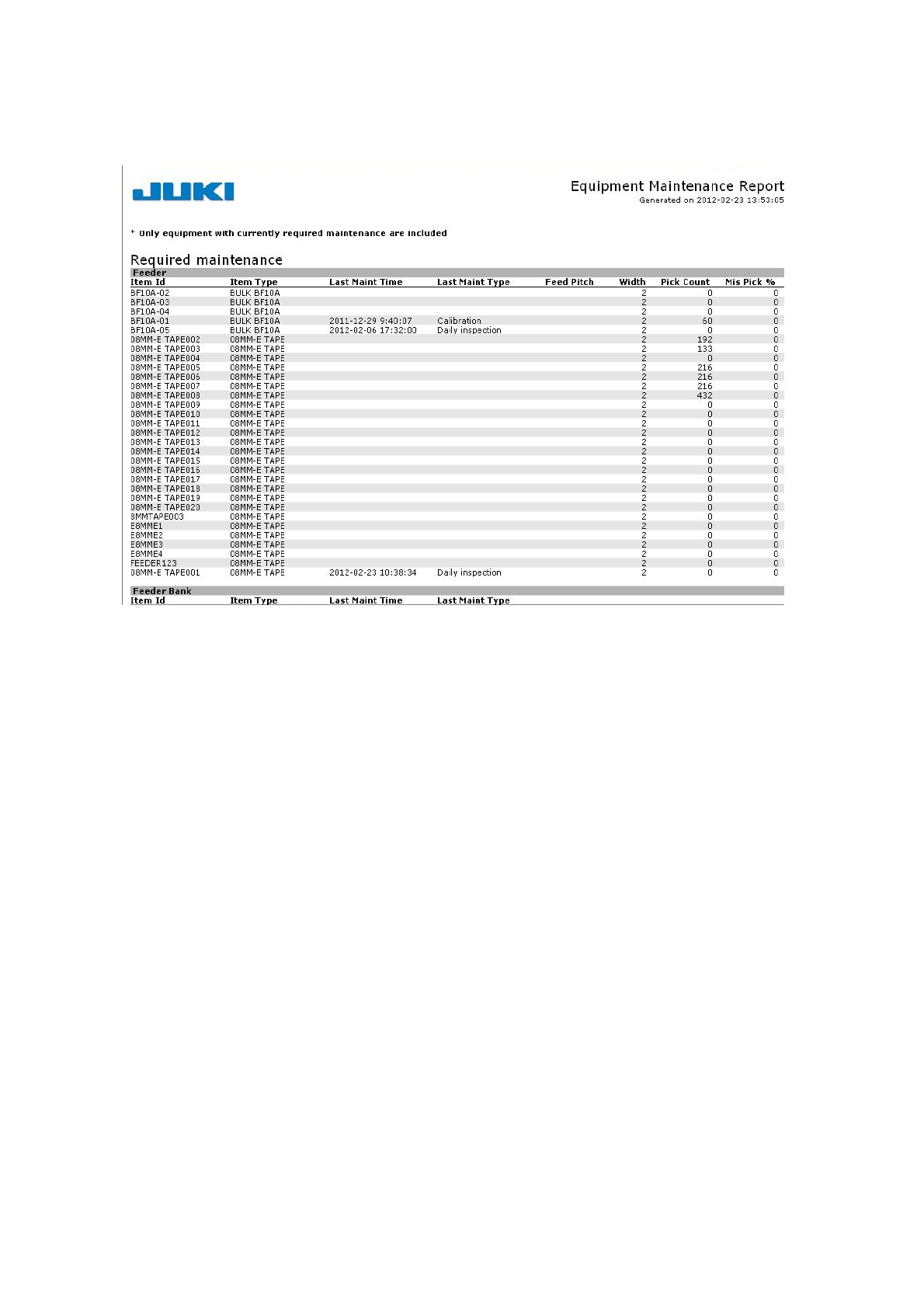
IFS - NX 使用说明 书 第 7 章 COI 7- 39 输入 U serID 与 Passw ord 后登录。 再次单击 [ 打印 ] 按钮。 (如果已 在 C onfig urator 登录,则无须 此 操作。 ) 图 7- 11 -4-3 输出到 We b 浏览器
IFS-NX 使用说明书 第 7 章 COI
7-38
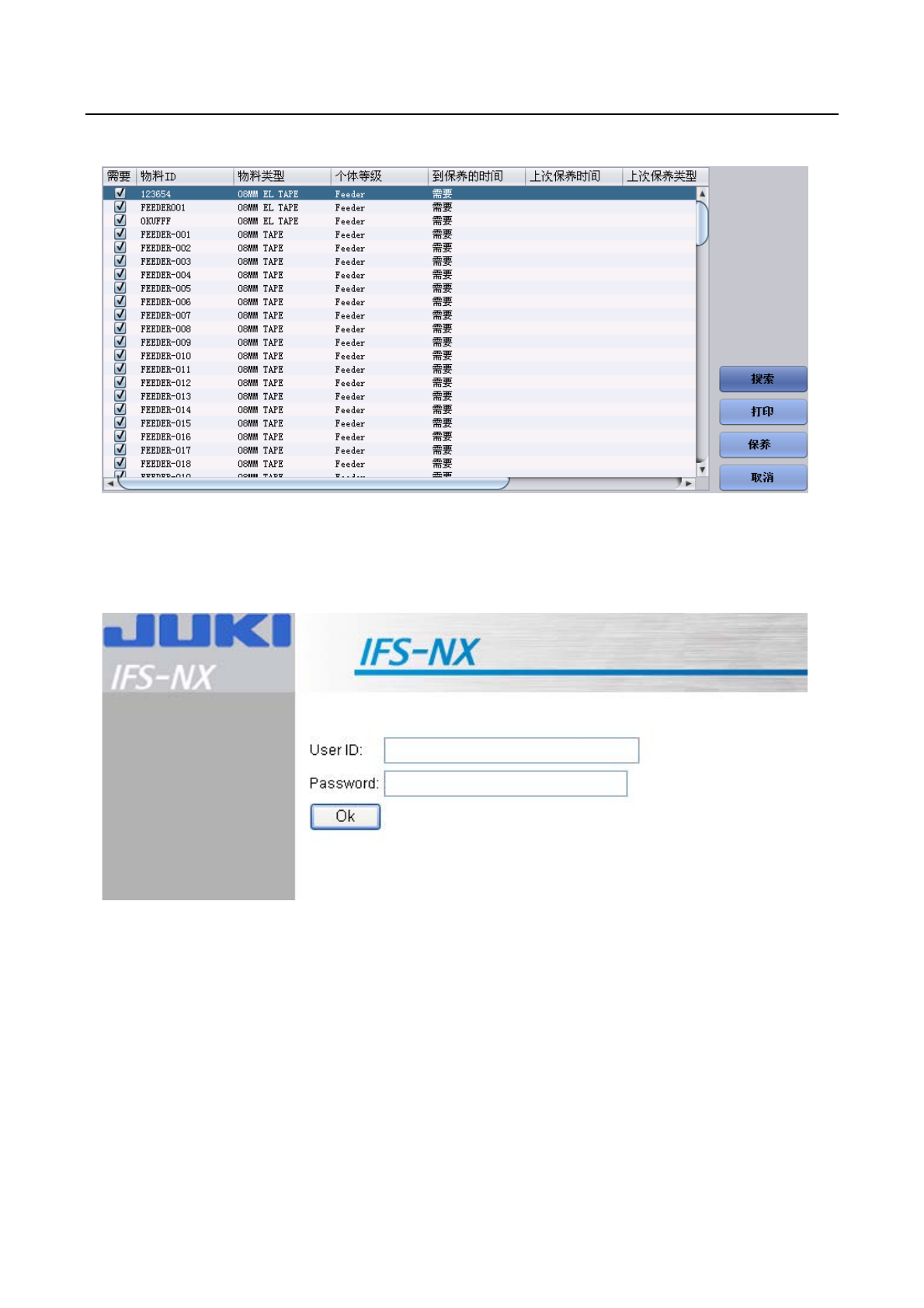
7-11-4 打印搜索一览表
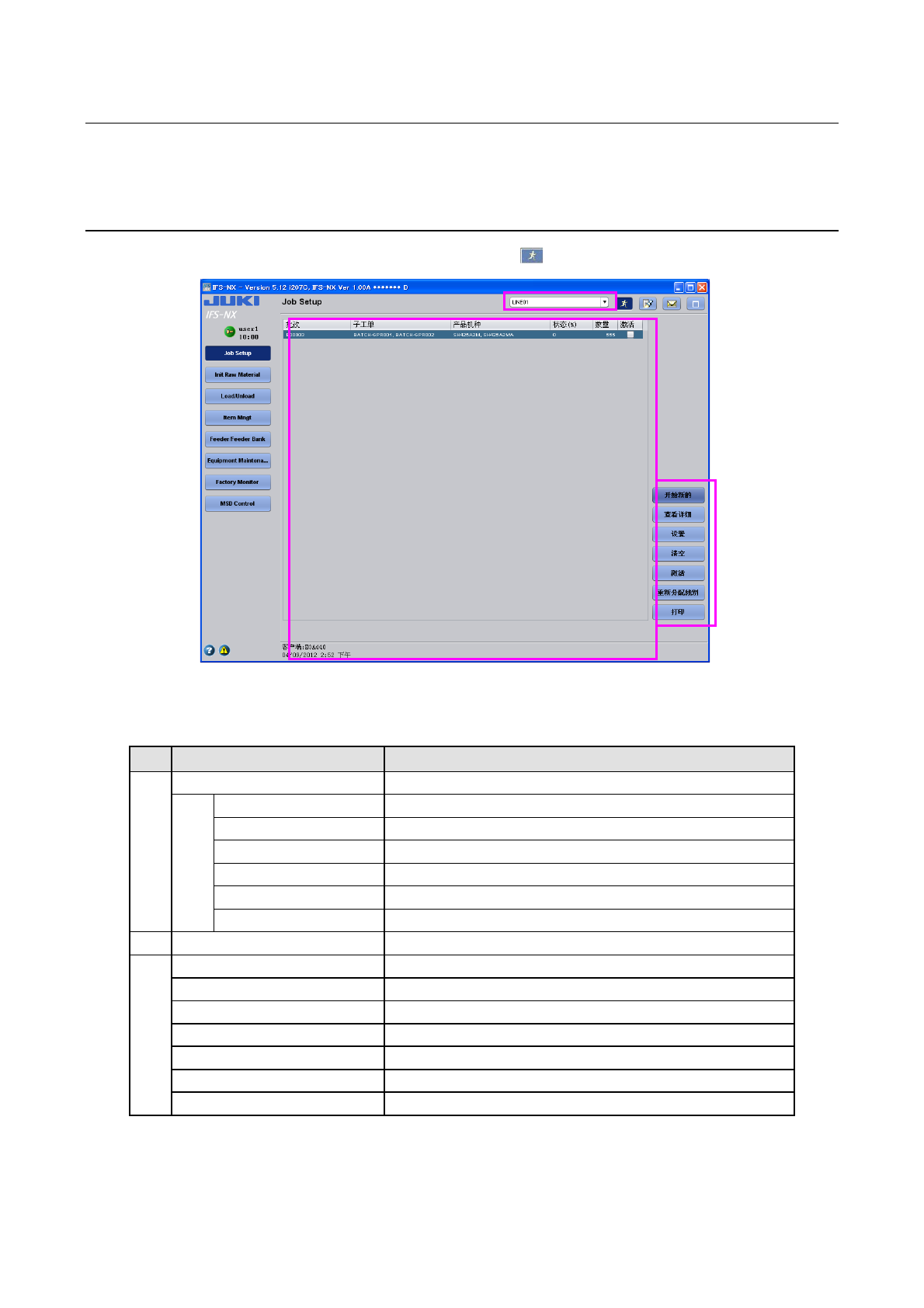
可在 Web 浏览器中显示设备保养搜索列表。
图
7-11-4-1
搜索结果列表
单击[打印]按钮。
如果尚未在 Configurator 登录,会显示以下画面。
图
7-11-4-2
Configurator
登录画面
IFS-NX 使用说明书 第 7 章 COI
7-39
输入 UserID 与 Password 后登录。再次单击[打印]按钮。(如果已在 Configurator 登录,则无须此
操作。)
图
7-11-4-3
输出到
Web
浏览器
IFS-NX 使用说明书 第 7 章 COI
7-40
7-12
外部准备
(Job Setup)
外部准备(Job Setup)任务,可在供料器台架上对生产预定的作业执行准备作业。通过使用本任务,
操作人员在准备作业时可以对作业所必要的元件料卷或供料器等设备进行预约。
7-12-1 任务的操作画面
单击任务按钮区域的「Job Setup」,在视图选择里单击 按钮。
图
7-12-1-1 Job Setup
操作画面
表
7-12-1-1 Job Setup
项目的说明
No.
项目
内容
①
作业一览
显示已制作完成的作业列表。
批次
显示要识别作业的批次
ID
。
子工单
显示子工单(子批次
ID
)。
产品机种
(
料号
)
显示设置的生产程序名。
状态
(%)
以百分比显示设置的完成状况。
数量
显示生产基板数量。
激活
激活的作业会显示勾选符号。
②
机器选择
选择设置对象的生产线及机器。
③
[
开始新的
]
按钮
开始进行新建的作业。
[
查看详细
]
按钮
显示已制作完成的作业详细信息。
[
设置
]
按钮
对已制作完成的作业进行设置。
[
清空
]
按钮
清空作业中已预约的设备。
[
激活
]
按钮
在列表中激活选择的作业。
[
重新分配线别
]
按钮
将已制作完毕的作业分配到其他相同构成的生产线上。
[
打印
]
按钮
打印作业信息。
①
③
②