IFS-NX_使用说明书.pdf - 第112页
IFS - NX 使用说明 书 第 5 章 Configura t or 5-3 表 5-1-2 C on figur ator 登录画面项目 项目 说明 User ID 输入要登录 Configur ator 的用户 ID Passw ord 输入要登录 Confi gurator 的用 户密码。 密码要区分 大小写字母 , 输入文字 用「 ● 」遮 挡。 Ok 按钮 用输入的用户 ID 与密码,进 行登录处理。 V ersion 显…

IFS-NX 使用说明书 第 5 章 Configurator
5-2
(1)
启动应用程序
在可访问 IFS-NX 服务器的任何一个 PC 上启动 Web 浏览器,输入以下地址。
http://yourservername:portnumber/cgsconfig
※ yourservername,请置换为运行 Cogiscan Web Server 服务的服务器名,或 IP 地址。2 台
构成时指定第 1 台服务器 PC,为 4 台构成时指定第 4 台服务器 PC。
※ portnumber,请输入运行 Cogiscan Web Server 服务的端口号的数字。(默认的 80 可省略。)
例 1: IFS 服务器名为”ifsserver”,端口号为”80”时
http://ifsserver/cgsconfig
例 2: IFS 服务器名为”ifsserver”,端口号为”8080”时
http://ifsserver:8080/cgsconfig
例 3: 从 IFS 服务器 PC 上,端口号为”80”时
http://localhost/cgsconfig
(2) Configurator
登录画面
Configurator 登录画面构成如下。
图
5-1-1 Configurator
登录画面

IFS-NX 使用说明书 第 5 章 Configurator
5-3
表
5-1-2 Configurator
登录画面项目
项目
说明
User ID 输入要登录 Configurator 的用户 ID
Password
输入要登录 Configurator 的用户密码。密码要区分大小写字母,输入文字
用「●」遮挡。
Ok 按钮 用输入的用户 ID 与密码,进行登录处理。
Version 显示软件版本的信息。
Support ID 显示识别该服务器的许可 ID。
※ 第一次启动,ID、密码均可用「administrator」登录。
※ Web 浏览器支持 Internet Explorer 9 或更高版本,Microsoft Edge 和 Google Chrome。
启动 Configurator 时,Web 浏览器有时显示以下错误信息。有关对应方法,请参照 第 12 章
故障检修的 12-18 Configurator 无法登录 (不支持 HTML5)。
图
5-1-2 Configurator
启动时的错误画面
IFS-NX 使用说明书 第 5 章 Configurator
5-4
(3) Configurator
菜单画面
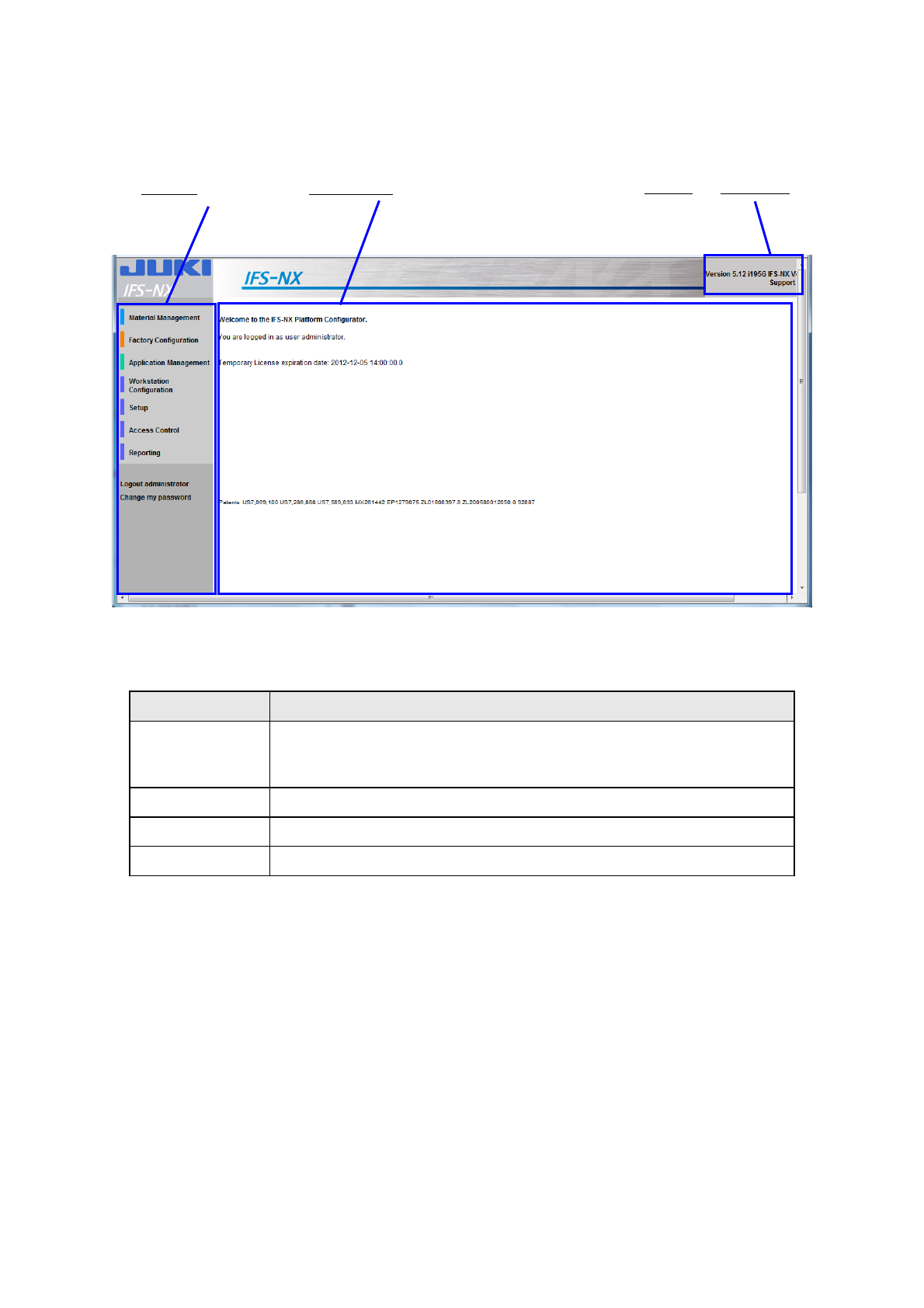
登录处理成功后,会打开菜单画面。Configurator 菜单画面的构成如下。
图
5-1-3 Configurator
菜单画面
表
5-1-3 Configurator
菜单画面项目
项目 说明
菜单区域
显示 Configurator 上操作的作业项目一览。菜单为树形控件形式,点击
各菜单项目可显示详细的菜单项目。选择与当前打开的项目不同的项目
时,之前展开的菜单会关闭。
应用程序区域 显示菜单区域被选择项目的设定画面。有关各画面说明,请参见后述。
Version 显示软件程序的版本信息。
Support ID 显示识别该服务器的许可 ID。
菜单区域 应用程序区域 Version SupportID