IFS-NX_使用说明书.pdf - 第403页
IFS - NX 使用说明 书 第 9 章 条 形码打印 工具 9-2 (2) 用纸格式设置画面 按下条形码打印画面 上的用纸格式按钮 ,可显示如下 窗口画面。 设置条形码尺寸、边 距。请根据打印用 纸进行设置。 图 9-4-4-2 用纸格式设置画面 表 9-4-4-2 用纸格式设置项目 项目名 说明 用纸格式 选择要设置格式 的用纸格式名 。 选择格式名,则 格式设置信息 会修改为所选 择的格式的 信息。 追加 新建用纸格式。 按下按…
IFS-NX 使用说明书 第 9 章 条形码打印工具
9-7
9-4-4 条形码打印
(1)
条形码打印设置画面
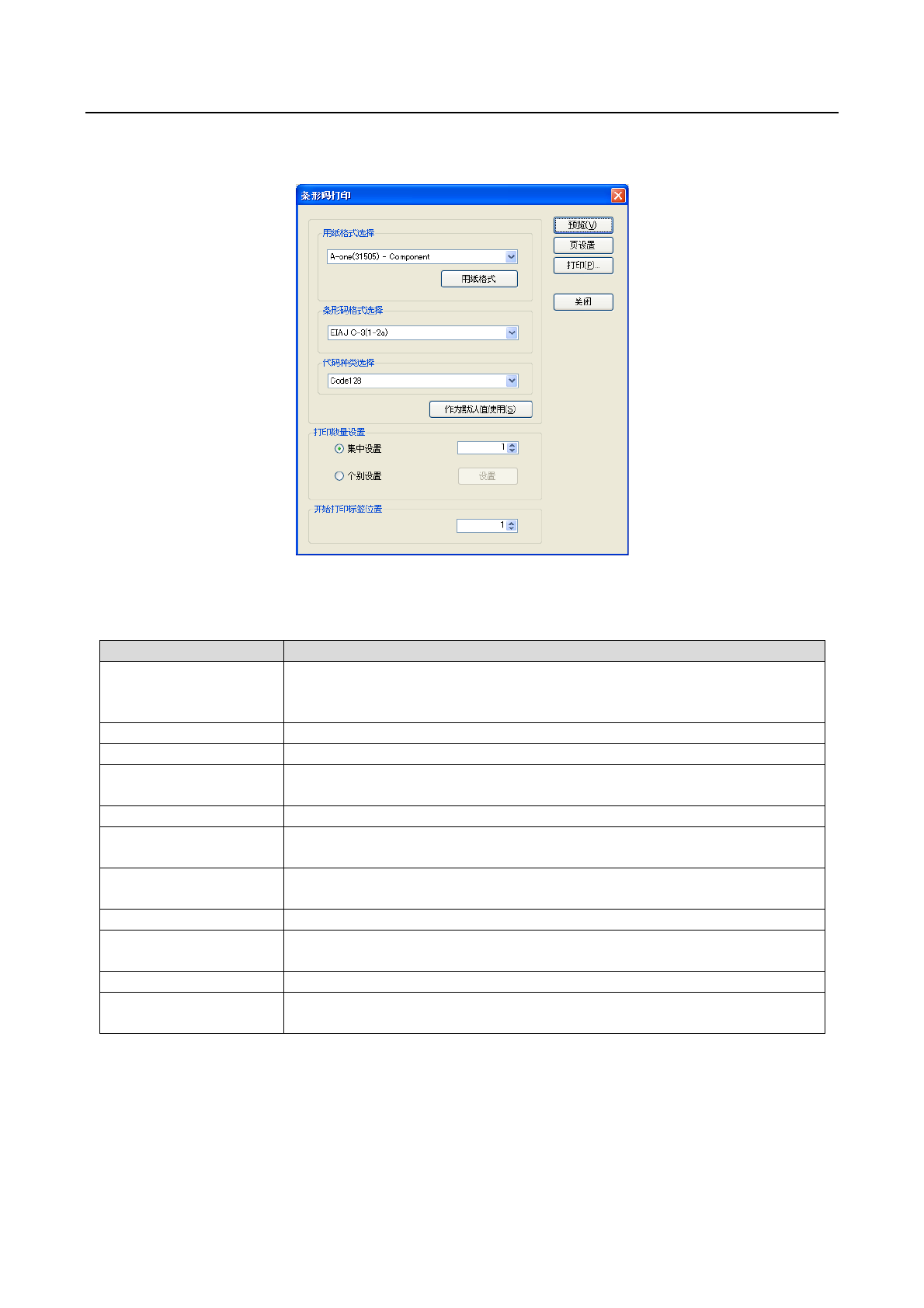
选择「文件」/「打印」时,会显示如下窗口画面。执行打印前请先进行设置的修改、确认。
图
9-4-4-1
条形码打印设置画面
表
9-4-4-1
条形码打印 项目
项目名
说明
用纸格式选择
选择打印条形码时的用纸格式。
使用未注册的格式时,需要先在用纸格式设置里新建用纸格式。
未选择格式时不能预览和打印。
条形码格式选择
选择打印的条形码格式。
代码种类选择
选择打印的条形码种类。
作为默认值使用
将「用纸格式选择」、「条形码格式选择」、「代码种类选择」当前的设置值作为
默认值保存。默认值按照条形码种类(用户
/
元件
/
设备)分别保存。
集中设置
统一设置要打印的条形码数据的数量。
个别设置
个别设置要打印的条形码数据的数量。
按下设置按钮后会显示打印数设置画面。
开始打印标签位置
指定标签用纸的开始打印位置。此项设置用于要在已经使用到中途的标签用纸
上继续打印时。
用纸格式
设置打印使用的用纸格式,显示用纸格式设置画面。
预览
在预览窗口上显示实际打印图像。
未选择用纸格式时无效。
页设置
指定打印使用的页,显示打印用纸设置窗口画面。
打印
进行打印,显示打印画面。
未选择用纸格式时无效。
IFS-NX 使用说明书 第 9 章 条形码打印工具
9-2
(2)
用纸格式设置画面
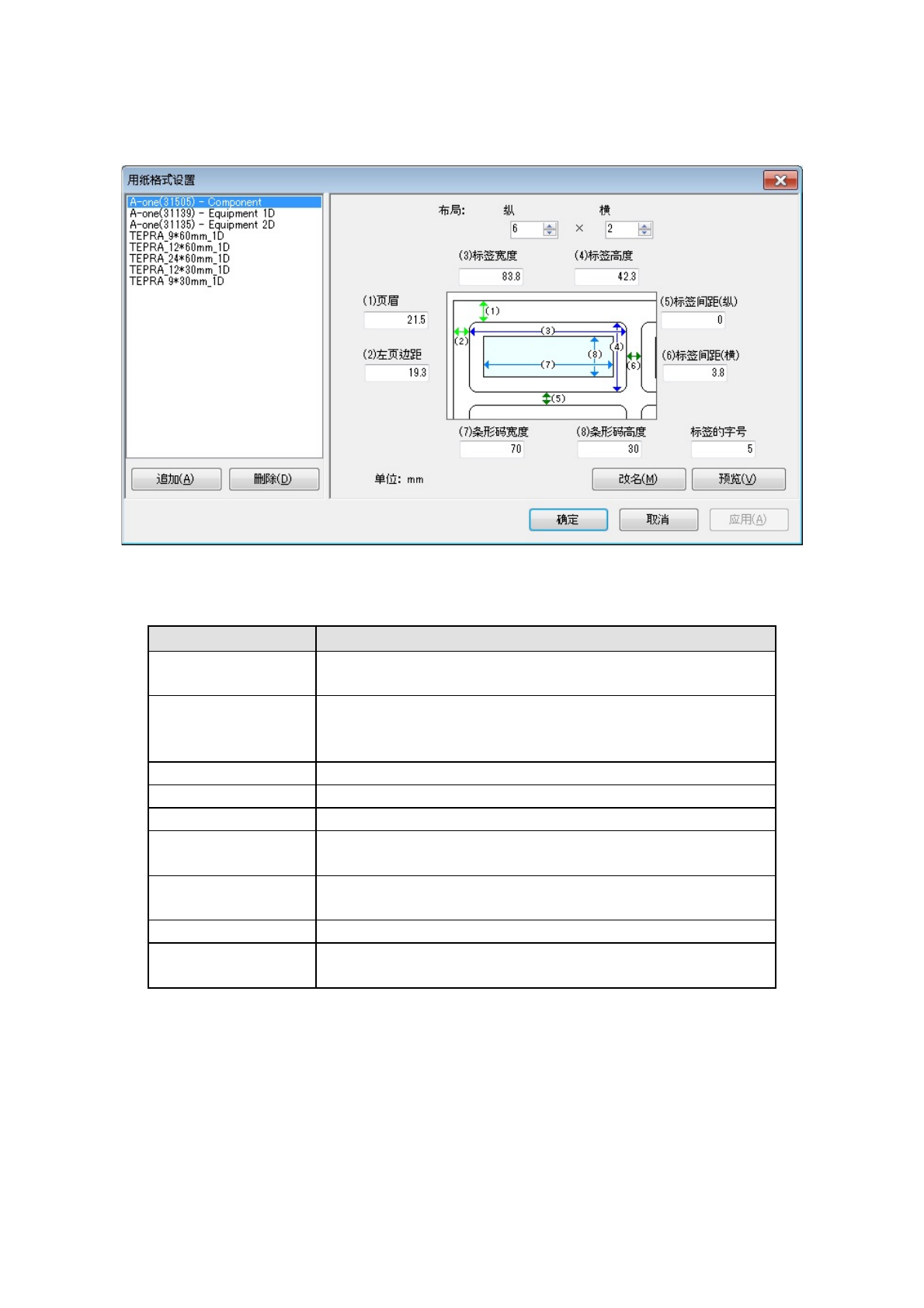
按下条形码打印画面上的用纸格式按钮,可显示如下窗口画面。
设置条形码尺寸、边距。请根据打印用纸进行设置。
图
9-4-4-2
用纸格式设置画面
表
9-4-4-2
用纸格式设置项目
项目名
说明
用纸格式
选择要设置格式的用纸格式名。
选择格式名,则格式设置信息会修改为所选择的格式的信息。
追加
新建用纸格式。
按下按钮后,可显示新建用纸格式名输入窗口画面。
用纸格式设置有错误时无效。
删除
删除当前选择的用纸格式设置。
用纸格式信息
编辑用纸格式信息。
改名
变更用纸格式名。
预览
出现预览窗口画面,显示当前的用纸格式设置预览。
用纸格式设置有错误时无效。
确定
确定用纸格式,关闭窗口画面。
用纸格式设置有错误时无效。
取消
取消用纸格式,关闭窗口画面。
应用
确定用纸格式。
用纸格式设置有错误、或设置无变更时无效。
设备、位置的二维码、条形码的标签字符串,
会打印在条形码描画领域(按条形码宽、条形码高设置)。
打印二维码时,代码一边的长度,在条形码的宽度与条形码的高度中,取短的值。
未选择用纸格式时,预览按钮与用纸格式信息项目无效。

IFS-NX 使用说明书 第 9 章 条形码打印工具
9-3
(3)
打印数量设置画面
在条形码打印画面设置打印数量,可选择统一设置同一数量、或按条形码数据逐一设置数量。
统一设置同一数量时,在条形码打印画面上的「打印数量设置」栏上选择「集中设置」,设置数量。
逐一设置时,选择「个别设置」,按[设置]按钮。
图
9-4-4-3
打印数量设置画面
表
9-4-4-3
打印数量设置项目
项目名
说明
条形码数据
显示要打印的条形码的数据。
打印数量
设置打印数量。可指定
1
~
100
。
确定
保存设置,关闭窗口画面。
取消
不保存设置,关闭窗口画面。
(4)
打印预览设置画面
在条形码打印画面里按下[预览]按钮,可显示如下窗口画面。
将按照这里显示的图像进行打印。
因用纸格式设置或页面设置,条形码数据溢出
用纸范围时,会显示错误信息,只显示 1 页。
图
9-4-4-4
打印预览设置画面