00198519-03_UM_LDU_2_X_DE_EN_CHS-ZH.pdf - 第48页
4 Bedienung 4.1 Einstellungen in SIPLACE Pro 48 User Manual / Bedienungsanleitung / 用户手册 SIPLACE Linear Dipping Unit 2 X 05/2020 Standard-Dipping-Platte definieren ► Wählen Sie in Tools - Strukturansicht die Dipping-Plat…
4 Bedienung
4.1 Einstellungen in SIPLACE Pro
User Manual / Bedienungsanleitung / 用户手册 SIPLACE Linear Dipping Unit 2 X 05/2020 47
4.1.2 Dipping-Platte definieren
Dipping-Platten-Objekt erstellen
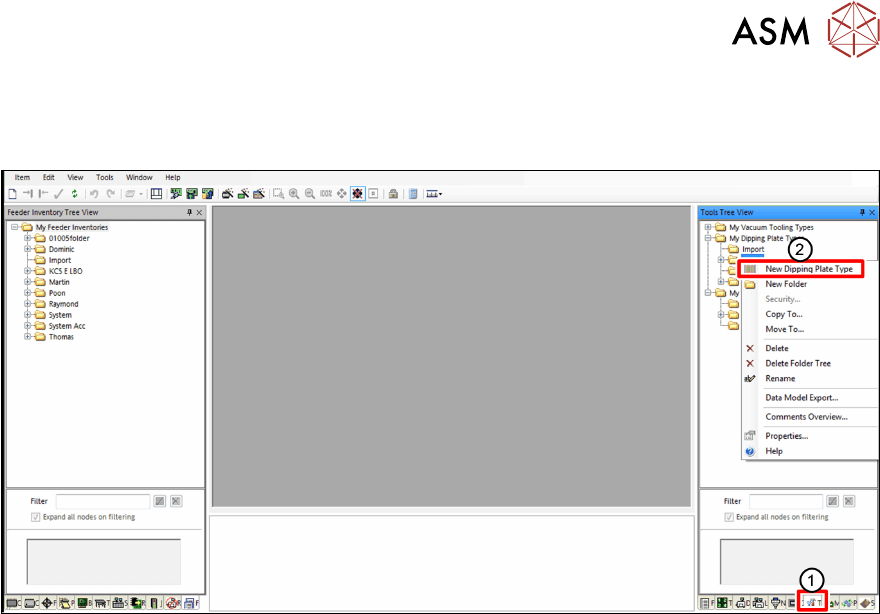
► Klicken Sie in SIPLACE Pro auf die Registerkarte Extras (1).
► Klicken Sie in der Tools - Strukturansicht mit der rechten Maustaste auf den Ordner, zu dem
Sie eine neue Dipping-Platte hinzufügen möchten.
► Wählen Sie im Menü Neuer Dipping-Plattentyp (2).
Es gibt 3 Dipping-Plattentypen, die mit der LDU 2 X verwendet werden können:
●
Standard-Dipping-Platten mit einer Kavität fester Tiefe
●
Spezial-Dipping-Platten mit mehreren Kavitäten mit festen Tiefen (Kavitäten auf einer Dip-
ping-Platte können unterschiedliche Größen und Tiefen haben)
●
Dipping-Platten mit Auto-Kavität, die eine Kavität mit einstellbarer Tiefe haben (nur für LDU 2 X
mit Option Auto-Kavität)
4 Bedienung
4.1 Einstellungen in SIPLACE Pro
48 User Manual / Bedienungsanleitung / 用户手册 SIPLACE Linear Dipping Unit 2 X 05/2020
Standard-Dipping-Platte definieren
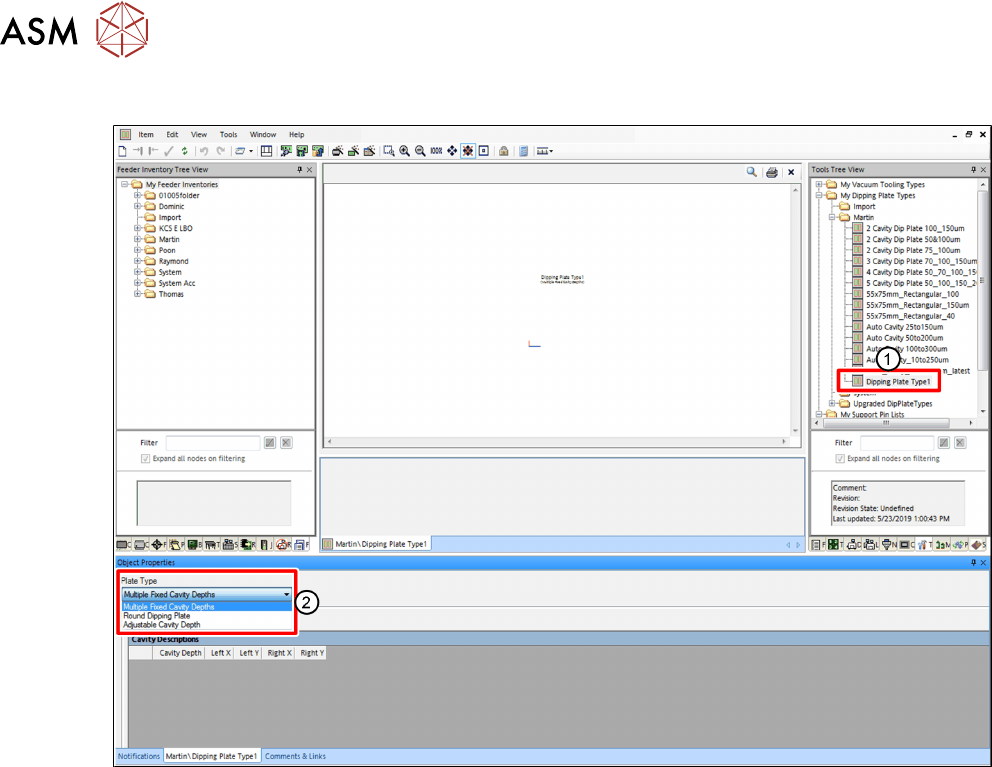
► Wählen Sie in Tools - Strukturansicht die Dipping-Platte, die definiert werden soll (1).
► Wählen Sie im Bereich Objekt-Eigenschaften im Menü Plattentyp Mehrere feste Kavitä-
tentiefen (2).
4 Bedienung
4.1 Einstellungen in SIPLACE Pro
User Manual / Bedienungsanleitung / 用户手册 SIPLACE Linear Dipping Unit 2 X 05/2020 49
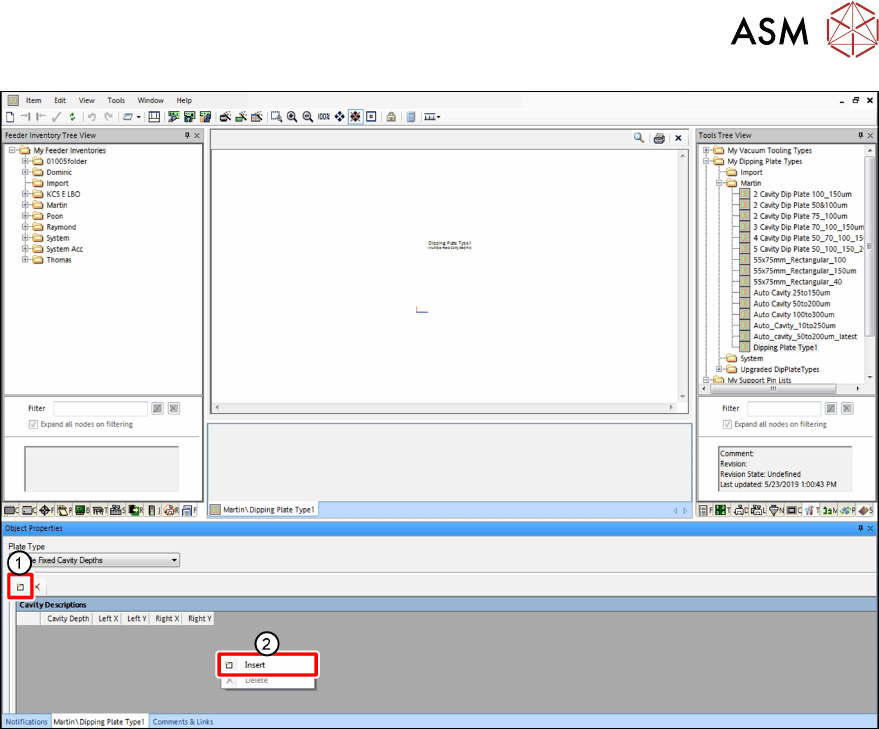
► Klicken Sie auf das Symbol Einfügen (1) oder klicken Sie alternativ mit der rechten Maus-
taste auf den grauen Bereich und wählen Sie im Menü Einfügen
(2).