00196257-02 SG SIPLACE Vision FSE_de.pdf - 第51页
Bauelemente-Sensoren Weißabgleich der SIPLACE Vision Kameras digital Ablauf Kamerakal ibrierung ab SW705. 03 51 Student Guide SIPLACE Vision (Digital) FSE ► Bevor Sie die START Ta ste drücken , stellen Sie sicher, dass a…
Bauelemente-Sensoren
Ablauf Kamerakalibrierung ab SW705.03 Weißabgleich der SIPLACE Vision Kameras digital
Student Guide SIPLACE Vision (Digital) FSE 50
Ablauf Kamerakalibrierung ab SW705.03
4.6.7 Ablauf Kamerakalibrierung ab SW705.03
Damit keine Rüstung des Kunden verändert werden muss wird ein Schwarzer Kalibrierteilträger in den
LP-Transport 1 eingefahren, geklemmt optisch zentriert, die Weißabgleichkalibrierteile auf Anwesenheit
geprüft und dann wird der Beleuchtungskalibriervorgang (Weißabgleich) gestartet.
HINWEIS
Art und Quelle der Gefahr
Zur Gewährleistung der erfolgreichen Kamerakalibrierung für die komplette Linien wird
empfohlen einen Trockenlauf der Kamerakalibrierung ohne speichern der Kalibrierwerte
durchzuführen.
Dies ist notwendig, da ein Abbruch der Kalibrierung zu unterschiedlichen Beleuchtungswerten
der Kameras in der Linie führt. Die sichere Erkennung der Bauelemente, über die Line, kann
erst nach Ersetzen der auffälligen Kamera und erneuter Kalibrierung aller Kameras der Line
gewährleistet werden.
HINWEIS
Vorbedingungen :Pipettenkonfiguration, Transportbreite, usw.
Sie können zu jeden Zeitpunkt den SW-Assistenten verlassen, um über die Einzelmenüs die
geforderten Vorbedingungen sicherzustellen.
► Schalten Sie die Maschine ein.
► Drücken Sie die Start Taste, um den
Gesamtreferenzlauf zu starten
► Melden Sie sich als Kunde (Service) an.
► Wechseln Sie in das Menü SERVICE.
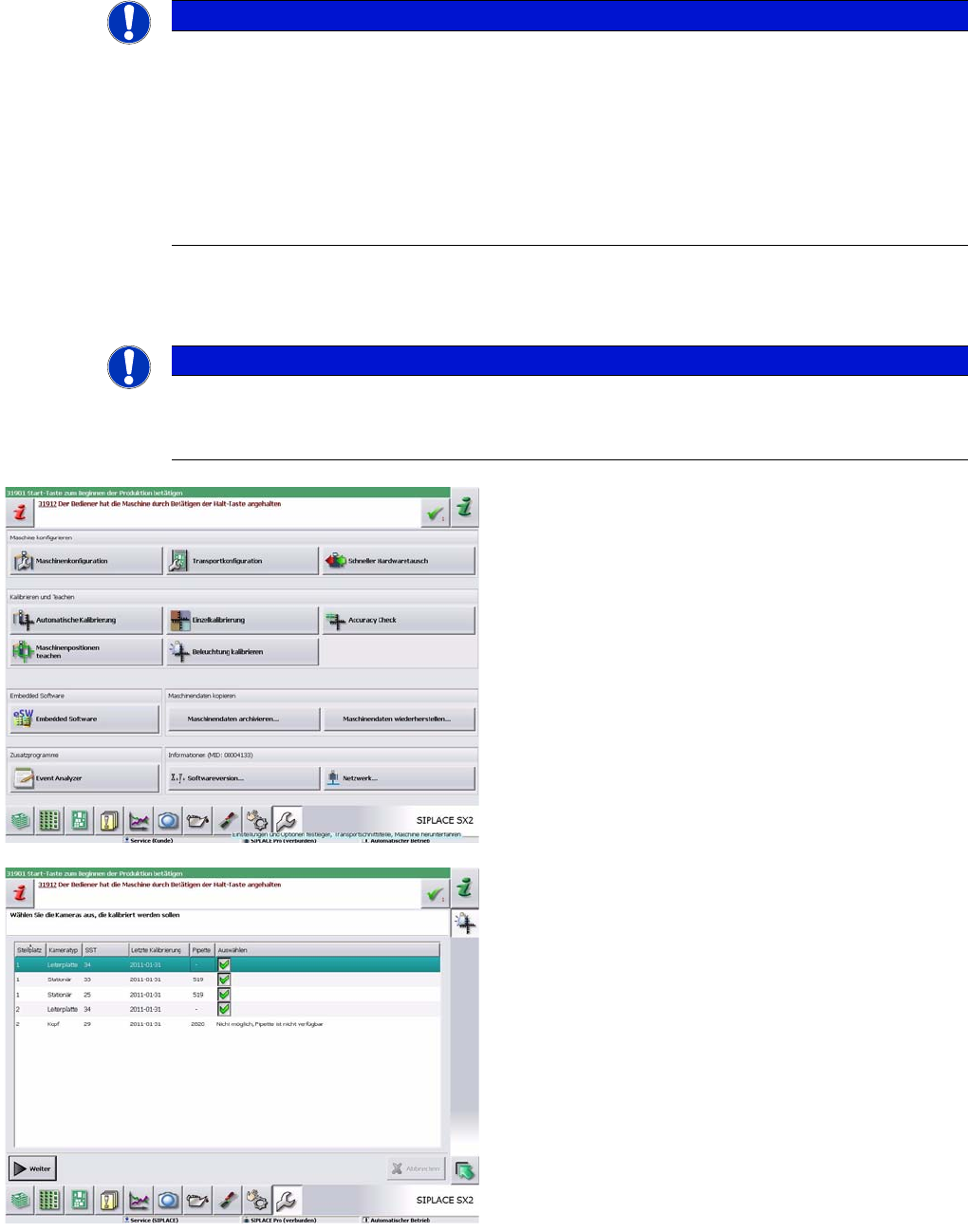
► Wählen Sie „Beleuchtung kalibrieren“.
► Wählen Sie die zu kalibrierenden Kameras aus.
► Die in der Spalte angegebenen Pipettentypen
müssen am Kopf bzw, im Pipettenwechsler zur
Verfügung stehen.
Bauelemente-Sensoren
Weißabgleich der SIPLACE Vision Kameras digital Ablauf Kamerakalibrierung ab SW705.03
51 Student Guide SIPLACE Vision (Digital) FSE
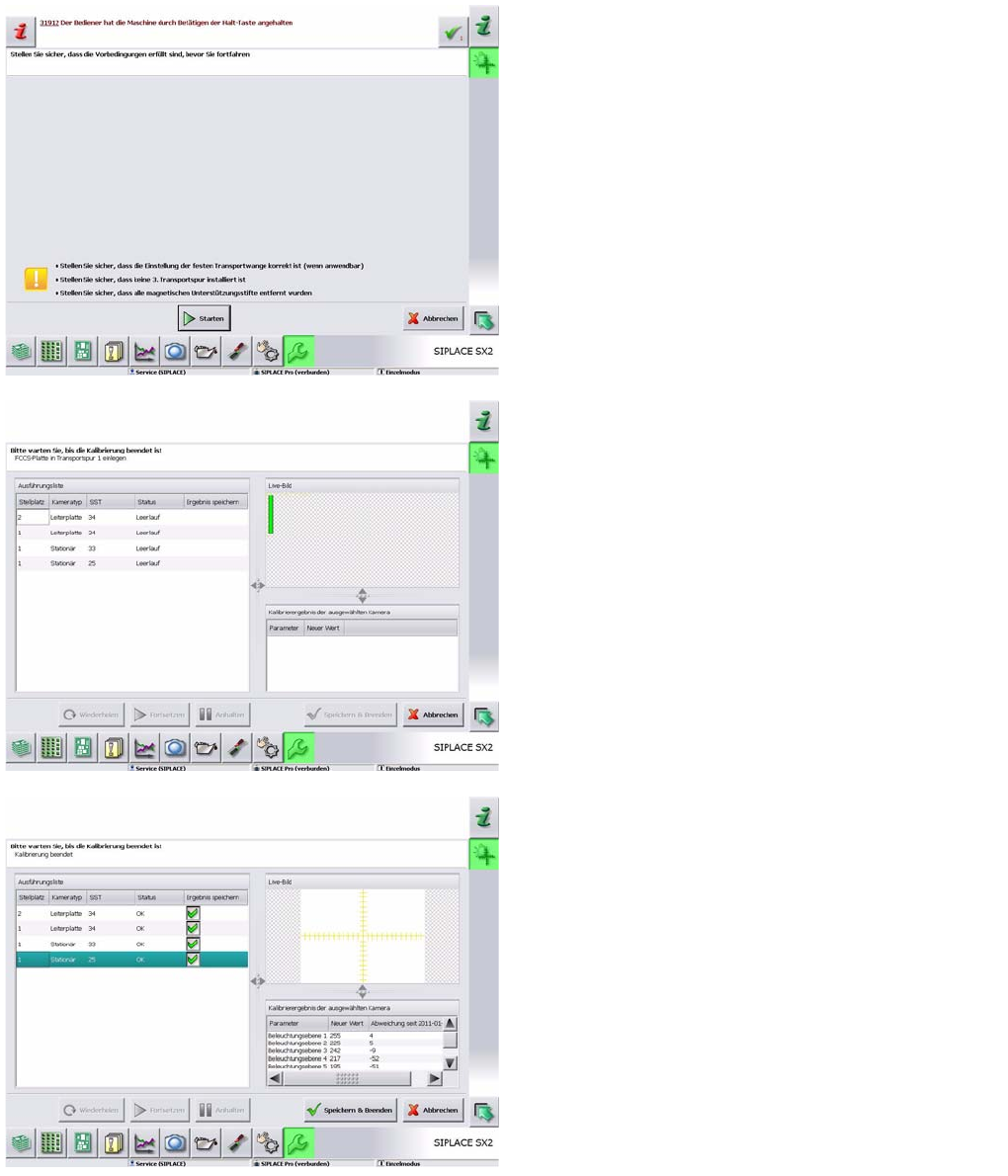
► Bevor Sie die START Taste drücken, stellen Sie
sicher, dass alle unten aufgeführten Bedingungen
erfüllt sind.
► Legen Sie nun das Kamera Kalibriertray in die
Transportspur ein.
► Die Kalibrierung startet automatisch, wenn das Tray
im Bestückbereich geklemmt wurde.
► Nach der Kalibrierung, wird der Status angezeigt.
► Über den Buttom „Speichern&Beenden“ werden die
Daten in die Kameras geschrieben und Sie haben die
Möglichkeit sich das Ergebniss in Dateiform
anzeigen zu lassen.
Bauelemente-Sensoren
Abschließende Arbeiten Weißabgleich der SIPLACE Vision Kameras digital
Student Guide SIPLACE Vision (Digital) FSE 52
Abschließende Arbeiten
4.6.8 Abschließende Arbeiten
► Bestätigen Sie den Abschluss des Kalibriervorgangs, der Träger mit den Weissnormalen wird in das
Ausgabeband transportiert.
► Entnehmen Sie den Träger und beenden Sie SITEST
► Beim Verlassen von SITEST werden Sie dazu aufgefordert die Maschinendaten zu speichern. Wird
dies bestätigt werden die ermittelten Werte in die Kamera-EPROMs geschrieben.
XML-Report (S W 605.xx)
4.6.9 XML-Report (SW 605.xx)
Zur Beurteilung der FCCS-Resultate gilt:
Alle eingebauten Beleuchtungsebenen sollten ähnliche Helligkeitsgrundwerte aufweisen.
Beleuchtungsebenen mit hohen Abweichungen deuten auf Schäden an den LEDs oder deren
Ansteuerung hin.
Kameras mit Helligkeitsgrundwerte über 400 sollten zur Wartung an ASM Assembly Systems
eingesendet werden.
Bei Resultaten von etwa 800 funktioniert die Kamera nicht mehr. Die FCCS-SW gibt dann eine
entsprechende Fehlermeldung aus und bricht die Messung ab.
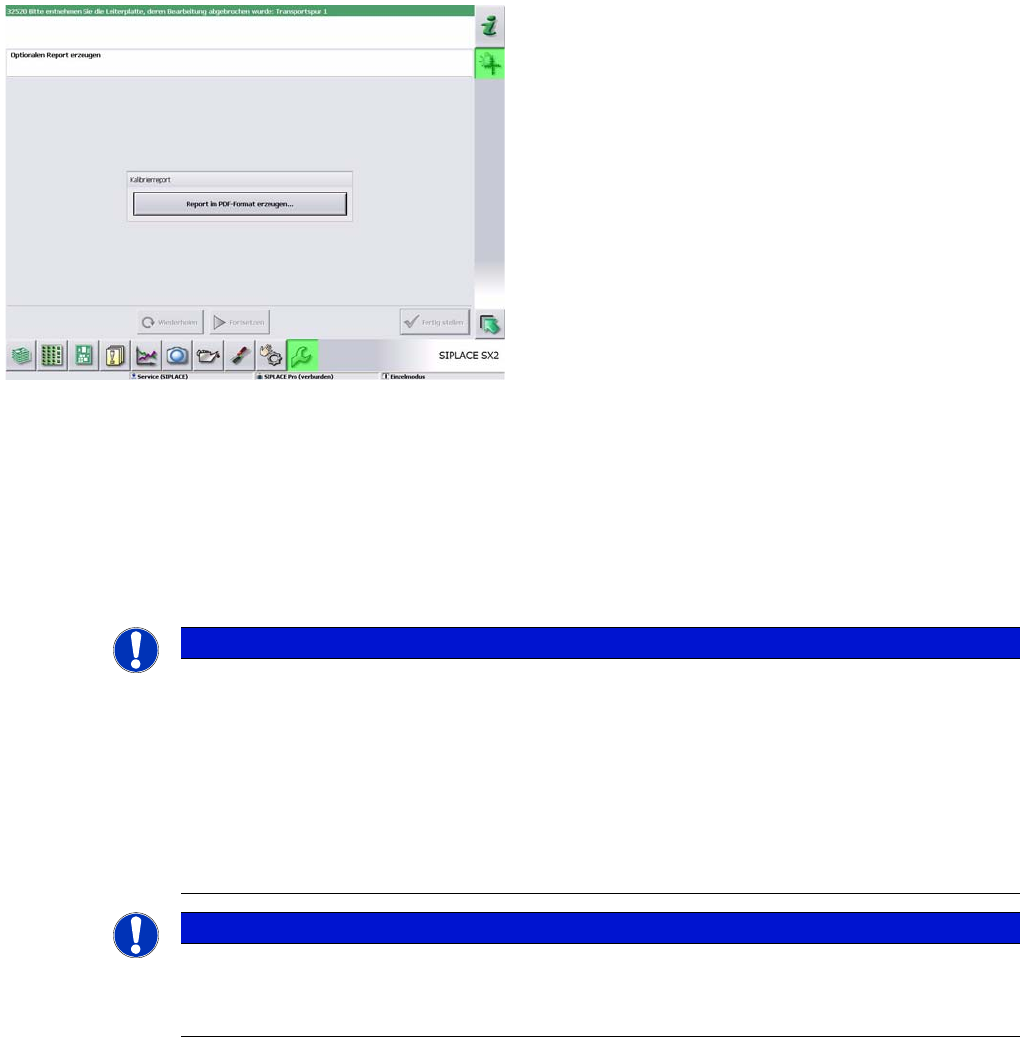
► Über den Buttom „Report im PDF-Format
erzeugen...“ werden alle Kalibrierergebnissse der
Kameras in Tabellenform dargestellt.
► Erklärung Reportdatei, siehe „Reportdatei ab SW
705.03“
HINWEIS
Zu Reportzwecken finden Sie im Verzeichnis C:\SR-Daten\FCCS für jede Kamera zwei
XML-Dateien.
Die Dateinamen sind mit einer Zeitangabe und folgenden Kennungen versehen.
- Portalbezeichnung
- Kameratypnamen
- vor (before) / nach (after) Kalibrierung
- Datumsstempel
► Beispiel: Gantry_1_CameraID_25_after_FCCS_2008_06_06_14_01_28.xml
HINWEIS
Ab der oben genannten Stationssoftware wird nach der Kalibrierung automatisch eine
Reportdatei generiert.
► Beispiel: Report_FCCS_SX2_00004133_2011-01-31_15-20-40 aktuell aus SW705-03.pdf