00198615-04_UM_IPC-HERMES-9852-V1.2_DE_EN_ZH.pdf - 第57页
3 Konfiguration 3.1 Verbindungskonfiguration im LAN Administrator Guide / Administrator Handbuch / 管理员指南 IPC-HERMES-9852 - V1.2 05/2020 57 3 Konfiguration 3.1 Verbindungskonfiguration im LAN Aktuelle Situation: Bei der E…
2 Was ist IPC-HERMES-9852
2.4 Die wichtigsten Vorteile auf einen Blick
56 Administrator Guide / Administrator Handbuch / 管理员指南 IPC-HERMES-9852 - V1.2 05/2020
HINWEIS
Shuttle Extension und erweiterte Transportschnittstelle (Advanced PCB) wird nicht
unterstützt
IPC-HERMES-9852 unterstützt an den Maschinen keine Shuttle Extension und keine
erweiterte Transportschnittstelle (Advanced PCB). Siehe dazu 6 "Beschränkungen" [}91].
Voraussetzungen – Drucker
●
DEK Drucker V9 (Software build 9.18.2.109 oder höher) mit single-stage Transport
Voraussetzungen -ProcessLens
●
ASM ProcessLens 2.0 Dual Lane und Softwareversion 4.0.1.0 oder höher.
●
ASM ProcessLens 2.5 SP1 HF3 mit Betriebssystem Windows 10.
●
IPC-HERMES-9852 V1.0 wird unterstützt.
●
IPC-HERMES-9852 wird nur auf ProcessLens mit Doppeltransport unterstützt. IPC-HER-
MES-9852 kann mit anderen Transportsystemen nicht aktiviert werden.
●
ASM ProcessLens 2.0 Dual Lane kann im SIPLACE-LAN oder im Kunden-LAN konfiguriert
sein.
2.4 Die wichtigsten Vorteile auf einen Blick
●
Protokoll-basiert anstelle von „signalbasiert“
– Auf der Grundlage von TCP/IP und XML verringert IPC-HERMES-9852 die Komplexität bei
Erweiterungen. Eine Erweiterung zur Integration neuer Funktionen lässt sich einfach
bewerkstelligen.
●
Standardkomponenten anstelle von „Spezialanforderungen“
– Kabel, Stecker und Schnittstellen (z. B. Ethernet) sind nicht teuer und einfach verfügbar.
●
Integriertes Datenmanagement gegenüber separierten Daten
– Konsistente Leiterplatten- und Datenzuordnung ermöglicht eine neue Ebene der Transpa-
renz.
– Spezifische Vorteile für die Linienfertigung
●
Verringert Investitionen und sogar die Linienlänge
– Ein Board-Tracking über die gesamte Linie hinweg mit nur einem Board-ID-Lesegerät ist
möglich.
●
Verbessert die Flexibilität des Linienlayouts
– Einfache Neuverbindung aller Einheiten, selbst bei großen Änderungen im Linienlayout.
●
Ermöglicht nahtlose Kommunikation
– Das generische Kommunikations-Backbone arbeitet auch in Fertigungslinien mit Ausstat-
tung unterschiedlicher Hersteller sehr gut und unterstützt die sukzessive Aufrüstung beste-
hender Linien.
●
Minimiert die Daten- und Prozesskomplexität
– Mit der produktorientierten Herangehensweise lassen sich Daten mit minimalem Aufwand
verwalten.
3 Konfiguration
3.1 Verbindungskonfiguration im LAN
Administrator Guide / Administrator Handbuch / 管理员指南 IPC-HERMES-9852 - V1.2 05/2020 57
3 Konfiguration
3.1 Verbindungskonfiguration im LAN
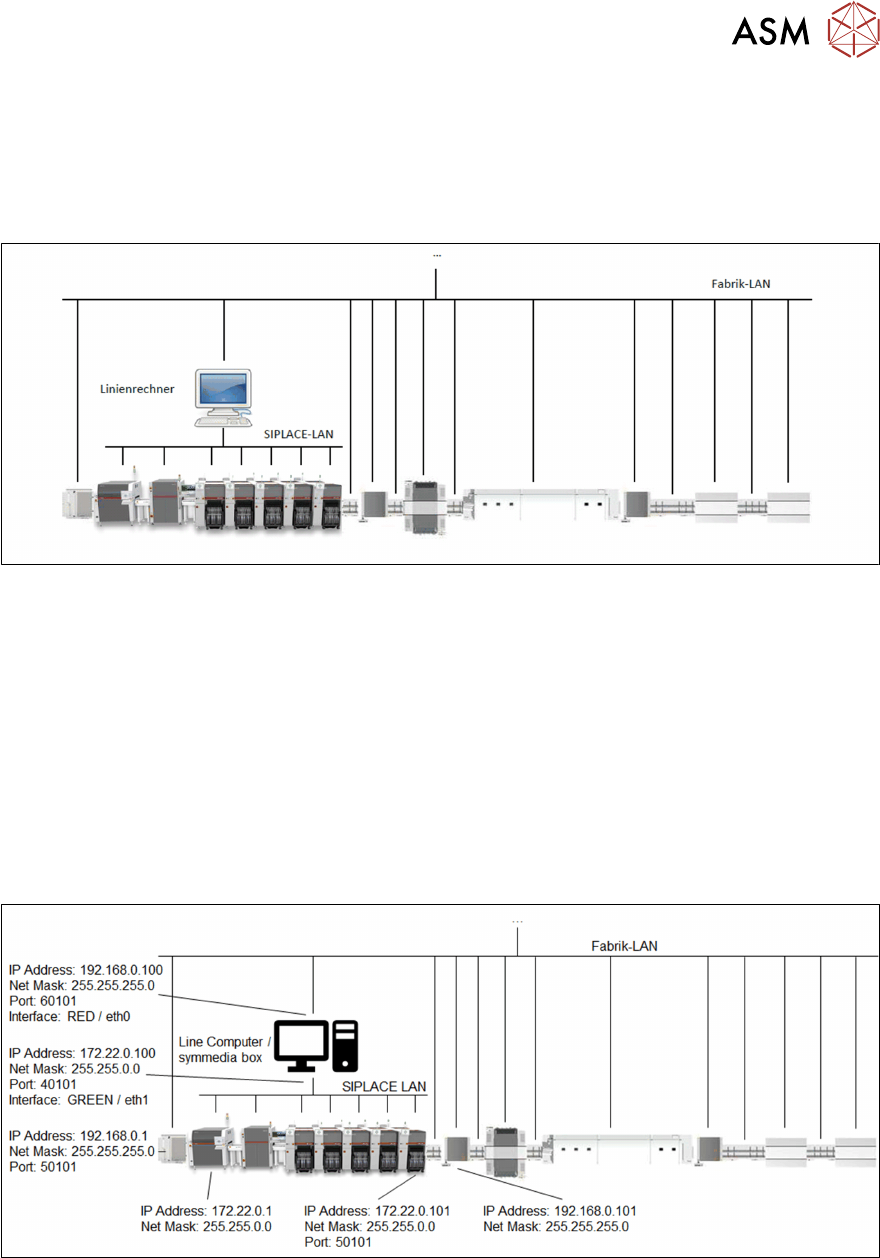
Aktuelle Situation:
Bei der Einrichtung einer Hermes-Verbindung zwischen Maschinen im SIPLACE-LAN und außer-
halb, haben Sie folgende Optionen:
●
3.1.1 "Linienrechner als Router verwenden" [}58]
●
3.1.2 "symmedia Plug & Work Box Industrial als Router verwenden" [}58]
●
3.1.3 "symmedia Plug & Work Box als Router verwenden" [}60]
●
3.1.4 "Linux-Rechner als Router verwenden" [}61]
●
3.1.5 "HPE Office Connect 1920S 8G (JL380A) als Router verwenden" [}63]
●
3.1.6 "Anderen Router verwenden" [}70]
Im Folgenden wird beschrieben, wie Sie mit Hilfe der verschiedenen Optionen eine Hermes-Ver-
bindung einrichten.
Die folgende Linienkonfiguration dient als Beispiel.
3 Konfiguration
3.1 Verbindungskonfiguration im LAN
58 Administrator Guide / Administrator Handbuch / 管理员指南 IPC-HERMES-9852 - V1.2 05/2020
3.1.1 Linienrechner als Router verwenden
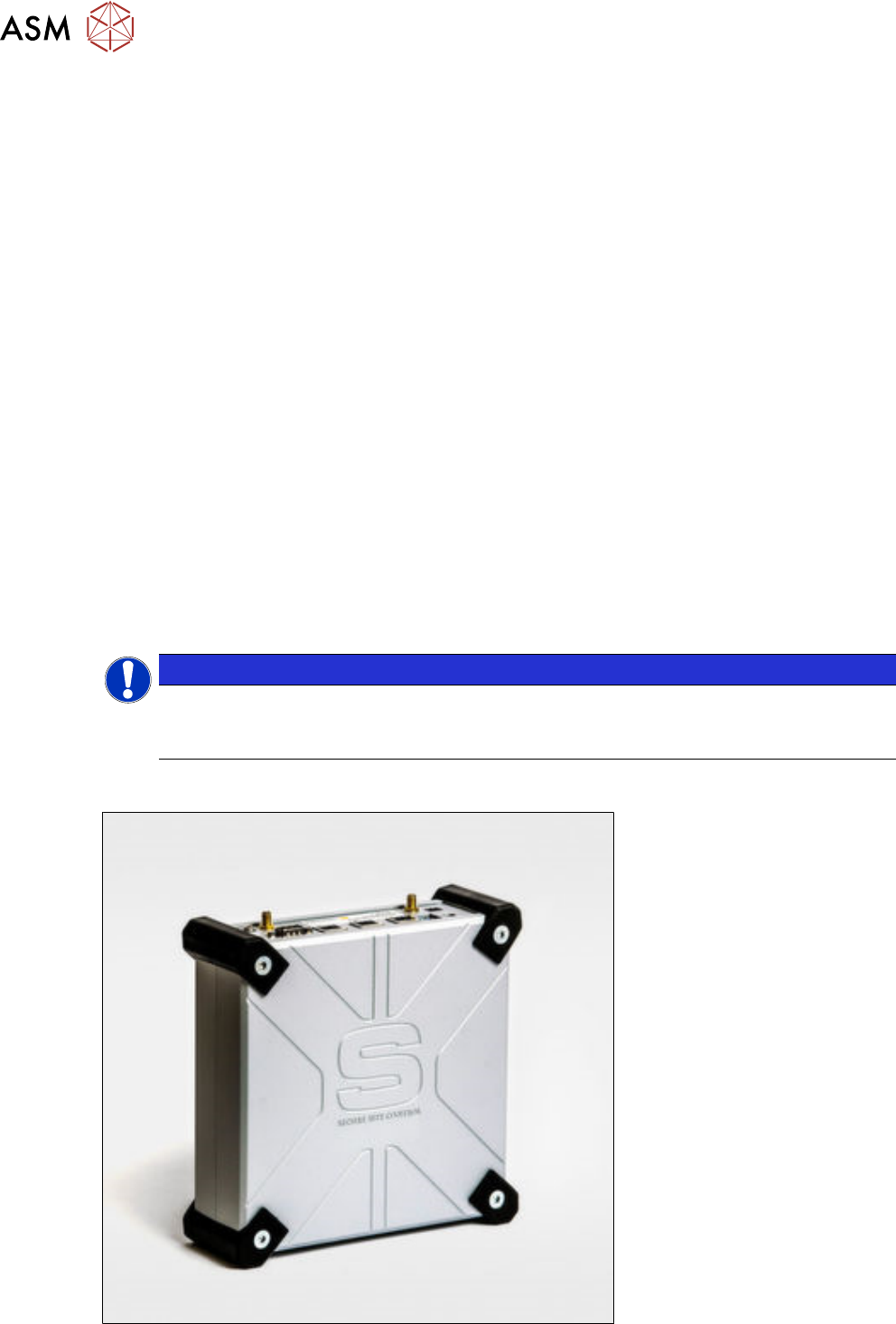
Da der Linienrechner mit zwei Netzwerkkarten ausgestattet ist und sowohl mit dem Fabrik-LAN als
auch mit dem SIPLACE-LAN verbunden ist, kann er als Router für die Hermes-Verbindung verwen-
det werden. Für die Konfigurierung verwenden Sie netsh von Windows.
► Starten Sie die Windows Eingabeaufforderung als Administrator und geben Sie die folgenden
Befehle ein.
Einrichten
► Richten Sie eine Verbindung zwischen Stapler und Drucker ein:
ð netsh interface portproxy add v4tov4 listenport=40101 listenaddress=172.22.0.100
connectport=50101 connectaddress=192.168.0.1
► Richten Sie eine Verbindung zwischen Bestücker und Transport ein:
ð netsh interface portproxy add v4tov4 listenport=60101 listenaddress=192.168.0.100
connectport=50101 connectaddress=172.22.0.101
Anzeigen
► Eine Liste der konfigurierten Verbindungen kann angezeigt werden mit:
ð netsh interface portproxy show all
Löschen
► Löschen der eingerichteten Verbindungen:
ð netsh interface portproxy delete v4tov4 listenport=40101 listenaddress=172.22.0.100
ð netsh interface portproxy delete v4tov4 listenport=60101 listenaddress=192.168.0.100
HINWEIS
Konfigurierung einer Netzwerkkarte unter Windows
Sehen Sie auch die Informationen zur Konfigurierung einer Netzwerkkarte unter Windows
im Internet.
3.1.2 symmedia Plug & Work Box Industrial als Router verwenden