00198615-04_UM_IPC-HERMES-9852-V1.2_DE_EN_ZH.pdf - 第58页
3 Konfiguration 3.1 Verbindungskonfiguration im LAN 58 Administrator Guide / Administrator Handbuch / 管理员指南 IPC-HERMES-9852 - V1.2 05/2020 3.1.1 Linienrechner als Router verwenden Da der Linienrechner mit zwei Netzwerkka…
3 Konfiguration
3.1 Verbindungskonfiguration im LAN
Administrator Guide / Administrator Handbuch / 管理员指南 IPC-HERMES-9852 - V1.2 05/2020 57
3 Konfiguration
3.1 Verbindungskonfiguration im LAN
Aktuelle Situation:
Bei der Einrichtung einer Hermes-Verbindung zwischen Maschinen im SIPLACE-LAN und außer-
halb, haben Sie folgende Optionen:
●
3.1.1 "Linienrechner als Router verwenden" [}58]
●
3.1.2 "symmedia Plug & Work Box Industrial als Router verwenden" [}58]
●
3.1.3 "symmedia Plug & Work Box als Router verwenden" [}60]
●
3.1.4 "Linux-Rechner als Router verwenden" [}61]
●
3.1.5 "HPE Office Connect 1920S 8G (JL380A) als Router verwenden" [}63]
●
3.1.6 "Anderen Router verwenden" [}70]
Im Folgenden wird beschrieben, wie Sie mit Hilfe der verschiedenen Optionen eine Hermes-Ver-
bindung einrichten.
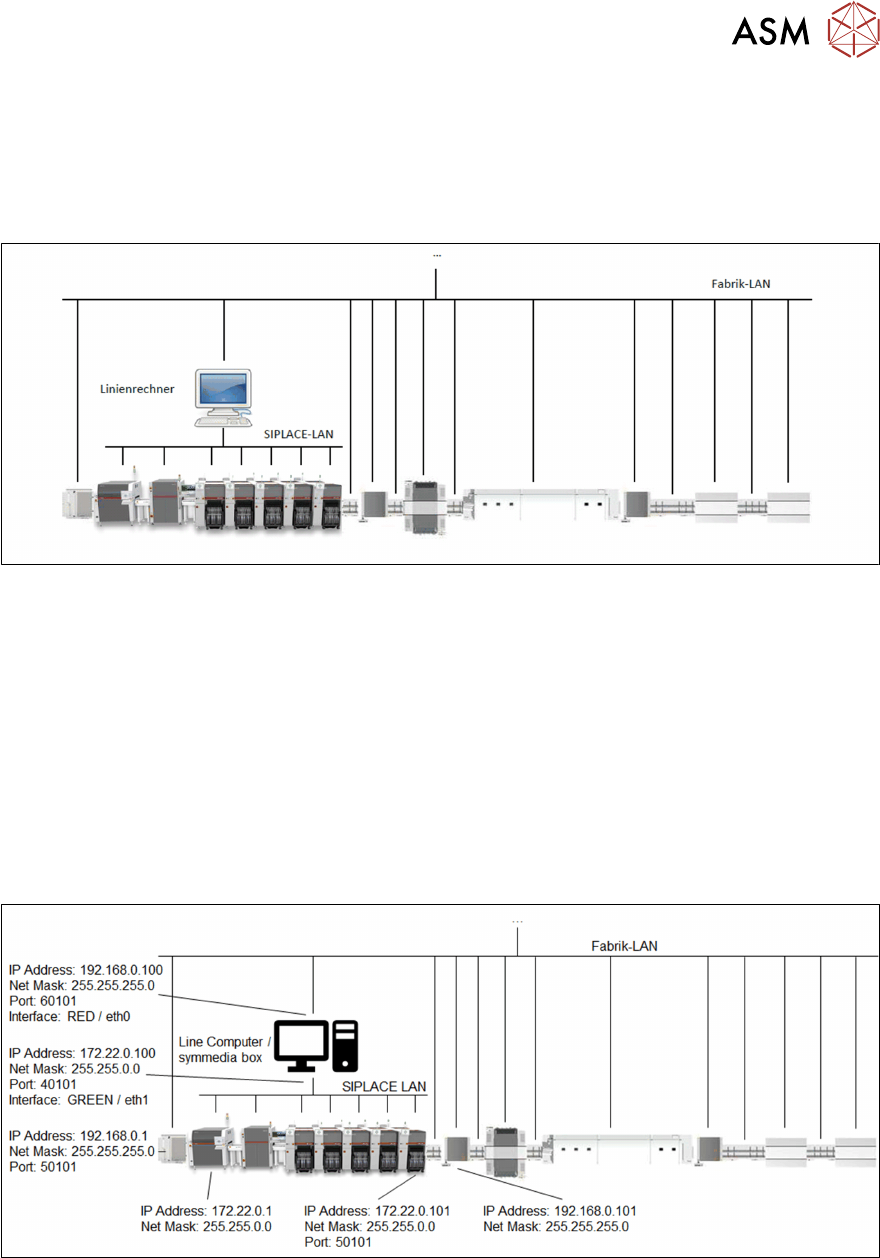
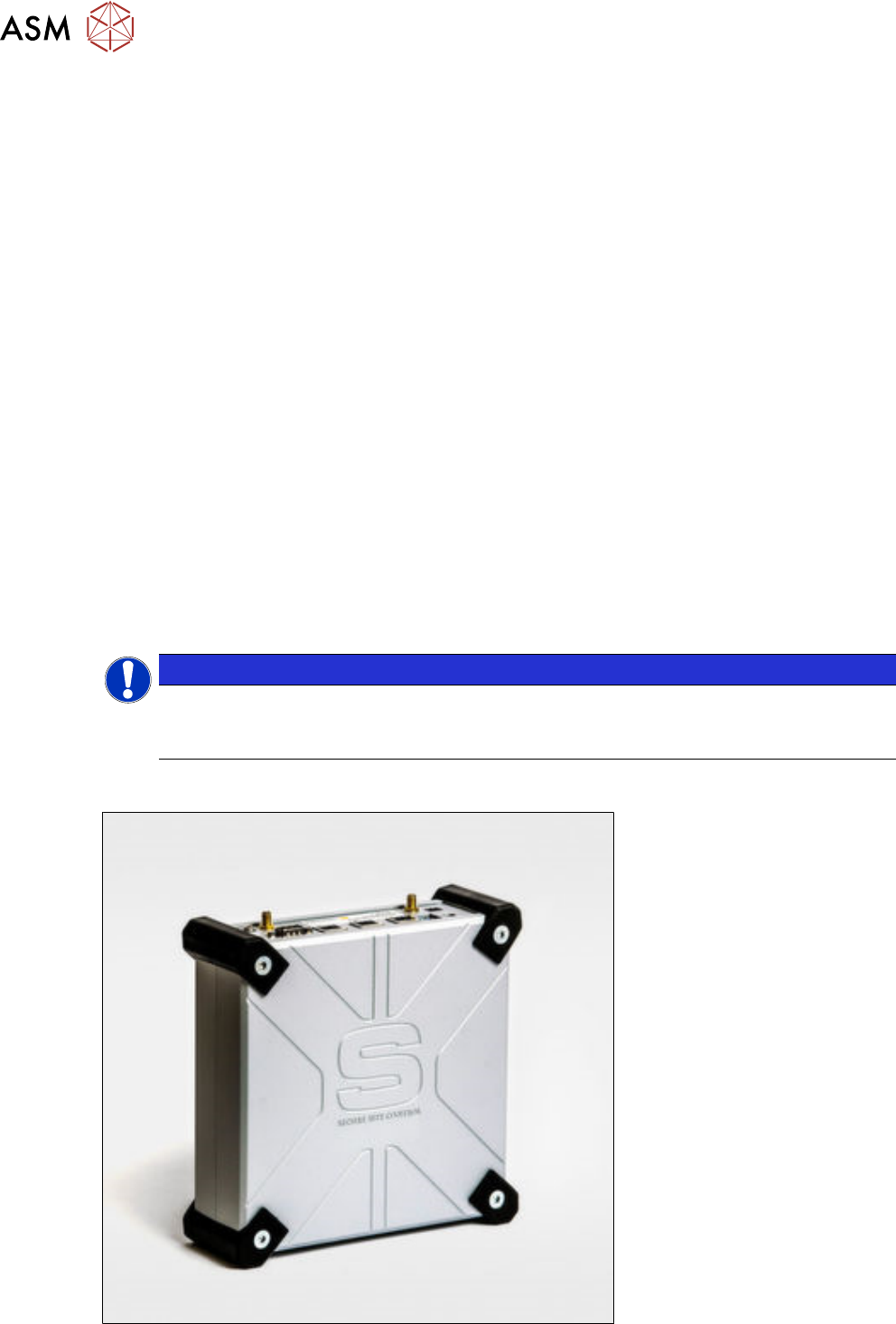
Die folgende Linienkonfiguration dient als Beispiel.
3 Konfiguration
3.1 Verbindungskonfiguration im LAN
58 Administrator Guide / Administrator Handbuch / 管理员指南 IPC-HERMES-9852 - V1.2 05/2020
3.1.1 Linienrechner als Router verwenden
Da der Linienrechner mit zwei Netzwerkkarten ausgestattet ist und sowohl mit dem Fabrik-LAN als
auch mit dem SIPLACE-LAN verbunden ist, kann er als Router für die Hermes-Verbindung verwen-
det werden. Für die Konfigurierung verwenden Sie netsh von Windows.
► Starten Sie die Windows Eingabeaufforderung als Administrator und geben Sie die folgenden
Befehle ein.
Einrichten
► Richten Sie eine Verbindung zwischen Stapler und Drucker ein:
ð netsh interface portproxy add v4tov4 listenport=40101 listenaddress=172.22.0.100
connectport=50101 connectaddress=192.168.0.1
► Richten Sie eine Verbindung zwischen Bestücker und Transport ein:
ð netsh interface portproxy add v4tov4 listenport=60101 listenaddress=192.168.0.100
connectport=50101 connectaddress=172.22.0.101
Anzeigen
► Eine Liste der konfigurierten Verbindungen kann angezeigt werden mit:
ð netsh interface portproxy show all
Löschen
► Löschen der eingerichteten Verbindungen:
ð netsh interface portproxy delete v4tov4 listenport=40101 listenaddress=172.22.0.100
ð netsh interface portproxy delete v4tov4 listenport=60101 listenaddress=192.168.0.100
HINWEIS
Konfigurierung einer Netzwerkkarte unter Windows
Sehen Sie auch die Informationen zur Konfigurierung einer Netzwerkkarte unter Windows
im Internet.
3.1.2 symmedia Plug & Work Box Industrial als Router verwenden

3 Konfiguration
3.1 Verbindungskonfiguration im LAN
Administrator Guide / Administrator Handbuch / 管理员指南 IPC-HERMES-9852 - V1.2 05/2020 59
Die symmedia Box aus der Remote Smart Factory Lösung kann auch als Router für Hermes-Ver-
bindungen verwendet werden. Dabei wird der Linux-Service firewalld verwendet. Um die Befehle
eingeben zu können, müssen Sie mit dem symmedia-Client eine Verbindung zur symmedia Box
aufbauen. Danach müssen Sie Tools -> Remote Console starten. Sie können die symmedia Box
auch über ssh konfigurieren.
Einrichten
► Richten Sie eine Verbindung zwischen Stapler und Drucker ein. Ausgehende Verbindungen
vom SIPLACE LAN über die symmedia Box-Funktionen funktionieren out-of-the-box.
► Richten Sie eine Verbindung zwischen Bestücker und Transport ein:
ð firewall-cmd --zone=red --add-forward-port=proto=tcp:port=60101:toaddr=172.22.0.101:
toport=50101--permanent
ð firewall-cmd --reload
Anzeigen
► Eine Liste der konfigurierten Verbindungen kann angezeigt werden mit:
ð firewall-cmd --list-all-zones
Löschen
► Löschen der eingerichteten Verbindungen:
ð firewall-cmd --zone=red --remove-forward-port=proto=tcp:port=60101:
toaddr=172.22.0.101:toport=50101 --permanent
ð firewall-cmd --reload
Konfigurieren (LAN)
► Konfigurieren Sie die symmedia Box für den ssh-Zugriff über einen Root-Account auf einem
oder zwei LAN-Netzwerkanschlüssen:
Die ssh-Verbindung an den LAN-Netzwerkanschlüssen funktioniert out-of-the-box.
Konfigurieren (WAN)
► Konfigurieren Sie die symmedia Box für den ssh-Zugriff über einen Root-Account auf einem
WAN-Netzwerkanschluss:
ð firewall-cmd --zone=red --add-service=ssh --permanent
ð firewall-cmd --reload
Deaktivieren (WAN)
► Deaktivieren Sie den ssh-Zugriff auf dem WAN-Netzwerkanschluss:
ð firewall-cmd --zone=red --remove-service=ssh --permanent
ð firewall-cmd --reload
HINWEIS
Konfigurierung einer Netzwerkkarte unter Linux
Sehen Sie auch die Informationen zur Konfigurierung einer Netzwerkkarte unter Linux im
Internet.