00198615-04_UM_IPC-HERMES-9852-V1.2_DE_EN_ZH.pdf - 第82页
4 Arbeiten mit der Line Control GUI 4.1 Verbindungsansicht in der Line Control GUI 82 Administrator Guide / Administrator Handbuch / 管理员指南 IPC-HERMES-9852 - V1.2 05/2020 Parameter der Verbindungsansicht Tabelle der grafi…
4 Arbeiten mit der Line Control GUI
4.1 Verbindungsansicht in der Line Control GUI
Administrator Guide / Administrator Handbuch / 管理员指南 IPC-HERMES-9852 - V1.2 05/2020 81
4 Arbeiten mit der Line Control GUI
4.1 Verbindungsansicht in der Line Control GUI
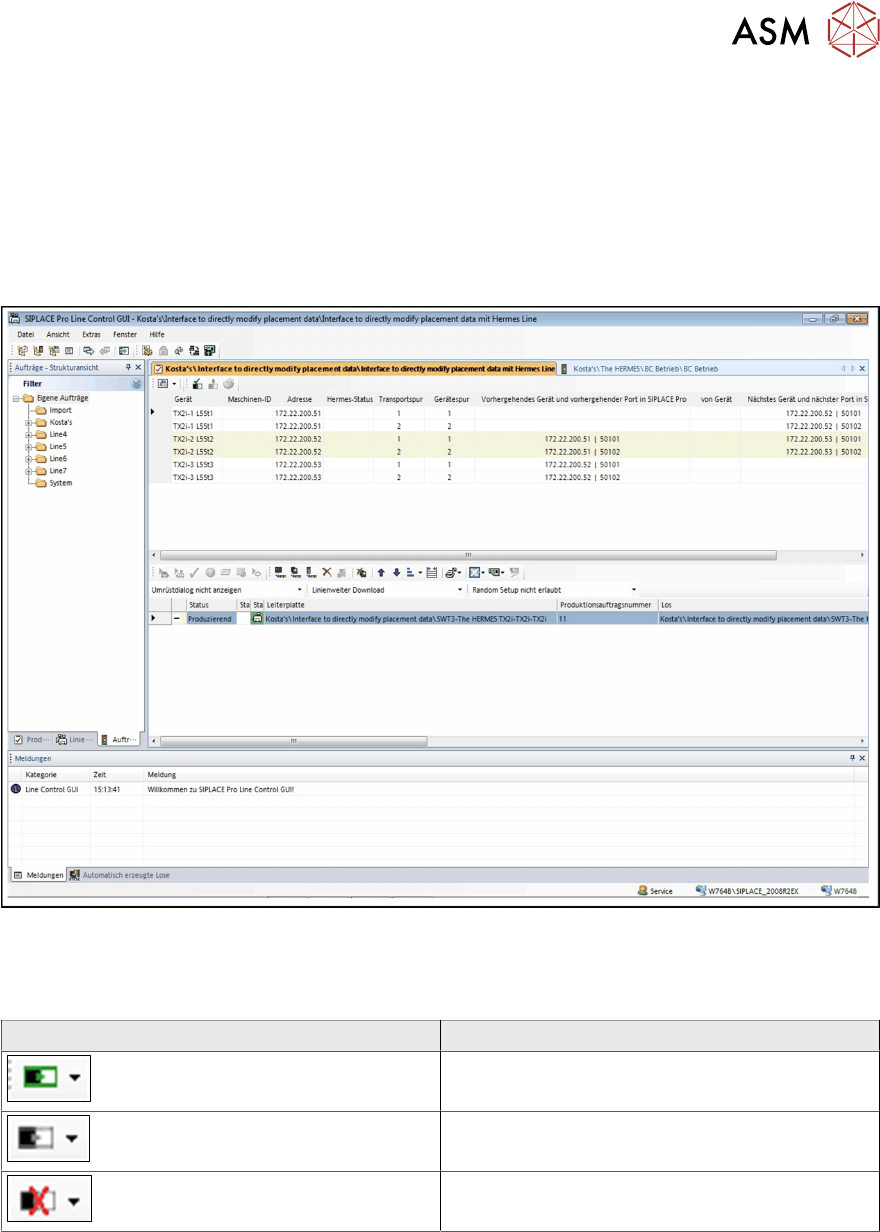
► Öffnen Sie die Line Control GUI.
► Öffnen Sie den Anzeigebereich der Linie.
ð Die Daten der Linie mit den jeweiligen Betriebszuständen werden angezeigt.
Es kann zwischen einer grafischen Ansicht und einer tabellarischen Ansicht gewechselt werden, in
der die IPC-HERMES-9852 relevanten Informationen der Geräte der Linie und von SIPLACE Pro
angezeigt werden. Je nach Verbindungsstatus der IPC-HERMES-9852 Konfiguration wird das ent-
sprechende Symbol angezeigt.
Feld Wert/Bedeutung
IPC-HERMES-9852 Verbindung erfolgreich.
IPC-HERMES-9852 Verbindung nicht geprüft.
IPC-HERMES-9852 Verbindung mit Fehlern.
4 Arbeiten mit der Line Control GUI
4.1 Verbindungsansicht in der Line Control GUI
82 Administrator Guide / Administrator Handbuch / 管理员指南 IPC-HERMES-9852 - V1.2 05/2020
Parameter der Verbindungsansicht
Tabelle der grafischen Ansicht
Feld Wert/Bedeutung
Gerät Zeigt den Namen für das Gerät der Linie an.
Maschinen ID Zeigt die Maschinen ID für dieses Gerät der
Linie an.
Adresse Zeigt die IP-Adresse oder den Host-Namen für
dieses Gerät der Linie an. Je nachdem, was in
SIPLACE Pro für dieses Gerät der Linie einge-
tragen wurde.
Hermes-Status Zeigt den Status der IPC-HERMES-9852 Konfi-
guration an.
OK: Die Konfiguration des Gerätes der Linie mit
SIPLACE Pro stimmt überein.
Error: Die Konfiguration des Gerätes der Linie
mit SIPLACE Pro stimmt NICHT überein.
Transportspur Zeigt die Transportspur an, für die z.B. ein
Download an die DEK Drucker und die
SIPLACE Stationen durchgeführt wird.
Gerätespur Zeigt die Spur für das Gerät der Linie an.
Vorhergehendes Gerät und vorhergehender
Port in SIPLACE Pro
Zeigt die IP-Adresse oder den Host-Namen und
die Port-Nummer für die Verbindung zum vorhe-
rigen Gerät der Linie an.
von Gerät Zeigt den Status der IPC-HERMES-9852 Ver-
bindung an. Falls die Konfiguration des Geräts
der Linie mit SIPLACE Pro übereinstimmt, wird
zur besseren Lesbarkeit nur OK angezeigt.
Nächstes Gerät und nächster Port in
SIPLACE Pro
Zeigt die IP-Adresse oder den Host-Namen und
die Port-Nummer für die Verbindung zum
nächsten Gerät der Linie an.
von Gerät Zeigt den Status der IPC-HERMES-9852 Ver-
bindung an. Falls die Konfiguration des Geräts
der Linie mit SIPLACE Pro übereinstimmt, wird
zur besseren Lesbarkeit nur OK angezeigt.
4.1.1 Gerätekonfiguration prüfen
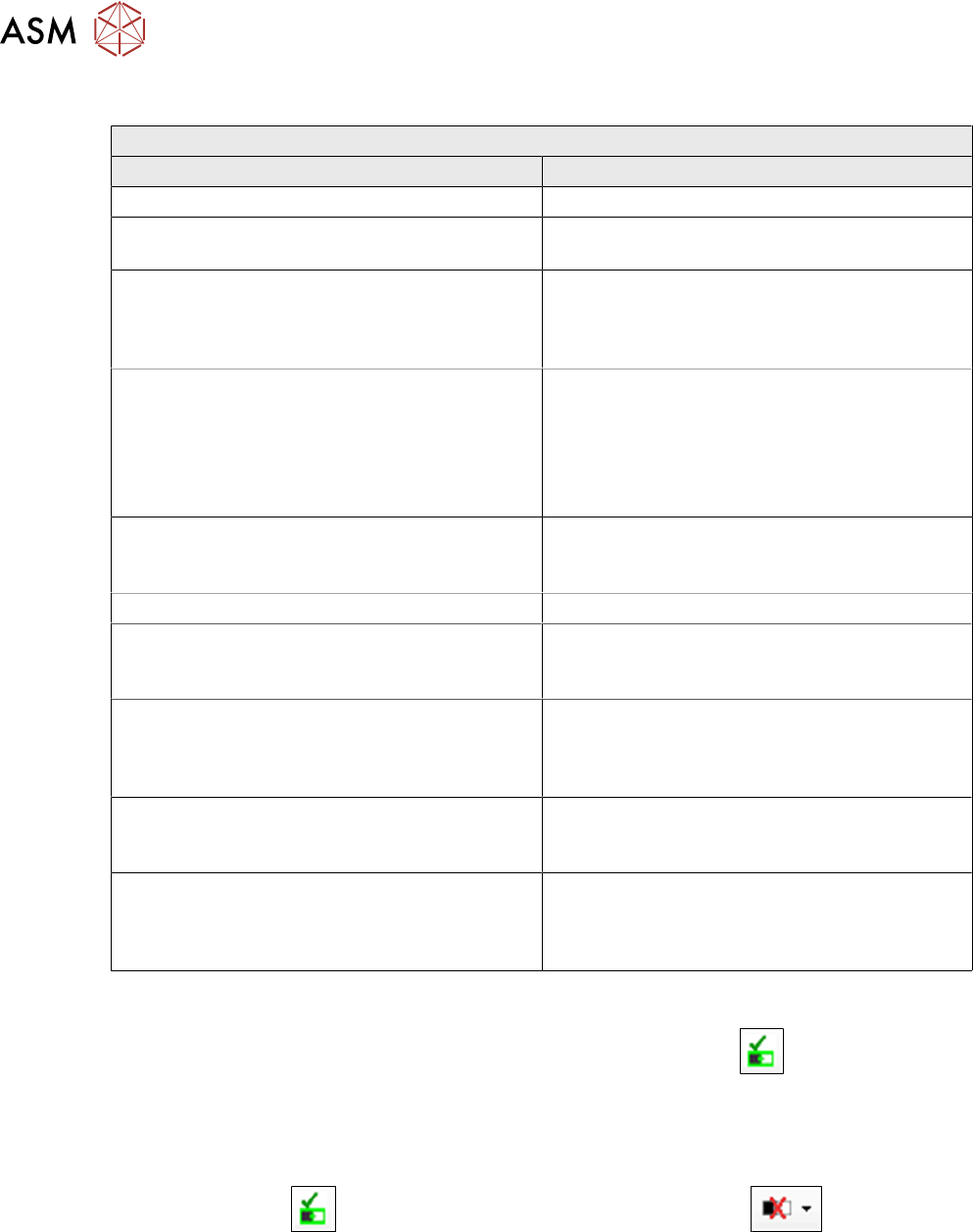
► Wählen Sie in der Symbolleiste der grafischen Ansicht das Symbol Prüft die Geräte-
konfiguration für IPC-HERMES-9852.
ð Die IPC-HERMES-9852 Verbindungskonfigurationen aller Geräte der Line werden geladen
und mit den SIPLACE Pro Daten verglichen.
ð Die Ergebnisse werden in der Grundansicht angezeigt. Bei erfolgreichem Ergebnis wird
das Symbol angezeigt. Tritt ein Fehler auf wird das Symbol zwischen den
betroffenen Geräten der Linie angezeigt.
4 Arbeiten mit der Line Control GUI
4.2 Grafische Darstellungen
Administrator Guide / Administrator Handbuch / 管理员指南 IPC-HERMES-9852 - V1.2 05/2020 83
4.1.2 Download der Gerätekonfiguration
► Wählen Sie in der Symbolleiste der grafischen Ansicht das Symbol Lädt die Geräte-
konfiguration für IPC-HERMES-9852 herunter.
ð Die Ergebnisse werden in der Grundansicht angezeigt. Ist der Vorgang nicht erfolgreich
wird im Hinweisfenster der Line Control GUI eine Meldung angezeigt, warum der Down-
load der IPC-HERMES-9852 Konfiguration fehlgeschlagen ist.
4.2 Grafische Darstellungen
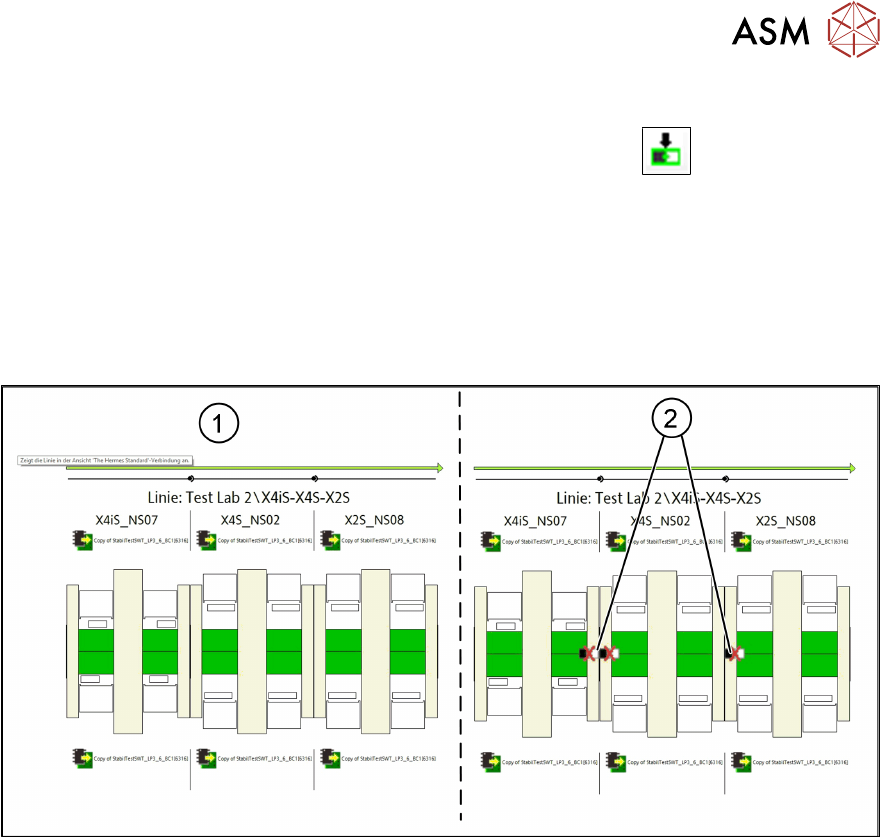
Die Abbildung zeigt die grafische Darstellung in der LCGUI mit IPC-HERMES-9852 Verbindungen.
1. IPC-HERMES-9852 Verbindungen OK
2. IPC-HERMES-9852 Verbindungen NICHT OK. Abweichung der SIPLACE Pro Daten mit den
Stationseinstellungen