KD-2077_使用说明书.pdf - 第108页
第 1 部 基本篇 第 2 章 生产 2 - 28 3. 请对准传送宽度尺寸 。 选择 画面右下 角的 「 自动调整基板宽 度 」 ,即可显示出 自动调整 基板宽度画面。 图 2-7-3-2-2 基板宽度自动调整 ( A WC ,选项) ④确认传送是 否顺畅。 注意 按以下说明点击 「 移动 」 后,传送 功能随之启动。点 击之前,务 必确认传送活动区 域没有妨碍物 体。 ①点击 「 宽度回原点 」 ,实行传 送返回原点。 ②输入 「尺…
第1部 基本篇 第2章 生产
2
-
27
2-7-3-2 传送轨道宽度的调整
1) 采用手动宽度调整(标准)时
<步骤>
1. 请调整传送的宽度。
在调整杆⑲上安装摇把⑳,将传送的宽度调整至基板能顺利通过的宽度(“基板宽度+0.
5mm~1mm”)。
2. 请确认整个传送轨道范围内,基板都能顺利通过。
3. 调整完成后,请卸下手柄。
2) 采用自动宽度调整(AWC、选购件)时
也可打开生产程序文件,在「基板宽度自动调整」(AWC,选项)画面上进行调整。这里就下
列「生产」—「传送·I/O 状态」画面,介绍从画面上进行调整的方法。在执行自动基板
宽调整之前,需要通过机器设置/设定组/基板传送/自动基板宽调整,重新设定移动限制宽
度(请参考“第 7 章 7-4-6 基板传送”)。 请事先确认传送宽度在移动限制宽度以上。如果
传送移动到的位置未达到移动限制宽度,则传送宽度将无法调窄。此外,也请确认在移动
限制宽度内没有障碍物。
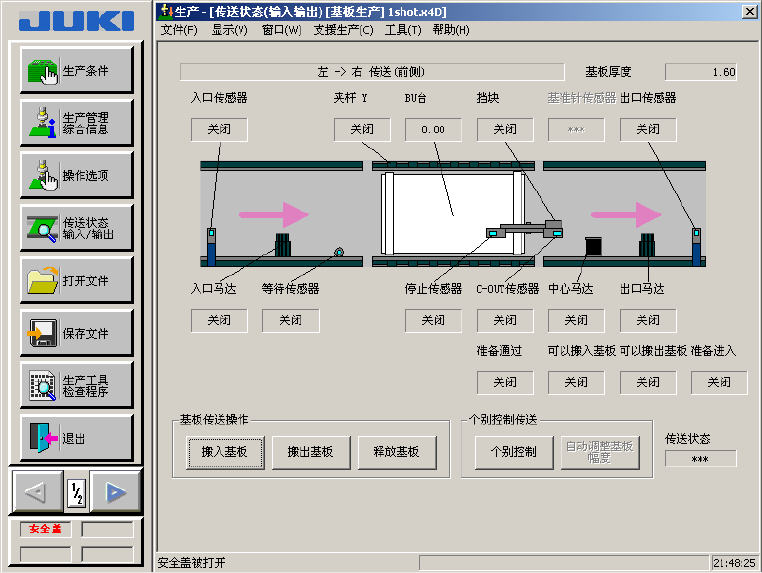
<通过「传送・I/O 状态」画面的调整方法>
1. 请启动「生产」。
2. 在菜单栏点击「窗口」—「传送·I/O 状态」。
图 2-7-3-2-1 传送・I/O 状态
第1部 基本篇 第2章 生产
2
-
28
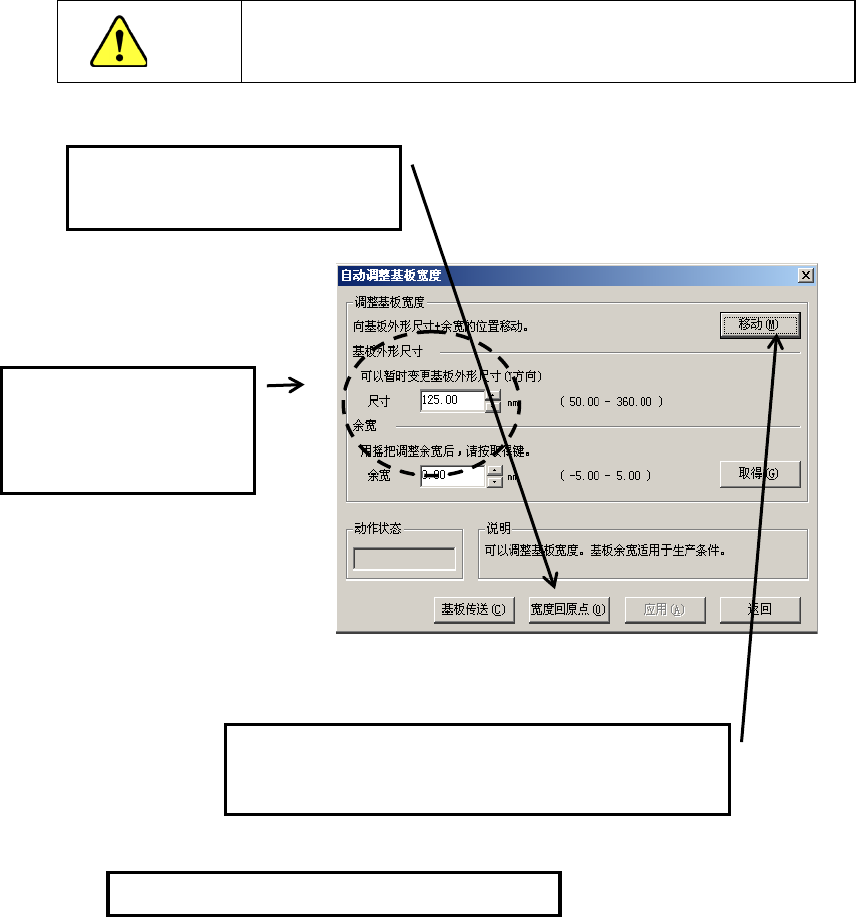
3. 请对准传送宽度尺寸。
选择画面右下角的「
自动调整基板宽度
」,即可显示出自动调整基板宽度画面。
图 2-7-3-2-2 基板宽度自动调整 (AWC,选项)
④确认传送是否顺畅。
注意
按以下说明点击「移动」后,传送功能随之启动。点击之前,务
必确认传送活动区域没有妨碍物体。
①点击「宽度回原点」,实行传
送返回原点。
②输入「尺寸」、「余宽」。
(「余宽」幅度大约为
+0.5mm〜1mm。)
③请点击「移动」,调整宽度。
马达随之启动,进行宽度调整。
第1部 基本篇 第2章 生产
2
-
29
2-7-3-3 外形基准的调整方法
外形基准是通过外侧的夹板装置(Y 方向)来固定基板的方法。当使用陶瓷基板等没有基准
销孔或孔径与基准销直径不符的基板时,选择此方法进行调整。
<步骤>
1. 启动生产。
① 从菜单栏上选择「窗口」/「传送·I/O 状态」。
② 选择「个别传送控制」,按「个别控制」按钮。
出现个别控制画面。
2. 降下定心销。
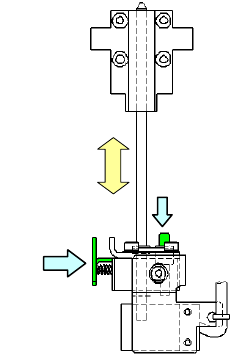
定心销(基准销和从动销)与外形基准块被一体化,固定在支撑台上。在此状态下,如果
支撑台上升,则定心销会碰到基板。因此,使用外形基准时,请降下定心销,在设定时
使定心销不与基板接触。
<设定方法>
●
降下
定心销时→将
A
沿尖头方向按下。
●
升起
定心销时→将
B
沿尖头方向按下。
图 2-7-3-3-1 定心销
3. 请松开定心销(从动侧)导块。
旋转调整挡块⑱,并放松从动销侧的导块。
4. 将停止挡销⑨置于 ON
选择“挡块”,并按“ON/OFF”。
5.
将生产基板顶在挡块⑨上。
基板与挡块接触的部分因有缺口等而不稳定时,请松动挡块底部的螺丝(2 根),用手在 Y 方向
上进行移动调整。
B
A