KD-2077_使用说明书.pdf - 第99页
第 1 部 基本篇 第 2 章 生产 2 - 19 2-6 文件操作 进行生产时,需 打开生产 程序文件。 此外,在「生产 」画面上 改变数据、或为 保存生产 管理信息,也可 保存变更 数据。 2-6-1 打开(读入文件) 读入已经制作好 的生产程 序文件。 从菜单栏中点击 「文件」 / 「打开」, 则显示如 下的画面。 选择文件名,点 击「打开 」 , 读入选中的文 件。 图 2-6- 1 文件选择 有自动基板宽调 整装置( 可选项)…
第1部 基本篇 第2章 生产
2
-
18
2-5 空运行模式
不进行生产的状态下进行缓冲传送基板时使用。
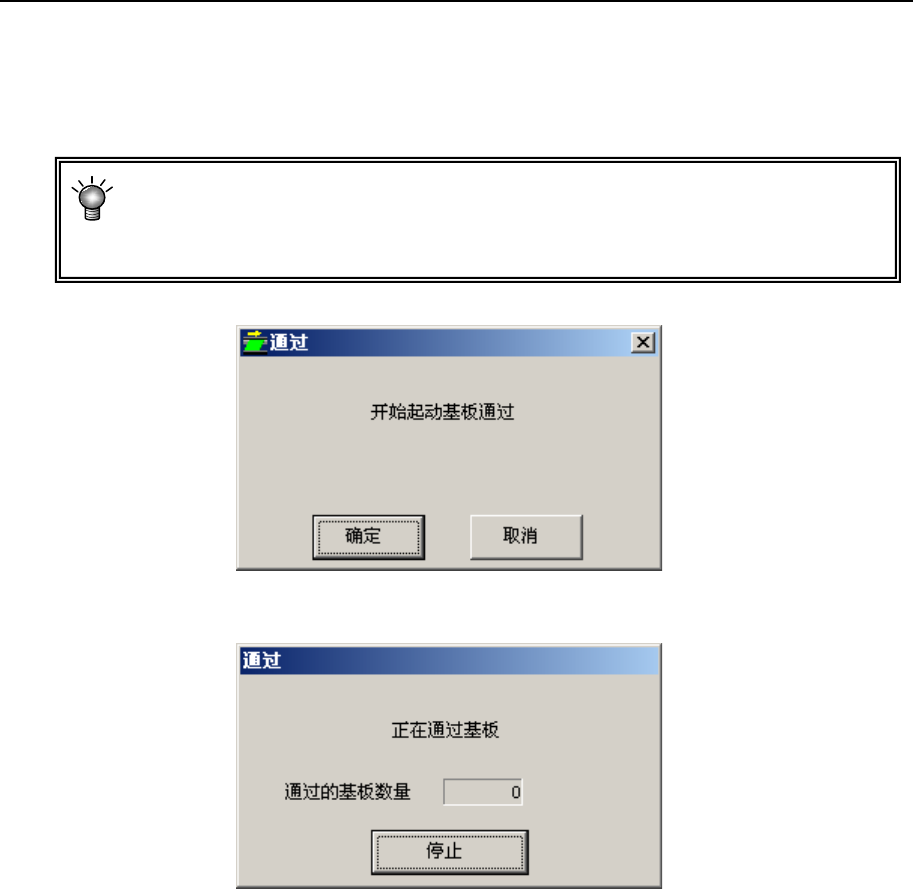
在主画面菜单栏中选择「维护」/「空运行模式」后,显示以下画面。
此时,虽然无需返回原点,但需根据基板的尺寸来调整传送宽度。
即使设备有故障无法返回原点,有时也可实行空运行模式。
在这种状况下,为防止传感器误检测导致停止,请使点胶头单元自动移动到内侧
的内部缓冲位置。
图 2-5-1 开始空运行模式
单击「确定」后,显示如下画面,传送传感器检测到有基板到来时,传送带开始转动。
图 2-5-2 开始空运行模式
单击「停止」后,空运行模式停止。
第1部 基本篇 第2章 生产
2
-
19
2-6 文件操作
进行生产时,需打开生产程序文件。
此外,在「生产」画面上改变数据、或为保存生产管理信息,也可保存变更数据。
2-6-1 打开(读入文件)
读入已经制作好的生产程序文件。
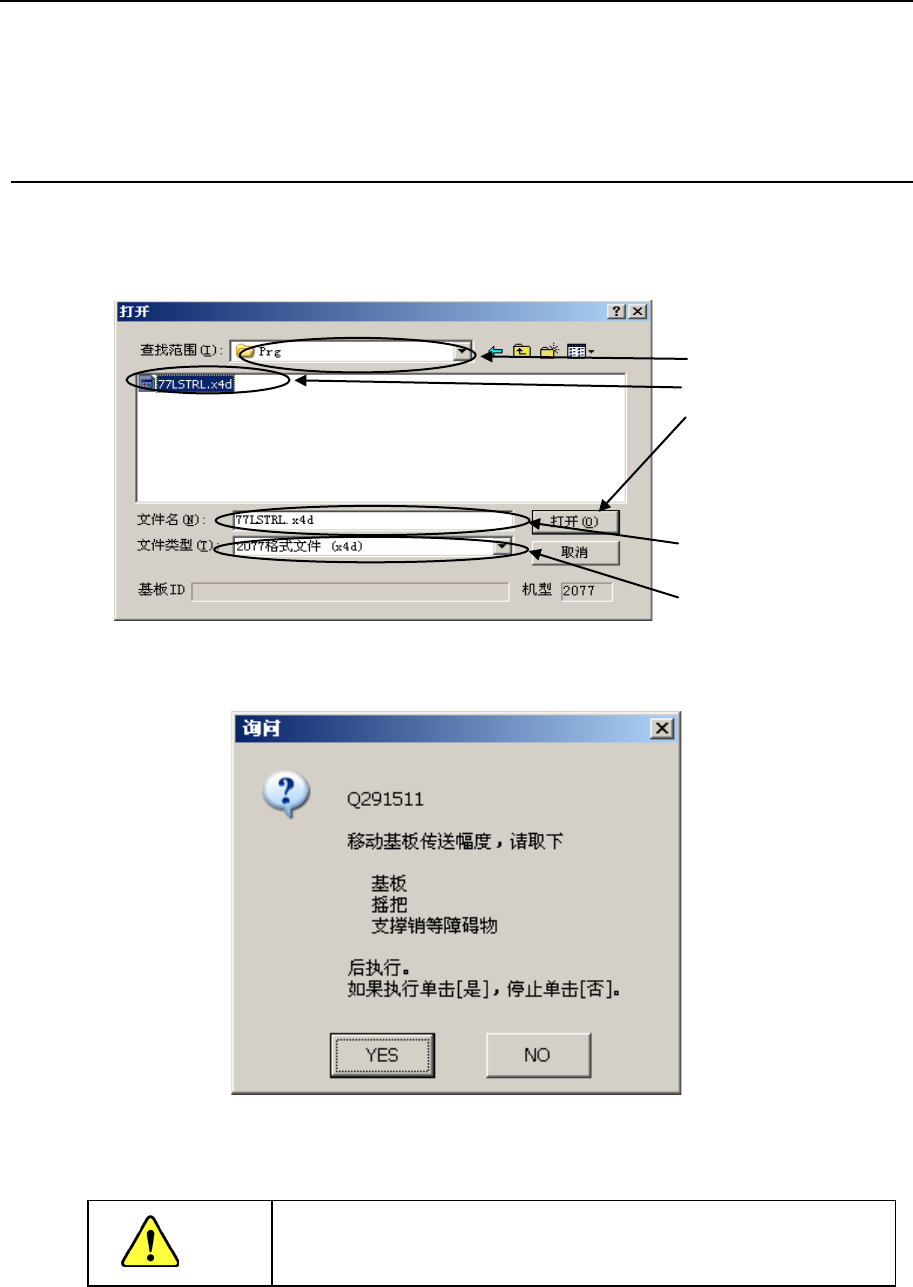
从菜单栏中点击「文件」/「打开」,则显示如下的画面。
选择文件名,点击「打开」,读入选中的文件。
图 2-6-1 文件选择
有自动基板宽调整装置(可选项)时,将显示下列询问:
图 2-6-2 自动基板宽调整的询问
选择「YES」后,即可显示基板宽度自动调整画面。
注意
在自动基板宽调整对话框上选择「移动」后,传送装置会立即开始
运转。因此,在选择该项之前,一定要确认好传送运行区没有障碍
物。
* 有关基板宽度自动调整装置的详细情况,请参见“2-10-2 自动基板宽调整”说明。
<步骤>
①选择文件夹
②选择文件
③点击「打开」。
显示选中的文件名。
要打开用其他机型制作的文件时
点击此栏,选择机型名(文件格
式)。
第1部 基本篇 第2章 生产
2
-
20
2-6-2 保存
覆盖保存生产程序。
从菜单栏中单击「文件」/「保存」,则该文件被覆盖保存。
注意
覆盖保存后,原来的文件内容将被删除,敬请注意。
2-6-3 另存为
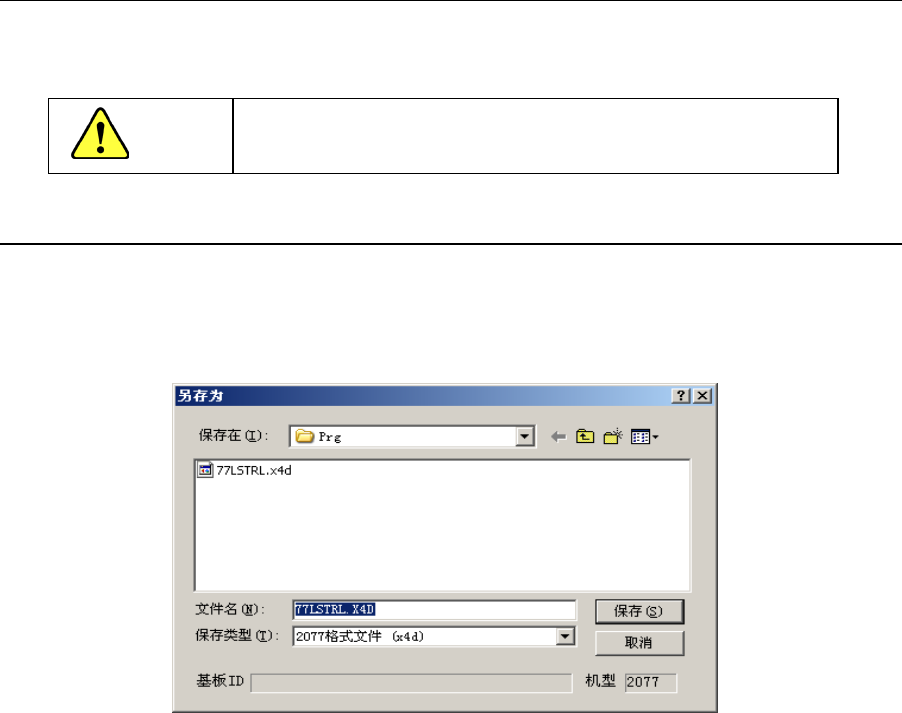
对编辑后的生产程序需要改变文件夹或指定文件名后保存时,选择此项。
① 单击「文件」/「另存为」。
② 在「另存为」画面中,指定文件夹和文件名,单击「保存」。
图 2-6-3 保存文件