KD-2077_使用说明书.pdf - 第71页
第 1 部 基本篇 第 1 章 设备概要 1 - 58 1-5-8 打印 可打印 「 生产程序 一览 」 , 「 生产管 理信息 」 , 「 机器管理 信息 」 , 「 机器设置信息 」 , 「 操 作选项 」 等各种信 息。 可选择打印纸张 或文本文 件 ( txt 格式 ) 输出 。 打印时须安装打印机 驱动程序。 ( 参见 1-5-7 章 ) 1) 打印步骤 ① 从菜单栏选择「文件 」 / 「打印」 , 选择打印项目 。 图 1-…
第1部 基本篇 第1章 设备概要
1
-
57
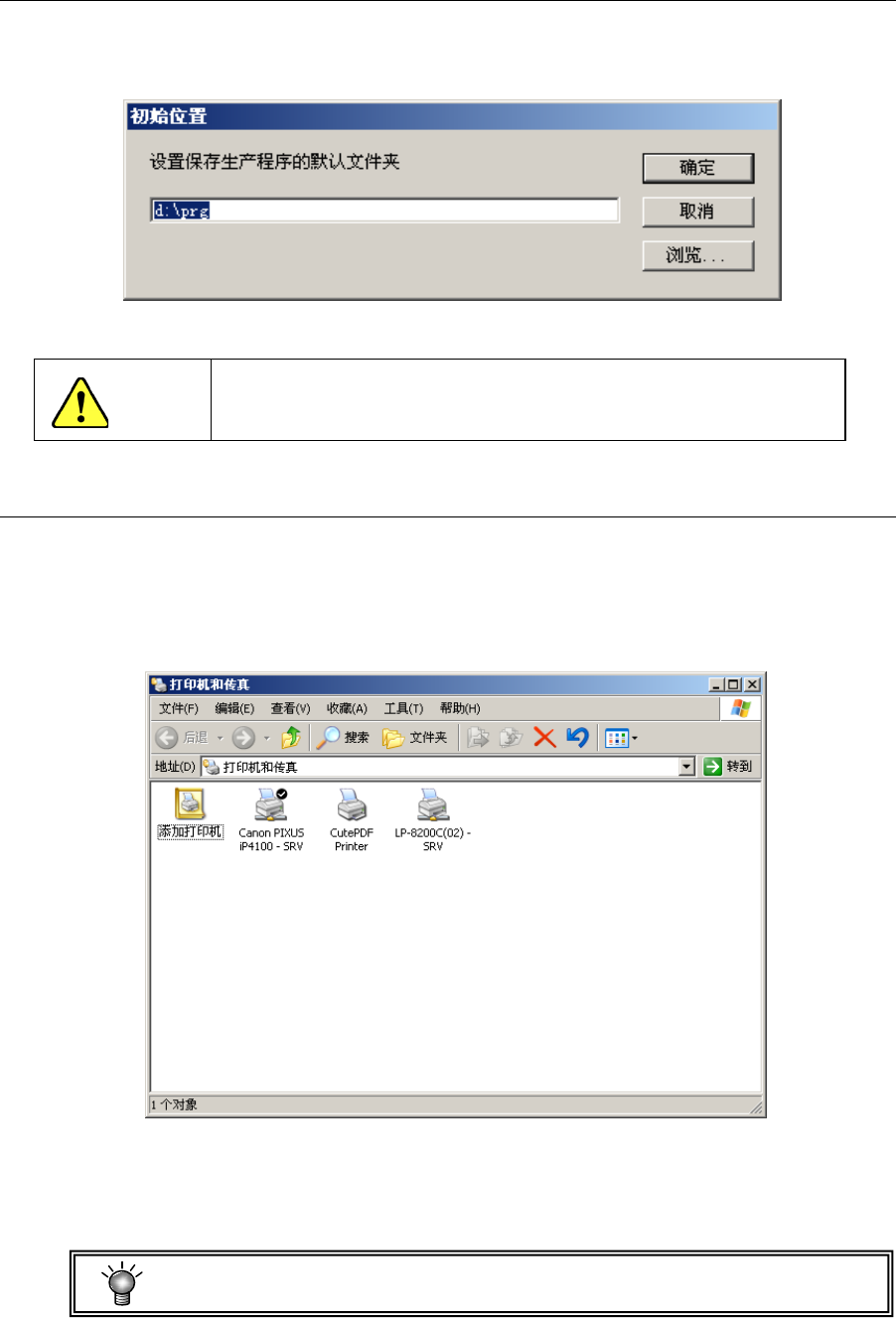
1-5-6 生产程序初始目录
建立生产程序初始目录(文件夹),以便读入或输入生产程序。
在菜单栏中选择「文件」/ 「生产程序初始设置」后,会显示如下画面。
单击「浏览」按钮,从文件夹一览中选择初始目录。选择后单击「确定」。
图 1-5-6 生产程序初始设置对话框
注意
请不要在C盘设置文件夹。在C盘设置时会显示错误。
1-5-7 打印机设置
添加、设置打印机。
1. 在菜单栏中单击「文件(F)」/「打印机设置」。
2. 单击“添加打印机”或已设定的“打印机”图标。
3. 请根据打印机引导程序画面的提示进行操作。
图 1-5-7 打印机设置
(注)在此使用 Windows XP 的标准功能。
设置打印机后,需要进行 C 盘的更新操作。(请参见 1-6 章)
第1部 基本篇 第1章 设备概要
1
-
58
1-5-8 打印
可打印「生产程序一览」,「生产管理信息」, 「机器管理信息」, 「机器设置信息」, 「操
作选项
」等各种信息。
可选择打印纸张或文本文件(txt 格式)输出。
打印时须安装打印机驱动程序。(参见 1-5-7 章)
1) 打印步骤
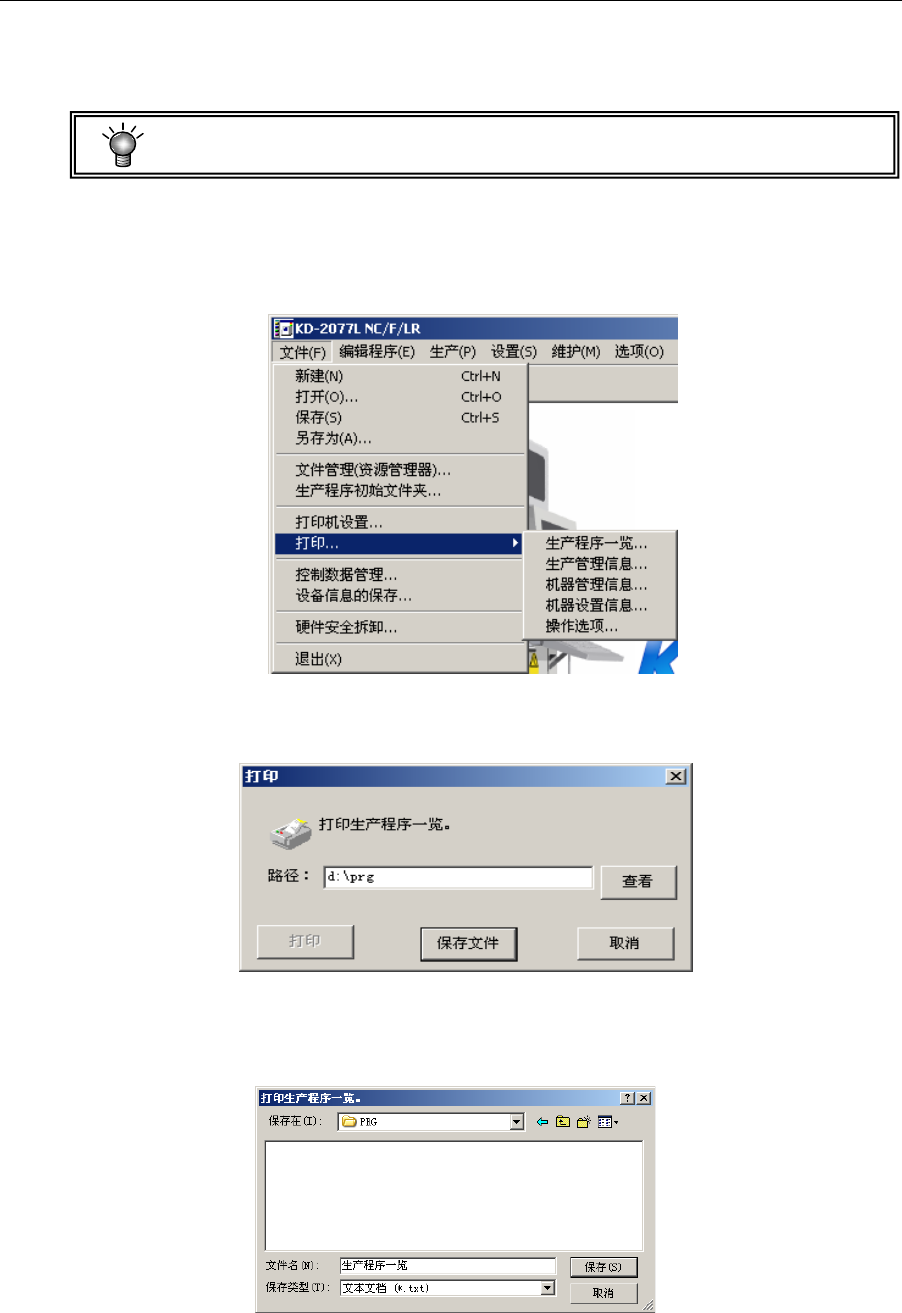
① 从菜单栏选择「文件」/「打印」,选择打印项目。
图 1-5-8-1 桌面打印菜单
② 显示打印画面。设置打印条件,单击「打印」。
图 1-5-8-2 生产程序一览的打印画面
单击「保存文件」后,会显示文件另存为画面。
指定保存路径及文件名,单击
「保存」,则以文本文件格式保存文件。
图 1-5-8-3 文本输出保存对话框

第1部 基本篇 第1章 设备概要
1
-
59
2) 打印项目
①生产程序一览
打印保存在指定路径(=文件夹)中的生产程序一览。
②重试列表
打印<未贴片一览表>及<供给设备信息>。
呈凹状时打印。
③生产管理信息
可打印<生产管理信息>、<生产条件>、<元件数量>、<吸取率>。
呈凹状时打印。
④机器管理信息
打印<机器运行信息>、<驱动器运行信息(传送)>、<灯运行信息(HMS)>、<灯运行信
息(OCC)>、<灯运行信息(信号灯)>、<各吸嘴运行信息>、<各贴片头运行信息(吸嘴
交换次数)>、<各贴片头运行信息(ATC)>、<各 VCS 运行信息(VCS)>、<各 VCS 运行
信息(贴片头)>。
⑤机器设置信息
打印机器设置的设定内容。
⑥操作选项
打印操作选项的设定内容。
打印生产程序数据,请在启动“程序编辑”后从菜单中执行。