KD-2077_使用说明书.pdf - 第417页
第 2 部 功能详解篇 第 8 章 手动控制 8 - 20 8-4-2-3 自动调整基板宽度控制 从菜 单栏 中选择 「控制」 / 「传 送系 统」 / 「自动调整基 板宽度 」, 或 者选择命令按钮 「自动 调整 基板宽度」, 则显示如下 的自 动基板宽度 调整控制画面。 图 8- 4-2-3-1 自动调整基板宽 度控制画面 (1) 控制项目 用按钮来 选择控制 项目。 (2) 控制按钮 用控制按钮来执 行控制 项目。 选择 控制 项…
第 2 部 功能详解篇 第 8 章 手动控制
8
-
19
8-4-2-2 自动控制传送
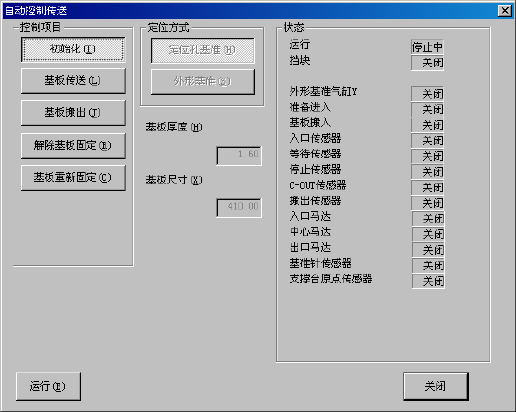
从菜单栏中选择「控制(C)」/「传送(C)」/「自动控制传送(A) 」,则显示如下的自动
控制传送画面。
图 8-4-2-2-1 自动控制传送
(1) 控制项目
用按钮来选择控制项目。
(2)
定位方式
用按钮来选择定位方式。
◆在控制项目中选中“初始化”、“基板搬出”、“解除基板固定”、“基板等待传感器/搬出传感
器检查”时,不能进行设置。
(3) 控制按钮
用控制按钮来执行控制项目。
选择控制项目后,按<执行(E) >按钮或按下[F3]键进行控制。
1) 初始化
将基板传送初始化。
2) 基板搬入
根据定位方式中所指定的方式搬入基板。
3) 基板搬出
将基板搬出。
4) 基板固定解除
解除基板的固定。
5) 重新夹紧基板
按定位方式指定的方式,重夹传送通道上的基板。
(4) 状态显示
连续显示动作状态、各传感器、各信号、各单元的状态。
第 2 部 功能详解篇 第 8 章 手动控制
8
-
20
8-4-2-3 自动调整基板宽度控制
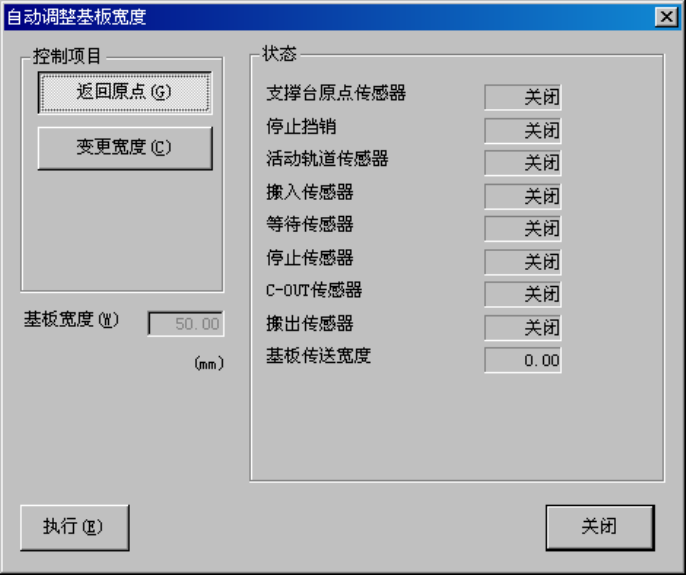
从菜单栏中选择「控制」/「传送系统」/「自动调整基板宽度」,或者选择命令按钮「自动
调整基板宽度」,则显示如下的自动基板宽度调整控制画面。
图 8-4-2-3-1 自动调整基板宽度控制画面
(1) 控制项目
用按钮来选择控制项目。
(2) 控制按钮
用控制按钮来执行控制项目。
选择控制项目,选择<执行(E)>按钮或按下[F3]键来进行控制。
1) 返回原点
将自动基板宽度调整进行返回原点。
2) 宽度变更
变更传送的宽度。
(3) 状态显示
连续显示各传感器、各单元的状态。
第 2 部 功能详解篇 第 8 章 手动控制
8
-
21
8-4-3 其它
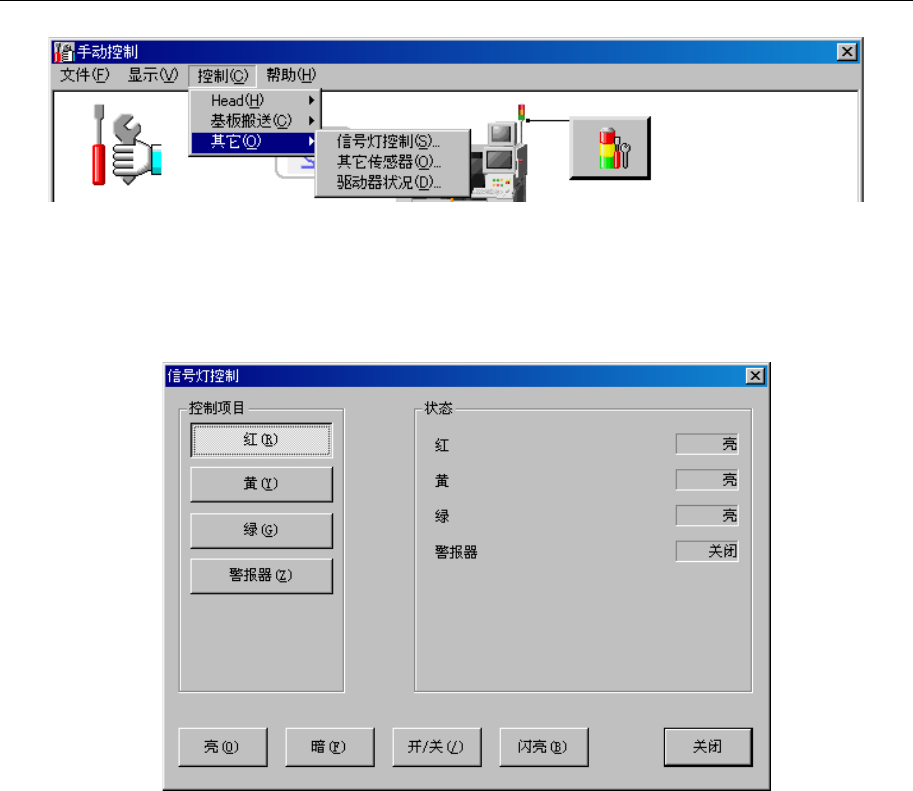
其它还有 “信号灯控制”、“其它传感器”、“驱动器状况”。
图 8-4-3 其它菜单画面
8-4-3-1 信号灯控制
从菜单栏中选择「控制」/「其它」/「信号灯控制」,或者选择命令按钮「信号灯控制」,
则显示如下的信号灯控制画面。
图 8-4-3-1-1 信号灯控制
(1) 控制项目
利用按钮来选择控制项目。
(2) 控制按钮
用控制按钮来执行控制项目。
控制按钮的显示因控制项目而异。
选择控制项目后,再选择<点亮(O)>按钮、<熄灭(F)>按钮、<点/熄(/) >按钮、<闪亮(B)>
或按下[F3]键、[F4]键、[F5]键来进行控制。
当蜂鸣器被选中时,按下<ON(O)>、<OFF(F)>、<ON/OFF(/)>按钮来进行控制。
(3) 状态显示
在控制结束时显示各单元的状态。